
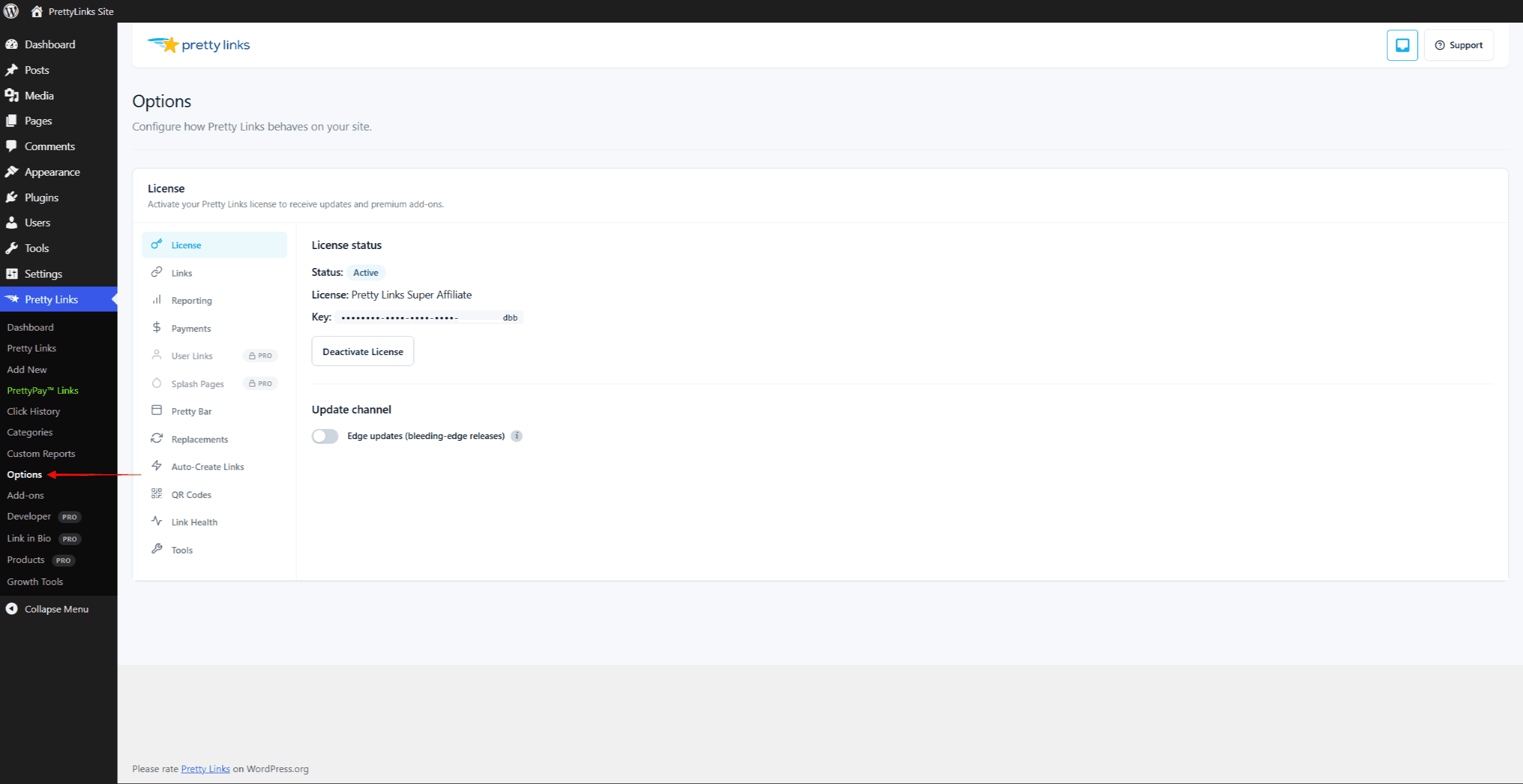
La majeure partie de la configuration globale de Pretty Links se trouve dans Tableau de bord > Pretty Links > Options. La page est structurée en onglets, chacun regroupant des paramètres connexes. Cette page vous sert de guide.
Enregistrement automatique
Une petite précision avant de commencer la visite : la page « Options » il n'y a pas de bouton « Enregistrer ». Les paramètres sont enregistrés automatiquement environ 600 millisecondes (un peu plus d'une demi-seconde) après que vous avez cessé de taper ou modifié un élément de commande. Un petit indicateur de confirmation s'affiche une fois l'enregistrement effectué.
Cela signifie :
- Ne comptez pas “ annuler vos modifications ” en quittant la page : à ce moment-là, vos modifications sont déjà enregistrées ;
- Si vous faites une faute de frappe dans un champ obligatoire, corrigez-la avant de quitter la page ;
- Actualisez la page après avoir enregistré pour vérifier ce qui a été enregistré, en particulier lorsque vous modifiez des options sensibles telles que le mode de suivi.
Les onglets
Les onglets s'affichent dans un ordre prédéfini. Les sections « Lite » apparaissent en premier — Licence, Liens, Rapports, Paiements —, suivies des sections « Pro » et des modules complémentaires, avec Outils durent toujours.
Licence
Gérer votre licence Pretty Links Pro :
- Activer ou désactiver la licence sur ce site ;
- Consultez le statut de votre licence, le niveau de votre forfait et la date de renouvellement ;
- Lancer une vérification manuelle des mises à jour ;
- Accédez à vos ressources d'assistance client.
Il s'agit du premier onglet à consulter après avoir installé Pretty Links Pro sur un nouveau site.
Liens
Paramètres par défaut et règles générales qui s'appliquent aux nouveaux liens simplifiés que vous créez :
- Type de redirection par défaut (301 ou 302 ; 307 est obsolète) ;
- Nombre de caractères des slugs générés automatiquement ;
- Modèles de slugs réservés (avec contournement administrateur facultatif) ;
- Par défaut
rel="nofollow"etrel="sponsored"boutons de basculement pour les nouveaux liens.
Voir Paramètres par défaut des liens pour plus de détails.
Rapports
Suivi des clics et analyse du comportement :
- Activer l'option “ Suivre les clics sur tous les liens par défaut ” ;
- Mode de suivi — Normal, Étendu ou Simple ;
- Cliquez sur « Conservation des données » (fenêtre de suppression automatique) ;
- Anonymisation des adresses IP;
- Filtrage des bots et listes d'adresses IP autorisées/bloquées.
Paiements
Connectez Stripe et configurez les paramètres par défaut pour les liens PrettyPay™ — des liens esthétiques qui permettent d'encaisser le paiement avant la redirection. Ignorez cet onglet sauf si vous prévoyez de monétiser directement vos liens courts.
Liens publics (Pro)
Paramètres pour création de liens publics:
- Activer / désactiver ;
- Préfixe d'URL ;
- Catégorie par défaut ;
- Mesures anti-spam.
Cette section n'apparaît que lorsque des liens publics sont utilisés.
Pretty Bar (Pro)
Paramètres pour le Type de redirection « Pretty Bar »:
- Position (en haut ou en bas de la fenêtre d'affichage) ;
- Hauteur et couleurs du bar ;
- Téléchargement du logo ;
- Titre, texte du bouton et lien par défaut ;
- Options de partage sur les réseaux sociaux disponibles dans le bar.
Remplacements (Pro)
Commandes pour mot-clé et Remplacements d'URL:
- Distinction entre majuscules et minuscules ;
- Imposer l'attribut « nofollow » / « sponsored » lors des remplacements ;
- Créer automatiquement les URL inconnues ;
- Liste d'exclusion globale ;
- Liste des URL bloquées.
Création automatique (Pro)
Configuration pour Création automatique de liens esthétiques après la publication de l'article :
- Inscription par type de publication ;
- Catégorie par défaut pour les liens créés automatiquement ;
- Stratégie de génération des slugs.
Codes QR (Pro)
Paramètres pour Génération de codes QR:
- Activer / désactiver les codes QR ;
- Format par défaut (PNG / SVG) ;
- Options de superposition du logo.
Lien Santé (Pro)
Configuration pour le Outil de vérification de l'état des liens:
- Activer les contrôles périodiques ;
- Fréquence des contrôles ;
- Préférences de notification.
Boutons sociaux (Pro)
Paramètres pour boutons de partage social:
- Quels boutons afficher ;
- Emplacement (en haut, en bas, les deux) ;
- Activation/désactivation par CPT ;
- Activer/désactiver le flux RSS.
Liens utilisateur (Module complémentaire « Super Affiliate »)
Apparaît lorsque l'extension « User Links » est installée. Permet de configurer le tableau de bord des liens courts accessible depuis l'interface publique pour les membres connectés. Tant que l'extension n'est pas activée, l'onglet s'affiche sous la forme d'un aperçu verrouillé.
Splash (Module complémentaire « Super Affiliate »)
S'affiche lorsque l'extension « Splash Pages » est installée. Paramètres par défaut de la page interstitielle personnalisée qui s'affiche avant les redirections. Tant que l'extension n'est pas active, l'onglet s'affiche sous la forme d'un aperçu verrouillé.
Outils
Il s'agit toujours du dernier onglet de la barre latérale. Il regroupe les fonctions d'importation/exportation, les outils de performance et d'autres opérations ponctuelles qui ne trouvent pas naturellement leur place dans les autres onglets de configuration.
Configuration recommandée pour la première utilisation
Pour une toute nouvelle installation, parcourez les onglets à peu près dans cet ordre :
- Licence — Activer.
- Liens — Définissez vos paramètres par défaut (la plupart des utilisateurs conservent le type de redirection « 302 » et choisissent si les nouveaux liens doivent être « nofollow » ou « sponsorisés » par défaut).
- Rapports — Vérifiez que l’option “ Suivre les clics sur tous les liens par défaut ” est activée, choisissez un mode de suivi (le mode « Normal » est sélectionné par défaut et convient à la plupart des cas), activez l’anonymisation des adresses IP, puis configurez votre liste d’exclusion d’adresses IP en y ajoutant l’adresse IP de votre bureau.
- Création automatique — Déterminez pour quels types de publications les liens optimisés doivent être créés automatiquement. Activez cette option au moins pour les articles de blog.
- Remplacements — Décidez s'il convient d'activer le remplacement des mots-clés et des URL à l'échelle du site. Pour les nouveaux sites, il est plus prudent de ne pas les activer et d'ajouter des mots-clés au cas par cas, lien par lien, selon les besoins.
- Boutons sociaux — Si vous souhaitez afficher des boutons de partage sur vos publications, activez cette option ici.
- Barre de liens / Codes QR / Liens publics — Vous pourrez les configurer ultérieurement, au fur et à mesure que vous utiliserez ces fonctionnalités.
Vous n'êtes pas obligé de finaliser la configuration en une seule fois. Les paramètres peuvent être modifiés à tout moment et la plupart s'appliquent aux nouveaux liens créés par la suite (les liens existants conservent leurs paramètres d'origine, sauf si vous les mettez à jour en bloc).
Conseils
- La sauvegarde automatique est rapide, mais pas instantanée. Attendez que le voyant de confirmation s'allume avant de quitter la page ;
- L'onglet « Licence » est la source de référence pour votre niveau d'abonnement — ajoutez-le à vos favoris pour pouvoir vous y référer ;
- Les paramètres de cette page s'appliquent à l'ensemble du site. Les modifications spécifiques à chaque lien s'effectuent dans l'écran d'édition du lien concerné ;
- Règles spécifiques à chaque publication sont configurés via le métabox des options de publication dans les messages individuels, pas ici.