
Pretty Links permet de générer un code QR scannable pour n'importe quel « pretty link », adapté aux supports imprimés, à la signalétique événementielle, aux cartes de visite, aux emballages de produits et à tout autre contexte où un raccourci imprimable vers une URL peut s'avérer utile.
Les codes QR sont disponibles à partir du niveau Débutant.
Activation des codes QR
Aller à Tableau de bord > Pretty Links > Options > Codes QR et activez Activer les codes QR.
Une fois cette fonctionnalité activée, chaque lien « pretty link » se voit attribuer un Code QR action dans la liste des liens et sur son écran d'édition. Cliquez dessus pour prévisualiser, personnaliser et télécharger le code.
PNG vs SVG
Vous pouvez télécharger les codes QR dans deux formats :
- PNG — Une image matricielle standard. Idéale pour une utilisation numérique (sites web, réseaux sociaux, e-mails) et un partage rapide. Fonctionne partout où le format PNG est pris en charge ;
- SVG — Une image vectorielle redimensionnable. Idéale pour l'impression, les grandes affiches et toutes les situations où vous avez besoin d'un rendu net, quelle que soit la taille. Elle peut être ouverte et modifiée dans Illustrator, Affinity Designer, Inkscape et d'autres logiciels similaires.
Pour la plupart des utilisations numériques, le format PNG convient parfaitement. Pour tout ce que vous imprimerez au format panneau d'affichage ou que vous transmettrez à un graphiste, utilisez le format SVG.
Superposition facultative du logo
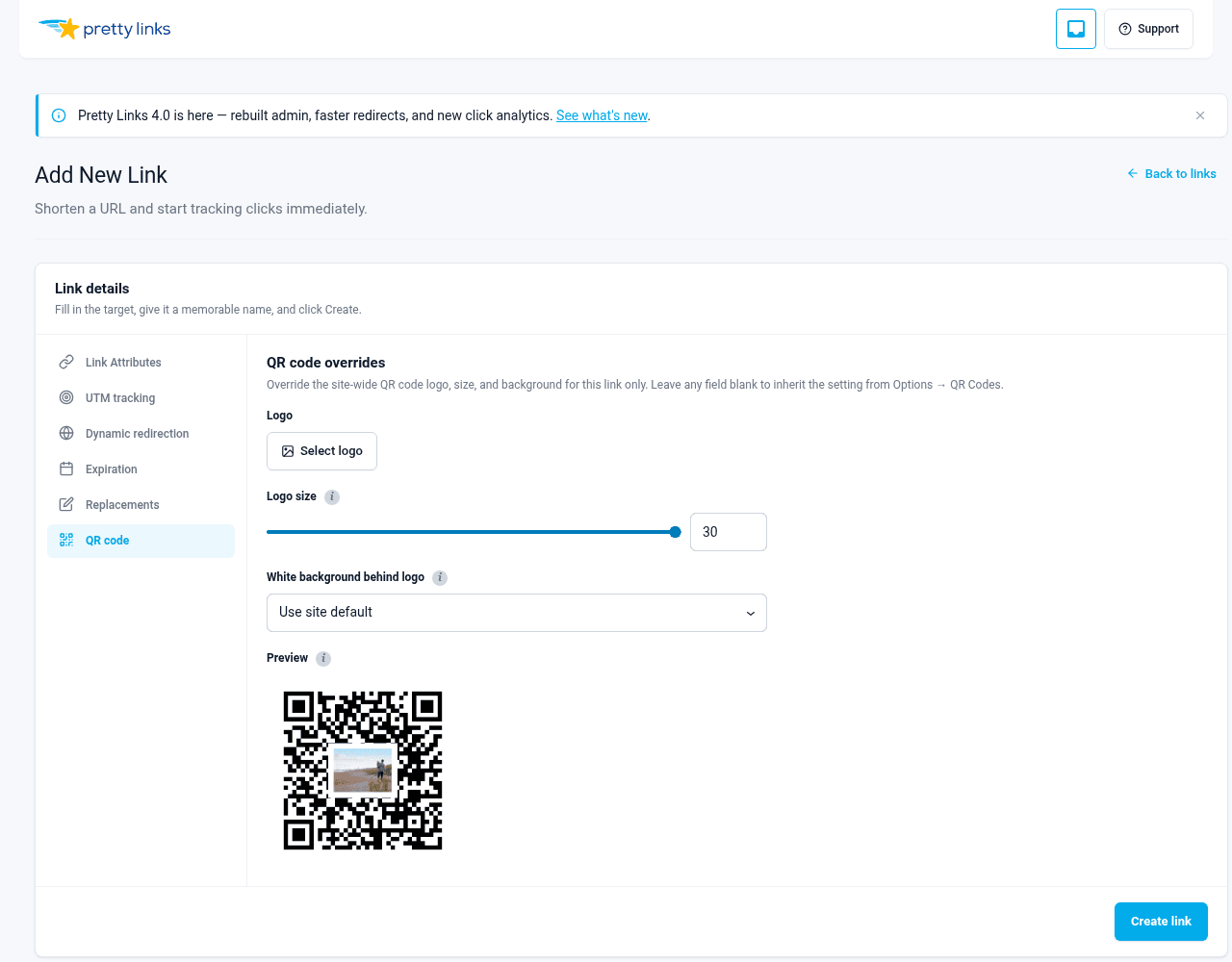
Vous pouvez insérer un petit logo au centre de votre code QR : le logo de votre marque, l'image d'un produit ou n'importe quel élément graphique carré.
Les superpositions de logo sont appliquées à Sortie au format PNG uniquement. Les fichiers SVG téléchargés sont purement vectoriels et ne contiennent pas le logo intégré. Si vous avez besoin d'un logo, téléchargez le fichier PNG.
Importez votre logo depuis le panneau du code QR. Pretty Links va :
- Le centrer automatiquement à l'intérieur du code QR ;
- Définissez sa taille en pourcentage du code (paramétrable ; valeur par défaut : 20%) ;
- Vous pouvez, si vous le souhaitez, ajouter un fond blanc derrière le logo pour créer un contraste.
Les codes QR sont générés avec le niveau de correction d'erreurs le plus élevé (niveau ECC H) ; c'est pourquoi vous pouvez insérer un logo au centre tout en conservant une lecture fiable du code. Cela dit, veillez à ce que votre logo soit simple et présente un fort contraste, et testez toujours le résultat avec un téléphone avant d'imprimer des milliers d'exemplaires.
La génération de fichiers PNG nécessite l'extension PHP GD. Si GD n'est pas installée, Pretty Links utilise alors le format SVG par défaut afin que la requête aboutisse tout de même ; toutefois, la superposition du logo ne sera pas prise en compte dans ce cas.
Où télécharger
Il existe trois façons d'obtenir un code QR pour n'importe quel lien :
- Extrait de la Pretty Links liste, passez la souris sur le lien et cliquez sur le Code QR action.
- D'après le lien Editer écran, cliquez sur le Code QR onglet ou panneau.
- Dans le panneau « Code QR », cliquez sur Télécharger le fichier PNG ou Télécharger le fichier SVG.
Comportement de balayage
Lorsqu'un utilisateur scanne un code QR Pretty Links à l'aide de l'appareil photo de son téléphone ou d'une application de lecture de codes QR, cela fonctionne exactement comme s'il cliquait sur le lien Pretty Links dans un navigateur :
- Le type de redirection que vous avez configuré (301, 302, cape, joli bar, etc.) est respectée ;
- Ce clic est enregistré dans vos rapports comme n'importe quel autre clic ;
- Règles de ciblage (géographiques, liés aux appareils, etc.) sont jugés normaux ;
- Rotation et tests A/B fonctionner tel qu’il a été configuré.
Cela signifie que vous pouvez utiliser les codes QR pour réaliser des tests A/B, effectuer un ciblage géographique (une affiche en Europe et une autre aux États-Unis peuvent utiliser le même code QR et rediriger vers des pages adaptées à chaque marché) et assurer un suivi détaillé de vos campagnes — le tout sans avoir à imprimer des codes différents pour chaque public.
Conseils pour créer d'excellents codes QR
- Imprimez un carré d'au moins 1 pouce (25 mm). Les codes de petite taille peuvent ne pas être lus de manière fiable ;
- Veillez à conserver un contraste élevé. Le noir sur blanc est la référence absolue. Évitez les combinaisons « clair sur clair » ou « foncé sur foncé » ;
- Laissez un peu d'espace autour du code. Une marge blanche d'environ quatre modules QR (les petits carrés) permet aux scanners de se verrouiller rapidement ;
- Effectuez toujours un test avant de lancer l'impression en série. Effectuez des scans avec deux ou trois modèles de téléphone différents, dans des conditions d'éclairage optimal et faible ;
- Utilisez des titres courts. Les URL courtes et esthétiques permettent d'obtenir des codes QR moins denses, qui se scannent plus rapidement et résistent mieux aux rayures.
Cas d'utilisation
- Menus de restaurant — Sélectionnez un fichier PDF hébergé ou une page Web ; mettez à jour sans réimprimer ;
- Signalétique événementielle — Un code QR par stand, redirigeant vers un page d'accueil dédiée à la campagne;
- Emballage du produit — Manuels, pages d'inscription, liens vers l'assistance ;
- Cartes de visite — Remplacez l'URL longue par un code qui renvoie vers votre portfolio ;
- Publicités dans la presse écrite — Vous pouvez modifier la destination à tout moment sans avoir à réimprimer l'annonce.