
Le tableau de bord de Pretty Links est la première chose que vous voyez lorsque vous cliquez sur Pretty Links dans votre menu d'administration WordPress. Il vous offre un aperçu rapide des performances de vos liens.
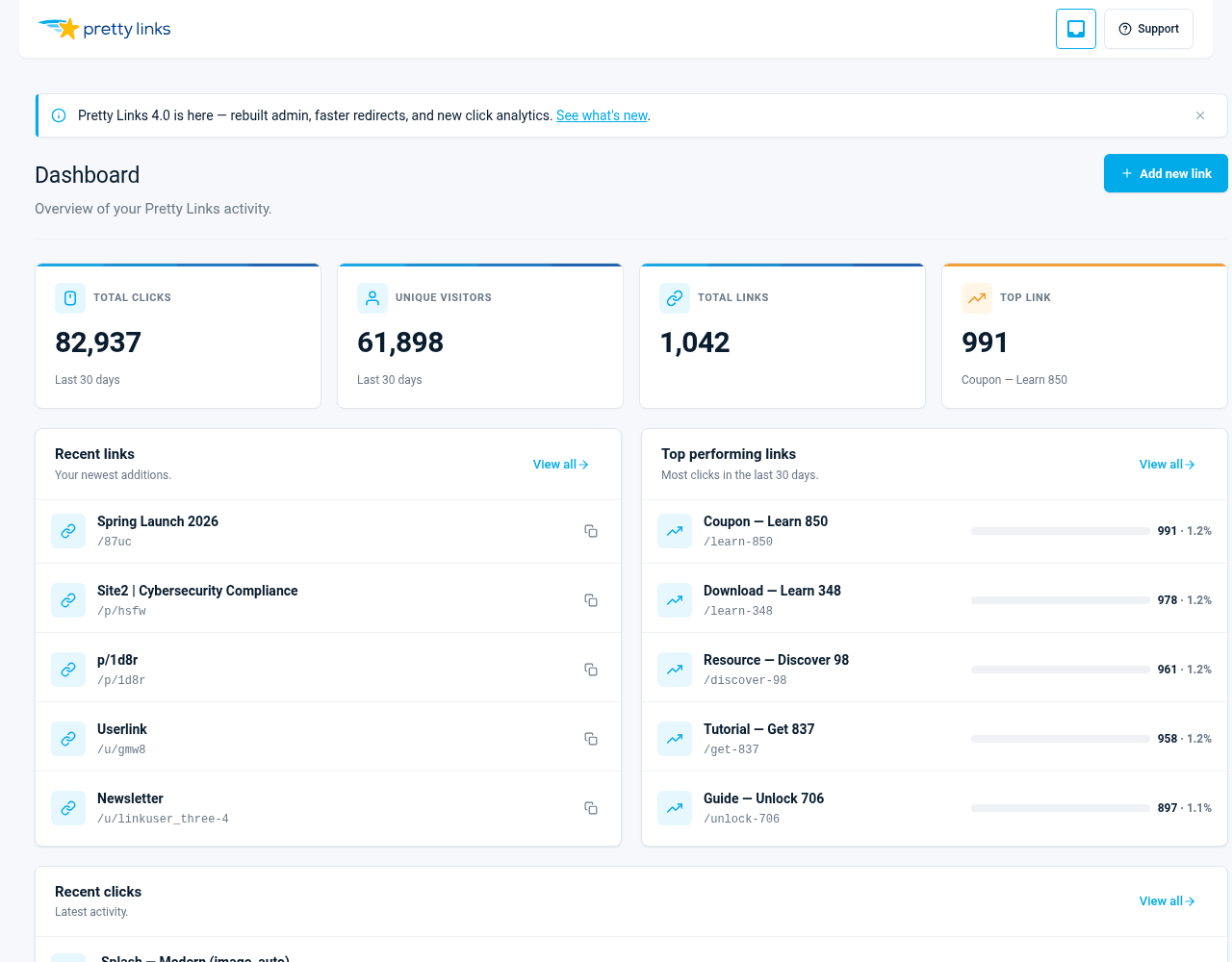
Tuiles KPI
En haut du tableau de bord, vous trouverez une rangée de vignettes présentant les chiffres clés :
- Nombre total de liens — Combien de « pretty links » actifs y a-t-il sur le site ? ;
- Clics — Nombre de clics sur l'ensemble de vos liens au cours des 30 derniers jours ;
- Visiteurs uniques — Nombre de visiteurs uniques au cours des 30 derniers jours ;
- Moyenne journalière — Taux de clics quotidien moyen sur la même période de 30 jours.
Les vignettes des indicateurs clés de performance (KPI) s'actualisent à chaque fois que vous chargez le tableau de bord.
Aperçu des 30 jours
Le tableau de bord affiche une valeur fixe 30 jours Aperçu. Cette page ne comporte pas de sélecteur de plage de dates — pour définir des plages de dates arbitraires, accédez à Historique des clics qui dispose de ses propres filtres.
Les flux « Liens récents » et « Activité récente », situés plus bas sur la page, sont classés par ordre chronologique et ne sont délibérément pas filtrés par date.
Tableau de bord en mode simple
En Mode de suivi simple, le tableau de bord passe à une présentation épurée : nombre total de clics et nombre total de visiteurs uniques (depuis la création, car Simple ne stocke pas d'horodatages), nombre total de liens, ainsi qu'une fiche présentant les liens les plus performants. Il n’y a pas de graphiques chronologiques, pas de flux des clics récents, et la fenêtre de 30 jours ne s’applique pas car les compteurs de Simple ne comportent pas de dates.
Liens récents
Le Liens récents Ce panneau répertorie les liens que vous avez créés récemment, avec leurs slugs, leurs URL de destination et le nombre de clics enregistrés. Cliquez sur n'importe quel lien pour accéder directement à son écran de modification ou à l'historique détaillé de ses clics.
C'est un moyen rapide de garder un œil sur les liens que vous venez de partager — par exemple, celui que vous avez publié ce matin dans votre newsletter.
Les meilleurs éléments
Le Les meilleurs éléments Ce tableau de bord classe vos liens en fonction du nombre de clics sur la même période de 30 jours que les indicateurs clés de performance (KPI). Il vous permet d'identifier les campagnes, les produits ou les partages qui suscitent le plus d'engagement.
Passez la souris sur n'importe quelle ligne pour afficher l'URL cible complète, ou cliquez sur le lien pour ouvrir la page de détails correspondante.
Voici quelques façons d'utiliser ce panneau :
- Identifier les offres d'affiliation qui génèrent des conversions et celles qui doivent être actualisées ;
- Identifiez vos contenus les plus partagés afin de miser davantage sur des sujets similaires ;
- Identifiez les éléments peu performants qu'il pourrait être judicieux de retirer ou de refaire les joints.
Activité récente
Le Activité récente Le flux affiche les derniers clics effectués sur l'ensemble de votre site, par ordre chronologique inverse. Chaque entrée comprend :
- Le lien sur lequel l'utilisateur a cliqué ;
- Au moment où le clic s'est produit ;
- La localisation du visiteur (sous réserve de vos paramètres de confidentialité) ;
- Que le visiteur soit nouveau ou qu'il revienne.
C'est un aperçu en temps réel de ce qui se passe actuellement avec vos liens. Si vous venez d'envoyer une newsletter par e-mail, vous pouvez voir les clics s'afficher au fur et à mesure.
Aller plus loin
La plupart des vignettes du tableau de bord sont des raccourcis cliquables :
- Cliquez sur une vignette d'indicateur clé de performance (KPI) pour accéder au rapport correspondant (une fonctionnalité de Pretty Links Pro) ;
- Cliquez sur le nom d'un lien pour accéder à son écran d'édition ;
- Cliquez sur un nombre de clics pour afficher l'historique complet des clics de ce lien ;
- Cliquez sur Tout afficher au bas de n'importe quel panneau pour afficher la liste complète.
Pour bénéficier de toutes les fonctionnalités de filtrage, de recherche et d'exportation au format CSV des données de clics, rendez-vous sur Tableau de bord > Pretty Links > Historique des clics. Voir Historique des clics pour plus de détails.
Personnaliser l'affichage
Certains panneaux du tableau de bord respectent la mode de suivi des clics que vous avez choisi. Si vous avez activé le suivi pour Simple, par exemple, vous verrez le nombre de clics, mais pas l'activité au niveau des visiteurs, car ces données ne sont pas enregistrées.
Changer de mode de suivi à Tableau de bord > Pretty Links > Options > Rapports.