
Le rapport « Historique des clics » affiche tous les clics enregistrés sur votre site et propose des filtres qui vous permettent d'affiner votre recherche pour obtenir exactement les informations que vous souhaitez consulter.
Vous le trouverez sur Tableau de bord > Pretty Links > Historique des clics (ou Clics (en fonction de votre menu).
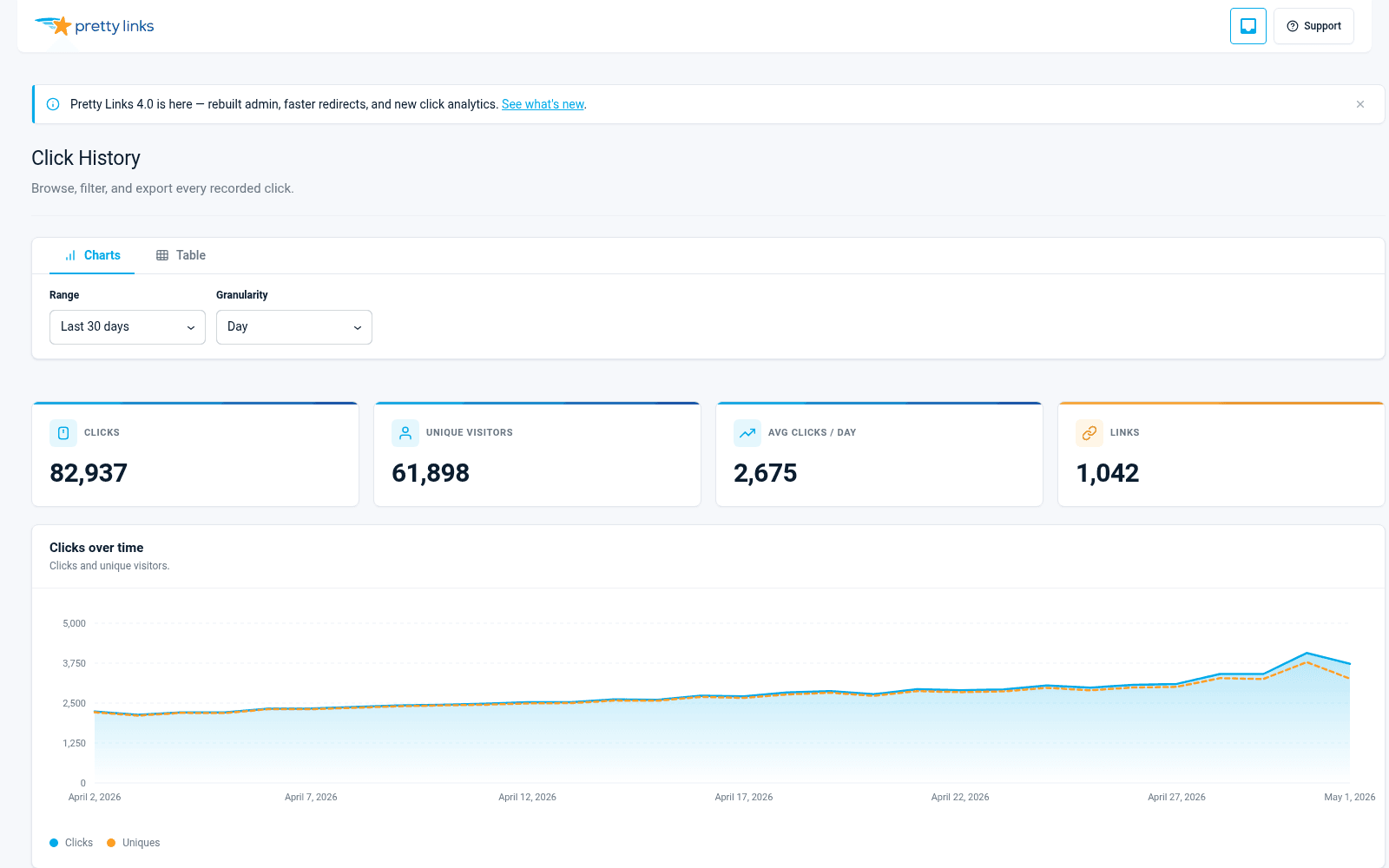
Le tableau « Click »
Chaque ligne du tableau correspond à un clic. Les colonnes sont les suivantes :
- Date et heure — Au moment où le clic a eu lieu, selon le fuseau horaire de votre installation WordPress ;
- Lien — Quel lien « joli » a été cliqué ;
- Adresse IP — L'adresse IP du visiteur, anonymisée si vous avez activé cette option Anonymisation des adresses IP;
- Identifiant du visiteur — Un identifiant unique basé sur un cookie, qui vous permet d'identifier les visiteurs qui reviennent sur le site ;
- Référent — La page sur laquelle se trouvait le visiteur avant de cliquer ;
- Pays — Le pays du visiteur, enregistré aussi bien en mode « Normal » qu’en mode « Étendu » ;
- Appareil / Navigateur — Affiché uniquement dans Mode de suivi étendu.
Vous pouvez afficher ou masquer des colonnes à l'aide de la Rubriques bouton situé au-dessus du tableau. Vos choix de colonnes sont mémorisés d'une visite à l'autre.
Filtres
La barre de filtrage située en haut de la page vous permet d'affiner rapidement les résultats du tableau. Vous pouvez combiner les critères suivants à votre guise :
- Lien — Afficher le nombre de clics pour un lien « pretty link » spécifique ;
- Adresse IP — Afficher tous les clics provenant d'une même adresse IP ;
- Visiteur — Afficher tous les clics d'un visiteur identifié par un cookie (généralement une même personne sur plusieurs sessions) ;
- Période — Limiter à aujourd’hui, cette semaine, ce mois-ci ou une période personnalisée ;
- Recherche — Recherche libre dans les URL de référence et d'autres champs.
Pour effacer tous les filtres, cliquez sur Réinitialiser pour revenir au tableau complet.
Visiteurs uniques (afficher/masquer)
Au-dessus du tableau, vous trouverez un Visiteurs uniques bouton bascule. Lorsqu'il est activé, le tableau regroupe les clics multiples d'un même visiteur en une seule ligne correspondant à sa première visite.
Cela s'avère utile lorsque vous souhaitez savoir “ combien de personnes réelles ont cliqué sur ce lien ? ” plutôt que “ quel est le nombre total de clics ? ”, par exemple pour mesurer la portée d'une campagne.
Désactivez cette option pour voir à nouveau chaque clic individuellement.
Badges IP et badges visiteurs
À côté de chaque clic, vous verrez deux petits badges :
- Le Badge IP affiche l'adresse IP anonymisée du visiteur. Cliquez dessus pour filtrer le tableau et n'afficher que les clics provenant de cette adresse IP ;
- Le Badge de visiteur affiche l'identifiant de visiteur associé à un cookie. Cliquez dessus pour filtrer tous les clics effectués par ce visiteur.
Ces raccourcis vous permettent de suivre le parcours d'un visiteur à travers plusieurs liens et sessions.
Analyse approfondie d'un lien unique
Dans la liste “ Pretty Links ”, cliquez sur le nombre de clics d'un lien pour accéder à un historique des clics pré-filtré qui n'affiche que l'activité de ce lien. C'est le moyen le plus rapide de répondre à des questions telles que “ Comment se porte le lien de ma newsletter ? ” ou « D'où proviennent les clics sur mon lien d'affiliation ? »
Exportation au format CSV
Pour enregistrer ou analyser l'historique de vos clics en dehors de WordPress, cliquez sur Exporter au format CSV en haut de la page « Historique des clics ».
Pretty Links exporte le vue actuellement filtrée, donc si vous avez restreint votre sélection à un lien ou à une plage de dates spécifiques, seules ces lignes seront incluses dans le fichier CSV. Effacez d'abord vos filtres si vous souhaitez tout exporter.
Le fichier CSV comprend un ensemble fixe de colonnes en fonction du mode de suivi : le mode “ Normal ” exporte l'identifiant, le lien, l'horodatage, l'adresse IP, l'identifiant du visiteur, le pays, le navigateur, la source de référence, l'URI de la requête, l'indicateur de bot et l'indicateur de premier clic ; le mode « Étendu » ajoute l'hôte, le type et la version du navigateur, le système d'exploitation, le type d'appareil et l'identifiant de l'utilisateur. Le bouton « Colonnes » dans le tableau n'affecte que l'affichage à l'écran, et non le contenu de l'exportation.
Les exportations volumineuses sont transmises par lots pouvant contenir jusqu'à 5 000 lignes par fichier ; ainsi, les historiques de clics très volumineux génèrent plusieurs fichiers CSV que vous pouvez assembler. Ouvrez-les dans Excel, Google Sheets ou tout autre tableur pour effectuer une analyse plus approfondie, créer des graphiques ou les partager avec vos collègues.
Conseils
- Si votre historique de clics est vide, vérifiez bien que vous n'êtes pas dans Mode de suivi simple, qui ne stocke pas de lignes par clic ;
- Si certaines adresses IP (celles de votre bureau, de vos outils de test, de bots connus) gonflent les chiffres, configurez Filtrage des adresses IP et des bots;
- Pour les sites à fort trafic, affinez votre sélection en indiquant une plage de dates avant l'exportation : l'exportation de dizaines de milliers de lignes en une seule fois peut prendre du temps.