
El informe «Historial de clics» muestra todos los clics registrados en tu sitio web y cuenta con filtros que te permiten profundizar en los datos para ver exactamente lo que te interesa.
Lo encontrarás en Panel de control > Pretty Links > Historial de clics (o Clics dependiendo de tu menú).
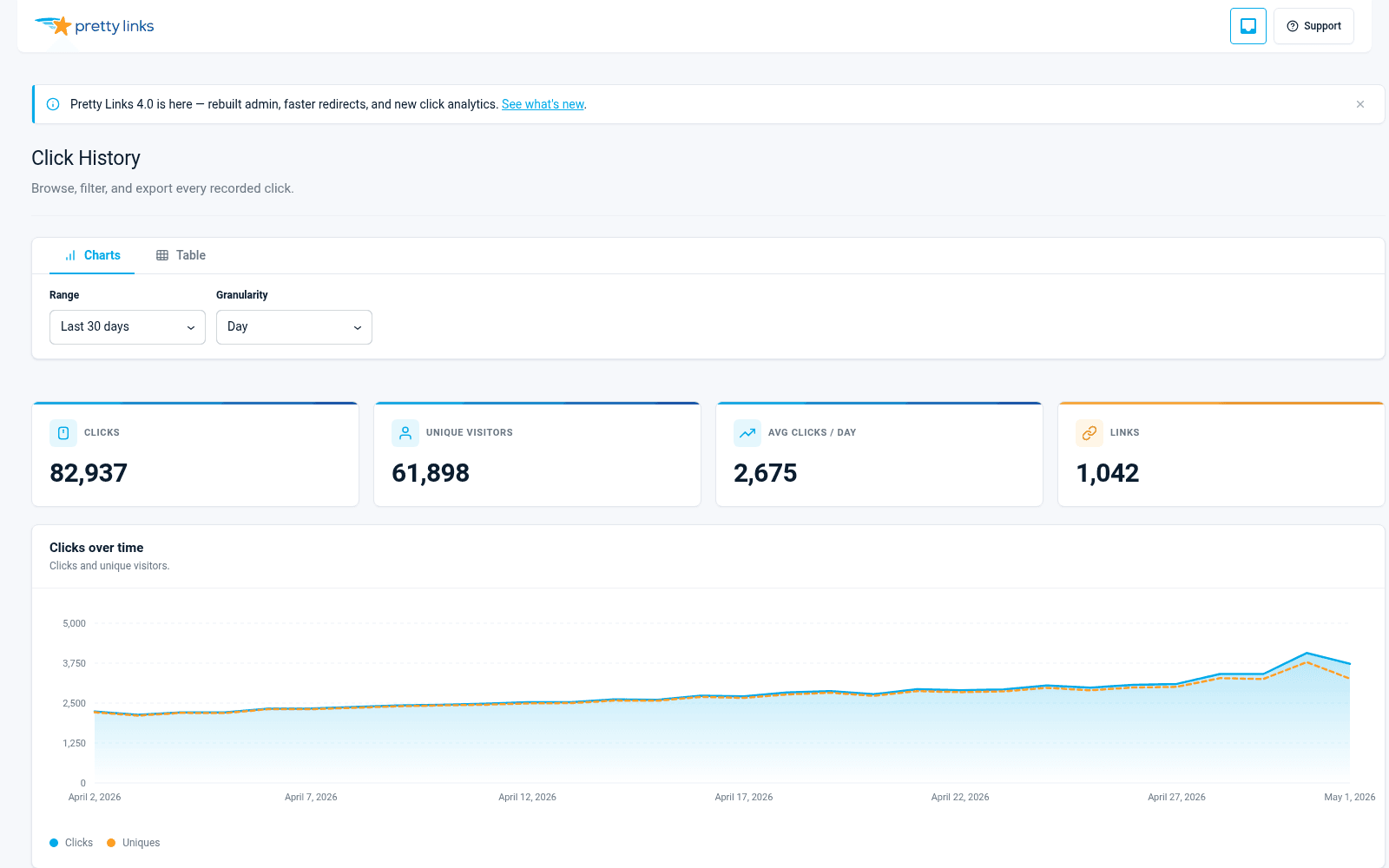
La tabla «Click»
Cada fila de la tabla corresponde a un clic. Las columnas incluyen:
- Fecha y hora — Cuando se produjo el clic, según la zona horaria de tu WordPress;
- Enlace — En qué enlace bonito se hizo clic;
- Dirección IP — La dirección IP del visitante, anonimizada si has activado esa opción Anonimización de direcciones IP;
- Identificación de visitante — Un identificador único basado en cookies que te permite identificar a los visitantes que vuelven;
- Referente — La página en la que se encontraba el visitante antes de hacer clic;
- País — El país del visitante, registrado tanto en el modo «Normal» como en el modo «Ampliado»;
- Dispositivo / Navegador — Se muestra únicamente en Modo de seguimiento ampliado.
Puedes mostrar u ocultar columnas utilizando el Columnas botón de alternancia situado encima de la tabla. Las opciones de columnas que elijas se guardarán para tus próximas visitas.
Filtros
La barra de filtrado situada en la parte superior de la página te permite acotar rápidamente los resultados de la tabla. Puedes combinar cualquiera de estas opciones:
- Enlace — Mostrar los clics de un enlace «pretty link» concreto;
- Dirección IP — Mostrar todos los clics procedentes de una misma dirección IP;
- Visitante — Mostrar todos los clics de un visitante identificado mediante cookies (normalmente, una misma persona a lo largo de varias sesiones);
- Intervalo de fechas — Limitar a hoy, esta semana, este mes o un intervalo personalizado;
- Buscar en — Búsqueda de texto libre en las URL de referencia y otros campos.
Para borrar todos los filtros, haz clic en Restablecer para volver a la tabla completa.
Visitantes únicos (alternar)
Encima de la mesa encontrarás un Visitantes únicos botón de alternancia. Cuando está activado, la tabla agrupa los clics múltiples de un mismo visitante en una sola fila que representa su primera visita.
Esto resulta útil cuando se quiere saber “¿cuántas personas reales han hecho clic en este enlace?” en lugar de “¿cuántos clics en total?”, por ejemplo, a la hora de medir el alcance de una campaña.
Desactívalo para volver a ver cada clic por separado.
Identificaciones de IP y de visitante
Junto a cada clic, verás dos pequeñas insignias:
- En Insignia IP muestra la dirección IP anonimizada del visitante. Haz clic en ella para filtrar la tabla y mostrar solo los clics procedentes de esa IP;
- En Tarjeta de visitante muestra su identificador de visitante basado en cookies. Haz clic en él para filtrar todos los clics de ese visitante.
Estos atajos te ayudan a seguir el recorrido de un visitante a través de varios enlaces y sesiones.
Análisis detallado de un único eslabón
En la lista de Pretty Links, haz clic en el recuento de clics de cualquier enlace para acceder a un historial de clics prefiltrado que muestra únicamente la actividad de ese enlace. Esta es la forma más rápida de responder a preguntas como “¿qué tal está funcionando el enlace de mi boletín?” o “¿de dónde proceden los clics en mi enlace de afiliado?”.”
Exportación a CSV
Para guardar o analizar tu historial de clics fuera de WordPress, haz clic en Exportar a CSV en la parte superior de la página «Historial de clics».
Pretty Links exporta el vista filtrada actualmente, así que si has acotado la búsqueda a un enlace concreto o a un intervalo de fechas, solo esas filas se incluirán en el archivo CSV. Desactiva primero los filtros si quieres exportarlo todo.
El archivo CSV incluye un conjunto fijo de columnas en función del modo de seguimiento: el modo “Normal” exporta el ID, el enlace, la marca de tiempo, la IP, el ID del visitante, el país, el navegador, la página de referencia, el URI de la solicitud, el indicador de bot y el indicador de primer clic; el modo «Ampliado» añade el host, el tipo y la versión del navegador, el sistema operativo, el tipo de dispositivo y el ID de usuario. El botón de alternancia «Columnas» de la tabla solo afecta a la visualización en pantalla, no al contenido de la exportación.
Las exportaciones de gran volumen se transmiten en bloques de hasta 5.000 filas por archivo, por lo que los historiales de clics muy extensos generan varios archivos CSV que puedes unir. Ábrelos en Excel, Google Sheets o cualquier herramienta de hojas de cálculo para realizar un análisis más detallado, crear gráficos o compartirlos con tus compañeros de equipo.
Consejos
- Si tu historial de clics está vacío, comprueba que no te encuentres en Modo de seguimiento sencillo, que no almacena filas por cada clic;
- Si hay determinadas direcciones IP (tu oficina, tus herramientas de pruebas, bots conocidos) que están inflando las cifras, configura Filtrado de direcciones IP y bots;
- En el caso de sitios web con mucho tráfico, limita la búsqueda por intervalo de fechas antes de exportar, ya que exportar decenas de miles de filas de una sola vez puede ralentizar el proceso.