
O relatório “Histórico de cliques” mostra todos os cliques registrados em seu site, com filtros que permitem que você detalhe exatamente o que deseja ver.
Encontre em Painel > Pretty Links > Histórico de cliques (ou Cliques dependendo do seu cardápio).
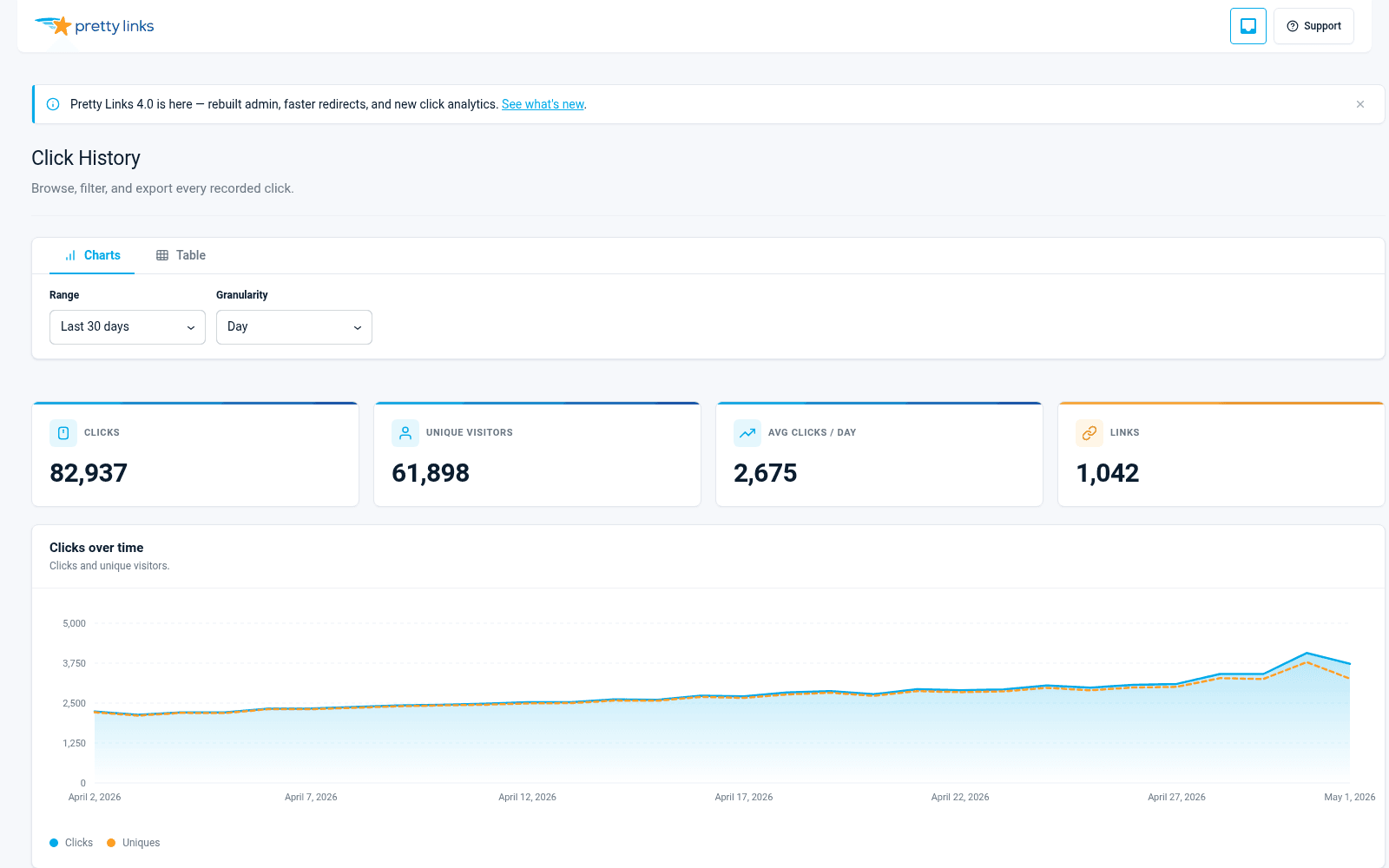
A Tabela de Cliques
Cada linha da tabela corresponde a um clique. As colunas incluem:
- Data e hora — Quando ocorreu o clique, de acordo com o fuso horário do seu WordPress;
- Link — Qual link bonito foi clicado;
- Endereço IP — O endereço IP do visitante, anonimizado caso você tenha ativado essa opção Anonimização de endereços IP;
- ID do visitante — Um ID exclusivo baseado em cookies para que você possa identificar visitantes recorrentes;
- Referência — A página em que o visitante estava antes de clicar;
- País — O país do visitante, registrado tanto no modo Normal quanto no modo Estendido;
- Dispositivo / Navegador — Exibido apenas em Modo de rastreamento estendido.
Você pode exibir ou ocultar colunas usando o Colunas botão de alternância acima da tabela. Suas opções de colunas são salvas entre uma visita e outra.
Filtros
A barra de filtragem na parte superior da página permite refinar rapidamente os resultados da tabela. Você pode combinar qualquer uma dessas opções:
- Link — Mostrar os cliques em um link personalizado específico;
- Endereço IP — Mostrar todos os cliques provenientes de um único endereço IP;
- Visitante — Mostrar todos os cliques de um visitante identificado por cookie (normalmente, uma mesma pessoa em várias sessões);
- Intervalo de datas — Limitar a hoje, esta semana, este mês ou um período personalizado;
- Pesquisa — Pesquisa de texto livre em URLs de referência e outros campos.
Limpe todos os filtros clicando em Redefinir para voltar à tabela completa.
Visitantes únicos (alternar)
Acima da tabela, você encontrará um Visitantes únicos botão de alternância. Quando ativado, a tabela agrupa vários cliques do mesmo visitante em uma única linha, representando sua primeira visita.
Isso é útil quando você quer saber “quantas pessoas reais clicaram neste link?”, em vez de “quantos cliques no total?”, por exemplo, ao medir o alcance de uma campanha.
Desative essa opção para ver cada clique individualmente novamente.
IP e crachás de visitante
Ao lado de cada clique, você verá dois pequenos emblemas:
- O Crachá IP mostra o endereço IP anônimo do visitante. Clique nele para filtrar a tabela de modo a exibir apenas os cliques provenientes desse IP;
- O Crachá de visitante mostra o ID do visitante baseado em cookies. Clique nele para filtrar todos os cliques desse visitante.
Esses atalhos ajudam você a acompanhar a jornada de um visitante por vários links e sessões.
Análise detalhada de um único elo
Na lista do Pretty Links, clique na contagem de cliques de qualquer link para acessar um Histórico de Cliques pré-filtrado, que mostra apenas a atividade desse link. Essa é a maneira mais rápida de responder a perguntas como “como está o desempenho do link da minha newsletter?” ou “de onde vêm os cliques no meu link de afiliado?”.”
Exportação para CSV
Para salvar ou analisar seu histórico de cliques fora do WordPress, clique em Exportar para CSV na parte superior da página “Histórico de cliques”.
O Pretty Links exporta o visualização filtrada no momento, portanto, se você tiver restringido a busca a um link específico ou a um intervalo de datas, apenas essas linhas serão incluídas no arquivo CSV. Limpe os filtros primeiro se quiser exportar tudo.
O arquivo CSV inclui um conjunto fixo de colunas com base no modo de rastreamento — o modo Normal exporta id, link, carimbo de data/hora, IP, ID do visitante, país, navegador, referenciador, URI da solicitação, indicador de bot e indicador de primeiro clique; o modo Estendido adiciona host, tipo/versão do navegador, sistema operacional, tipo de dispositivo e ID do usuário. A opção “Colunas” na tabela afeta apenas a exibição na tela, não o conteúdo da exportação.
Exportações grandes são enviadas em blocos de até 5.000 linhas por arquivo; portanto, históricos de cliques muito grandes geram vários arquivos CSV que você pode juntar. Abra-os no Excel, no Google Sheets ou em qualquer ferramenta de planilha para realizar análises mais aprofundadas, criar gráficos ou compartilhar com seus colegas de equipe.
Dicas
- Se o seu Histórico de cliques estiver vazio, verifique se você não está em Modo de rastreamento simples, que não armazena linhas por clique;
- Se determinados endereços IP (seu escritório, suas ferramentas de teste, bots conhecidos) estiverem inflando os números, configure Filtragem de IP e bots;
- Para sites com alto tráfego, restrinja a pesquisa por intervalo de datas antes de exportar — exportar dezenas de milhares de linhas de uma só vez pode ser demorado.