
Pretty Links kann für jeden Pretty-Link einen scanbaren QR-Code erstellen, der sich für Drucksachen, Veranstaltungsbeschilderungen, Visitenkarten, Produktverpackungen und überall dort eignet, wo eine druckbare Verknüpfung zu einer URL nützlich ist.
QR-Codes sind ab der Stufe „Anfänger“ verfügbar.
QR-Codes aktivieren
Gehe zu Dashboard > Pretty Links > Optionen > QR-Codes und einschalten QR-Codes freigeben.
Sobald diese Funktion aktiviert ist, erhält jeder „Pretty Link“ einen QR-Code Aktion in der Linkliste und auf dem Bearbeitungsbildschirm. Klicken Sie darauf, um eine Vorschau des Codes anzuzeigen, ihn anzupassen und herunterzuladen.
PNG vs. SVG
Sie können QR-Codes in zwei Formaten herunterladen:
- PNG — Ein normales Rasterbild. Am besten geeignet für die digitale Nutzung (Websites, soziale Medien, E-Mail) und zum schnellen Teilen. Funktioniert überall dort, wo PNG funktioniert;
- SVG — Eine skalierbare Vektorgrafik. Ideal für den Druck, große Beschilderungen und überall dort, wo eine gestochen scharfe Darstellung in jeder Größe erforderlich ist. Kann in Illustrator, Affinity Designer, Inkscape und ähnlichen Programmen geöffnet und bearbeitet werden.
Für die meisten digitalen Anwendungen ist PNG völlig ausreichend. Für alles, was Sie im Plakatformat drucken oder an einen Designer weitergeben möchten, sollten Sie SVG verwenden.
Optionale Logo-Einblendung
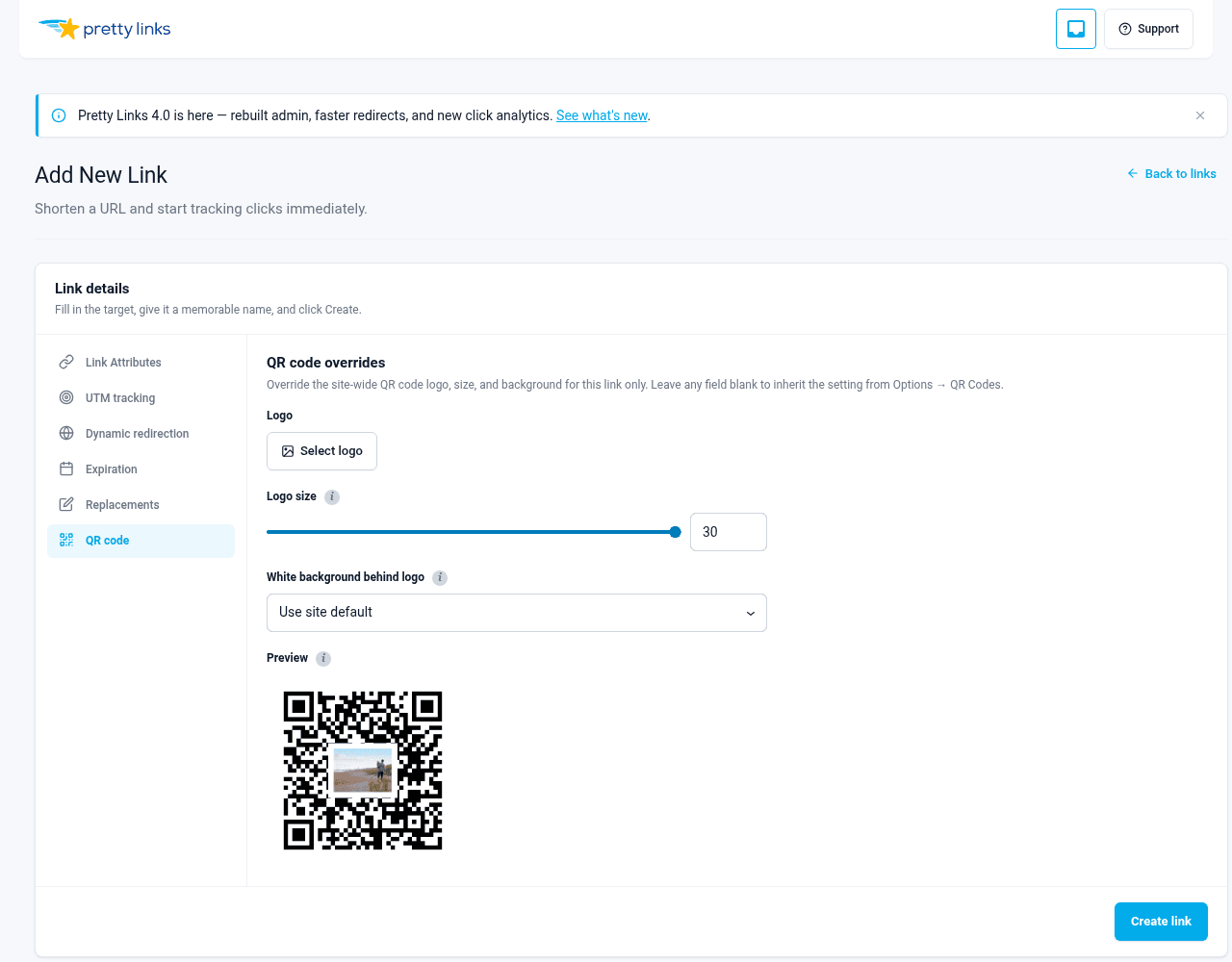
Sie können ein kleines Logo in der Mitte Ihres QR-Codes platzieren – Ihr Markenzeichen, ein Produktbild oder eine beliebige quadratische Grafik.
Logo-Überlagerungen werden auf folgende Elemente angewendet: Nur PNG-Ausgabe. SVG-Dateien sind reine Vektorgrafiken und enthalten kein eingebettetes Logo. Wenn Sie ein Logo benötigen, laden Sie bitte die PNG-Datei herunter.
Laden Sie Ihr Logo über das QR-Code-Fenster hoch. Pretty Links wird dann:
- Zentriere es automatisch innerhalb des QR-Codes;
- Größe als Prozentsatz des Codes festlegen (konfigurierbar; Standardwert 20%);
- Fügen Sie optional einen weißen Hintergrund hinter dem Logo ein, um einen Kontrast zu schaffen.
QR-Codes werden mit der höchsten Fehlerkorrekturstufe (ECC-Stufe H) generiert, weshalb Sie ein Logo in die Mitte einfügen können und der Code dennoch zuverlässig gescannt wird. Achten Sie jedoch darauf, dass Ihr Logo schlicht und kontrastreich ist, und testen Sie das Ergebnis immer mit einem Smartphone, bevor Sie Tausende von Exemplaren drucken.
Für die Erstellung von PNG-Dateien ist die PHP-Erweiterung „GD“ erforderlich. Ist GD nicht installiert, greift Pretty Links auf SVG zurück, sodass die Anfrage dennoch erfolgreich ist – allerdings wird bei diesem Fallback die Logo-Überlagerung übersprungen.
Wo kann man es herunterladen?
Es gibt drei Möglichkeiten, einen QR-Code für einen beliebigen Link zu erstellen:
- Aus dem Pretty Links Liste, fahren Sie mit der Maus über den Link und klicken Sie auf den QR-Code Aktion.
- Aus dem Link bearbeiten Bildschirm, klicken Sie auf die QR-Code Registerkarte oder Bedienfeld.
- Klicken Sie im QR-Code-Fenster auf PNG herunterladen oder SVG herunterladen.
Scanverhalten
Wenn jemand einen Pretty-Links-QR-Code mit seiner Handykamera oder einer QR-Scanner-App scannt, funktioniert das genau so, als würde man in einem Browser auf den Pretty-Link klicken:
- Der von Ihnen konfigurierte Weiterleitungstyp (301, 302, Umhang, schöne Bar, usw.) wird berücksichtigt;
- Der Klick wird in Ihren Berichten genau wie jeder andere Klick erfasst;
- Zielgruppenregeln (geografisch, gerätebezogen usw.) werden als normal bewertet;
- Drehung und Split-Tests so funktionieren, wie sie konfiguriert sind.
Das bedeutet, dass Sie QR-Codes für A/B-Tests, geografisches Targeting (ein Schild in Europa und ein Schild in den USA können denselben QR-Code verwenden und zu lokalisierten Seiten weiterleiten) sowie für ein detailliertes Kampagnen-Tracking nutzen können – und das alles, ohne unterschiedliche Codes für verschiedene Zielgruppen drucken zu müssen.
Tipps für gelungene QR-Codes
- Drucken Sie ein Quadrat mit einer Seitenlänge von mindestens 1 Zoll (25 mm). Kleinere Codes lassen sich unter Umständen nicht zuverlässig scannen;
- Achten Sie auf einen hohen Kontrast. Schwarz auf Weiß ist der Goldstandard. Vermeiden Sie helle Farben auf hellem Hintergrund oder dunkle Farben auf dunklem Hintergrund;
- Lassen Sie um den Code herum etwas Platz frei. Ein leerer Rand von etwa vier QR-Modulen (die kleinen Quadrate) hilft den Scannern, das Motiv schnell zu erfassen;
- Führen Sie vor dem Massendruck immer einen Testdruck durch. Scannen Sie mit zwei oder drei verschiedenen Handymodellen, sowohl bei guter als auch bei schwacher Beleuchtung;
- Verwende kurze Schlagwörter. Kürzere, ansprechende URLs führen zu weniger dicht gepackten QR-Codes, die sich schneller scannen lassen und widerstandsfähiger gegen Abrieb sind.
Anwendungsfälle
- Speisekarten — Verweisen Sie auf eine im Internet bereitgestellte PDF-Datei oder Webseite; aktualisieren Sie diese, ohne sie erneut zu drucken;
- Beschilderung für Veranstaltungen — Ein QR-Code pro Stand, der zu einem kampagnenspezifische Landingpage;
- Produktverpackung — Handbücher, Registrierungsseiten, Support-Links;
- Visitenkarten — Ersetze die lange URL durch einen Code, der auf dein Portfolio verweist;
- Printanzeigen — Sie können den Zielort jederzeit ändern, ohne die Anzeige neu drucken zu müssen.