
Die Hübsche Bar ist eine mit Ihrem Branding versehene Symbolleiste, die oben (oder unten) auf der Zielseite angezeigt wird, wenn ein Besucher auf einen Ihrer „Pretty Links“ klickt. Unterhalb der Leiste wird die Zielseite vollständig geladen – doch die Besucher sehen Ihr Branding, Ihre Botschaft und Ihren Call-to-Action dauerhaft im Blickfeld.
Es ist eine auffälligere Alternative zu Cloak-Weiterleitung und ein Instrument, mit dem Sie Ihre Zielgruppe auch dann an Ihre Marke binden können, wenn sie externe Inhalte nutzt.
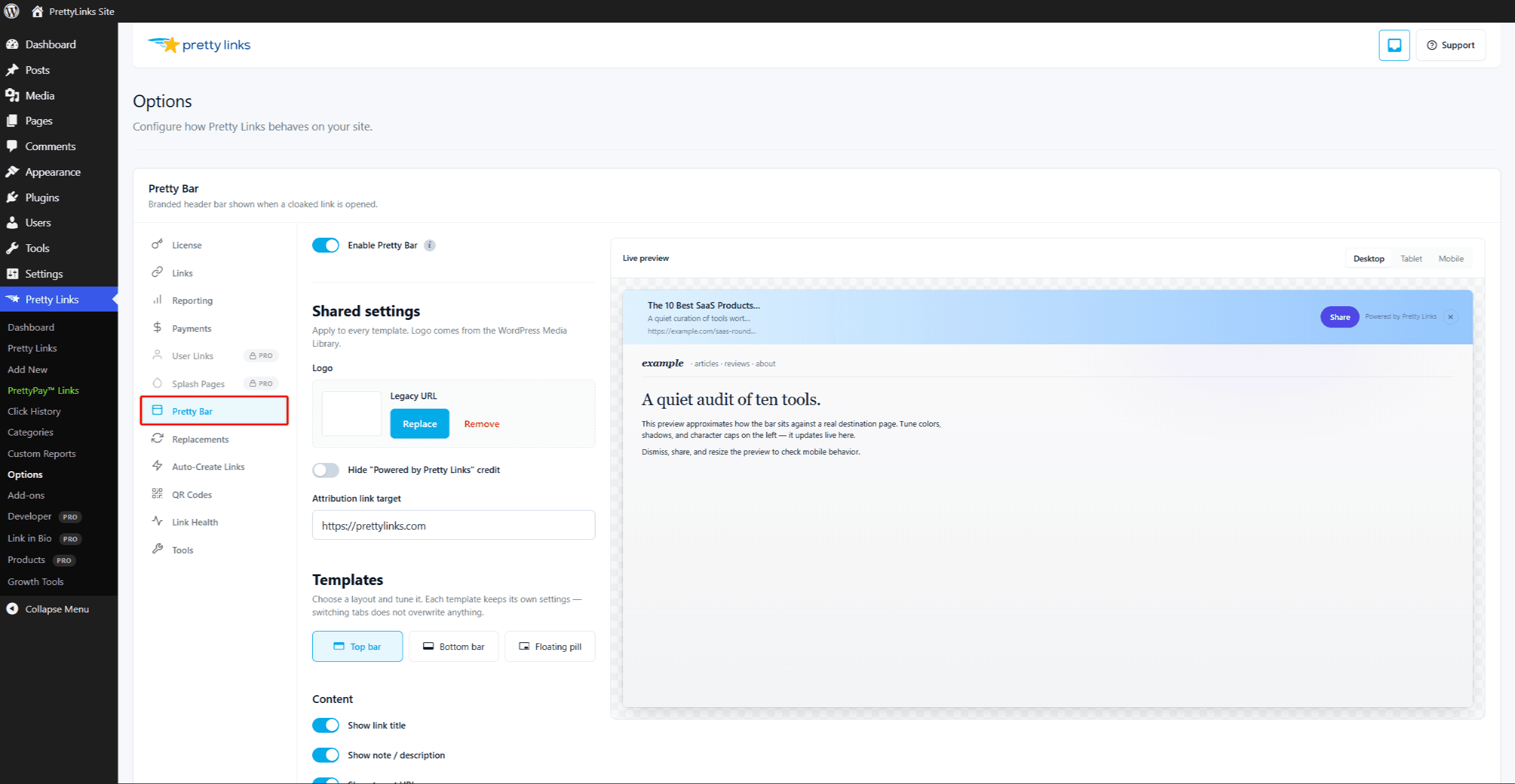
Was die „Pretty Bar“ beinhalten kann
Sie können die Pretty Bar wie folgt konfigurieren:
- Ihr Logo oder der Titel Ihrer Website — links verankert;
- Eine benutzerdefinierte Nachricht — Eine Überschrift, ein Slogan oder ein Aufruf zum Handeln;
- Ein Knopf — Verlinkung auf Ihre Homepage, Ihr Anmeldeformular oder eine beliebige URL;
- Symbole zum Teilen in sozialen Netzwerken — Besucher dazu anregen, mitzuteilen, was sie sich gerade ansehen;
- Eine Schaltfläche zum Schließen — Besucher, die den Vollbildmodus nutzen möchten, können die Leiste also ausblenden.
In den allgemeinen Einstellungen können Sie Farben, Text und Layout festlegen.
Einrichten der Pretty Bar
Die Einstellungen für „Global Pretty Bar“ sind verfügbar unter Dashboard > Pretty Links > Optionen > Pretty Bar. Dort können Sie Folgendes konfigurieren:
- Position der Leiste (oben oder unten auf der Seite);
- Thekenhöhe und Farben;
- Logo hochladen;
- Standardüberschrift und Standardtext für Schaltflächen;
- Optionen zum Teilen in sozialen Netzwerken;
- Standardverhalten für neue „Pretty-Bar“-Links.
Sobald Ihre globalen Einstellungen Ihren Vorstellungen entsprechen, legen Sie den Weiterleitungstyp für jeden Link auf Hübsche Bar diesen Stil zu verwenden.
Wann sollte man Pretty Bar verwenden?
- Partnerlinks — Sorgen Sie dafür, dass Ihre Marke weiterhin sichtbar bleibt, während Sie Besucher auf eine Partnerseite weiterleiten;
- Teilen von kuratierten Inhalten — Wenn Sie Artikel von Drittanbietern mit Ihrer Zielgruppe teilen, erinnert die Leiste diese daran, woher die Artikel stammen;
- Lead-Erfassung — Fügen Sie eine Opt-in- oder “Abonnieren”-Schaltfläche hinzu, die den Besucher auf die externe Seite weiterleitet;
- Werbekampagnen — Fügen Sie oberhalb einer beliebigen Landingpage eine Leiste für Rabattcodes oder ein Banner für zeitlich begrenzte Angebote ein.
Automatischer Fallback
Gefällt mir Cloak-Weiterleitung, Pretty Bar lädt die Zielseite in einem Frame unterhalb der Leiste. Einige Websites lassen sich aus Sicherheitsgründen nicht in Frames einbinden.
In diesem Fall greift Pretty Links automatisch auf eine normale 302-Weiterleitung zurück, sodass der Besucher dennoch zum Ziel gelangt – nur ohne die Leiste. Sie müssen nichts unternehmen; die Umstellung erfolgt automatisch.
Überschreibung pro Link
Die globalen Einstellungen legen zwar das Standarddesign fest, Sie können die Leiste jedoch auch für jeden einzelnen Link über den Bearbeitungsbildschirm des Links individuell anpassen. So können Sie beispielsweise für Affiliate-Links die Standardleiste verwenden, für eine Weihnachtsaktion jedoch eine spezielle Leiste mit einer kampagnenspezifischen Botschaft erstellen.
Was Sie beachten sollten
- Mobil — Die „Pretty Bar“ kann auf Smartphones viel Platz auf dem Bildschirm einnehmen. Testen Sie, wie sie auf kleinen Bildschirmen aussieht, bevor Sie sich endgültig dafür entscheiden;
- Partnerprogramm-Regeln — Bei einigen Partnerprogrammen sind Overlays, Frames oder Änderungen an den Landingpages untersagt. Lesen Sie die Teilnahmebedingungen Ihres Programms, bevor Sie Pretty Bar für Partnerlinks verwenden;
- Seiteninteraktionen — Formulare, Modalfenster und Vollbild-Erlebnisse auf der Zielseite funktionieren zwar, können jedoch durch die Leiste optisch eingeengt wirken. Testen Sie die tatsächliche Benutzererfahrung;
- HTTPS — Sowohl Ihre Website als auch die Zielseite müssen über HTTPS laufen, damit die eingebettete Seite geladen werden kann.
Einen Link zur Pretty Bar einrichten
- Den Link bearbeiten.
- In der Umleitungstyp Dropdown-Menü, auswählen Hübsche Bar.
- (Optional) Passen Sie die Überschrift, die Schaltfläche oder andere Einstellungen der Leiste für diesen bestimmten Link an.
- Klicken Sie auf Update.
Testen Sie den Link in einer Browser-Sitzung, in der Sie nicht angemeldet sind, um zu sehen, wie die Leiste mit Ihren tatsächlichen Einstellungen angezeigt wird.
Kombination mit anderen Funktionen
Pretty Bar arbeitet mit folgenden Anbietern zusammen:
Es lässt sich nicht kombinieren mit Cloak-Weiterleitung — Beide basieren auf Frames, und man kann jeweils nur eine davon nutzen. Wählen Sie die Marken-Erfahrung, die am besten zu Ihrem Ziel passt.