
Ablauf ermöglicht es Ihnen, einen „Pretty Link“ zu einem bestimmten Datum oder nach einer bestimmten Zeit automatisch zu deaktivieren Klick-Schwellenwert. Nach Ablauf der Gültigkeitsdauer leitet der Link keine Besucher mehr an die Ziel-URL weiter – daher eignet er sich für zeitlich begrenzte Angebote, Gewinnspiele mit begrenzter Teilnehmerzahl und alle Kampagnen mit einem festgelegten Enddatum.
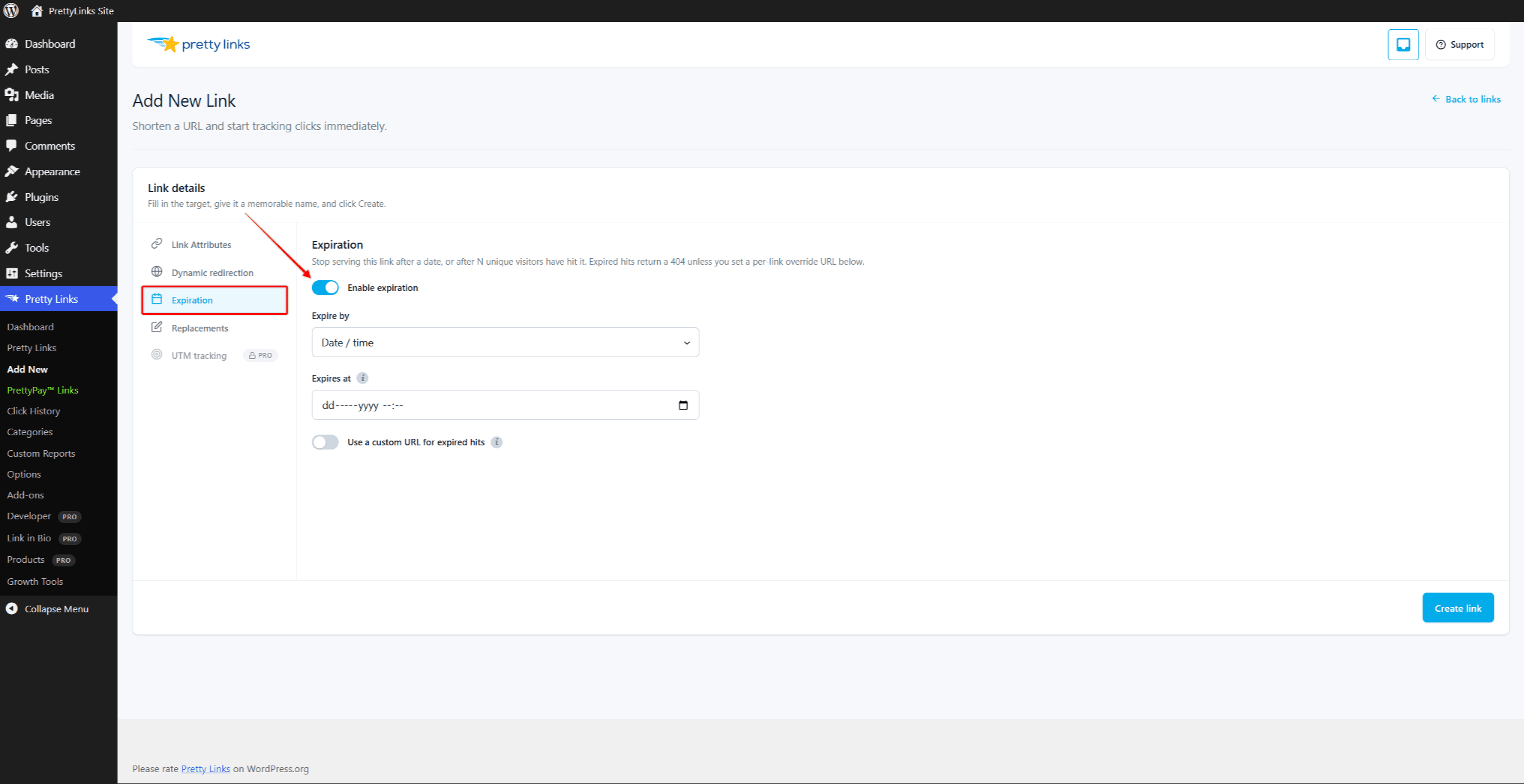
Zwei Möglichkeiten, das Ablaufdatum festzulegen
Verfallsdatum
Legen Sie ein bestimmtes Datum (und optional eine Uhrzeit) fest, ab dem der Link nicht mehr funktionieren soll.
Verwenden Sie dies für:
- Aktionscodes — Ein Rabatt, der nur bis zum Ende des Monats gültig ist;
- Webinare — Ein Anmeldelink, der nach Ablauf der Anmeldefrist deaktiviert wird;
- Zeitlich begrenzte Inhalte — Frühbucherpreise, Blitzangebote, Feiertagsangebote;
- Alles, was einen bekannten Grenzwert hat — Wenn du das Datum schon im Voraus kennst, stell es einmal ein und denk nicht mehr daran.
Ablauf nach eindeutigen Besuchern
Lege ein Klick-Schwellenwert als maximale Anzahl einzigartiger Besucher. Sobald diese Anzahl an verschiedenen Personen (gezählt über die Erläuterungen zu Cookies prli_besucher (Cookie) angeklickt haben, läuft der Link ab.
Verwenden Sie dies für:
- Begrenzte Werbegeschenke — “Die ersten 100 Personen erhalten den Rabatt”;
- Eingeschränkter Beta-Zugang — “Die ersten 500 Anmeldungen kommen rein”;
- Bestandsgebundene Angebote — Ungefähres Verhalten nach dem Prinzip “solange der Vorrat reicht”;
- Downloads mit begrenzter Bandbreite — Begrenzen Sie die Anzahl der Besucher, die eine gehostete Datei herunterladen können.
Was passiert, wenn ein Link abläuft?
- Benutzerdefinierte URL — Leiten Sie sie auf eine andere URL weiter (z. B. auf Ihre Startseite, eine Seite mit dem Hinweis “Angebot abgelaufen” oder ein Nachfolgeangebot). Umschalten Eine benutzerdefinierte URL verwenden und geben Sie das Ziel ein. Dies ist in der Regel die benutzerfreundlichere Option;
- Keine Weiterleitung — Lassen Sie den Schalter für die benutzerdefinierte URL deaktiviert. Pretty Links bricht die Weiterleitung ab, und der Besucher gelangt auf die Standard-404-Seite bzw. die „Nicht gefunden“-Seite Ihrer Website. Dies ist nützlich, wenn das Angebot endgültig nicht mehr verfügbar ist.
Konfigurieren Sie dies für jede Verbindung einzeln in der Ablauf tab.
Veraltete Links in der Liste
Abgelaufene Links werden in der Pretty-Links-Liste durch kleine Fähnchen-Symbole gekennzeichnet – grau, wenn das Ablaufdatum noch bevorsteht, rot, sobald es bereits abgelaufen ist –, und zwar sowohl im Datums- als auch im Besucherzähler-Modus. Bewegen Sie den Mauszeiger über das Symbol, um den konfigurierten Schwellenwert anzuzeigen.
Sie können die Liste auch filtern, um nur Links anzuzeigen, deren Gültigkeitsdauer abgelaufen ist, und zwar über die Abgelaufen Filtersegment (wird angezeigt, wenn mindestens ein Link bereits abgelaufen ist).
Ablaufdatum festlegen
- Bearbeiten Sie den Link, dessen Gültigkeit Sie beenden möchten.
- Öffnen Sie die Ablauf tab.
- Umschalten auf Ablauf aktivieren weiter.
- Wählen Sie Ablaufdatum::
- Datum — Wählen Sie ein Datum und eine Uhrzeit aus.
- Anzahl der einzelnen Besucher — Geben Sie die Anzahl der eindeutigen Besucher ein.
- (Optional) Umschalten Eine benutzerdefinierte URL verwenden und geben Sie eine URL für die Weiterleitung bei abgelaufenem Zugriff ein. Lassen Sie den Schalter deaktiviert, um die Weiterleitung abzubrechen (der Besucher sieht eine 404-Fehlermeldung).
- Speichere den Link.
Jeder Link unterstützt jeweils nur einen Modus – entweder das Datum oder die Besucherzahl, nicht beides. Um “je nachdem, was zuerst eintritt” annähernd zu berücksichtigen, erstellen Sie zwei Links, die auf dasselbe Ziel verweisen, jedoch unterschiedliche Modi verwenden.
Einen abgelaufenen Link wiederherstellen
Sie können die Ablaufsfrist eines Links jederzeit aufheben:
- Den Link bearbeiten;
- Den Termin verschieben, die Besucherzahl erhöhen oder umschalten Ablauf aktivieren ganz ausschalten;
- Sparen.
Der Link funktioniert sofort wieder, und alle neuen Klicks werden wie gewohnt erfasst. Durch das Deaktivieren des Schalters bleiben das Datum und die Besucherzahlen erhalten, sodass bei einer späteren Reaktivierung dort weitergemacht wird, wo Sie aufgehört haben.
Wissenswertes
- Die Gültigkeitsdauer läuft zum Zeitpunkt des Klicks ab. Pretty Links überprüft den Ablaufstatus, sobald ein Besucher auf den Link klickt. Es gibt keinen geplanten Task, der aktiviert werden muss – sobald das Datum überschritten oder das Limit erreicht ist, wird beim nächsten Klick das Verhalten für abgelaufene Links angezeigt;
- Die Klickverfolgung funktioniert weiterhin. Auch nachdem ein Link abgelaufen ist, wird die Weiterleitung zur benutzerdefinierten URL (oder die 404-Antwort) in Ihren Berichten als Klick erfasst. Auf diese Weise können Sie sehen, wie viel Traffic eine abgelaufene Kampagne noch generiert;
- Zuerst läuft die Gültigkeitsdauer ab. Die Gültigkeitsdauer wird vor Zielsetzung und Drehung, sodass ein abgelaufener Link niemals eine neue Variante auswählt – alle Varianten werden gleichzeitig gestoppt;
- Die Besucherzahl basiert auf der Anzahl der eindeutigen Besucher. Der Schwellenwert “Ablauf nach Besucherzahl” wird anhand der Anzahl der eindeutigen Besucher und nicht anhand der reinen Klickzahlen verglichen, sodass Bots und Seitenaktualisierungen Ihr Kontingent nicht aufbrauchen können;
- Zeitzonen. Die Gültigkeitsdauer wird anhand der Systemuhr Ihres Servers berechnet; die Auswahlfunktion pro Link verwendet hingegen die Echtzeit Ihres Browsers. Überprüfen Sie diese Einstellung noch einmal, wenn es knapp wird.
Kombination mit anderen Funktionen
Die Ablaufzeit funktioniert mit allen anderen Weiterleitungsfunktionen:
- Cloak-Weiterleitung und Hübsche Bar — Markenerlebnis bis zum Schluss;
- Zielsetzung und Drehung — Komplexe Kampagnen ordnungsgemäß beenden;
- Split-Tests — Beenden Sie einen Test nach einem festen Zeitplan, um saubere Daten zu erhalten;
- Klick-Tracking-Modi — Sehen Sie genau, wie sich die Leistung des Links vor und nach dem Ablauf entwickelt hat.