
Caducidad te permite eliminar automáticamente un enlace «pretty» en una fecha concreta o después de un umbral de clics. Una vez caducado, el enlace deja de redirigir a los visitantes a la URL de destino, lo que lo hace ideal para ofertas por tiempo limitado, sorteos con plazas limitadas y cualquier campaña con una fecha de finalización preestablecida.
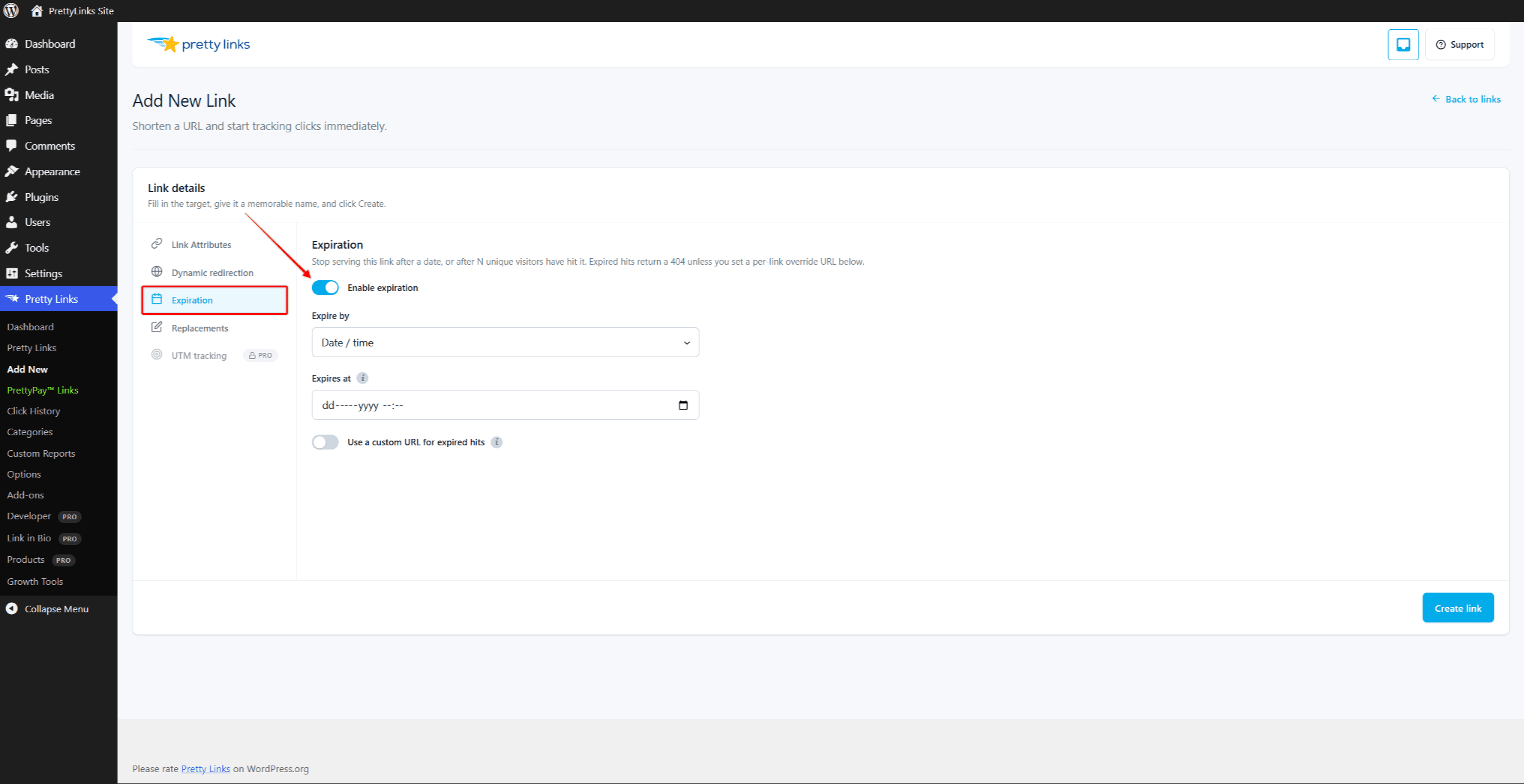
Dos formas de caducar
Fecha de caducidad
Establece una fecha concreta (y, si lo deseas, una hora) en la que el enlace deje de funcionar.
Úsalo para:
- Códigos promocionales — Un descuento que solo es válido hasta finales de mes;
- Seminarios en línea — Un enlace de inscripción que se desactiva cuando finaliza el plazo de inscripción;
- Contenido disponible por tiempo limitado — Precios por reserva anticipada, ofertas relámpago, ofertas de vacaciones;
- Cualquier cosa que tenga un límite conocido — Si sabes la fecha de antemano, configúralo una vez y ya no tendrás que volver a preocuparte.
Vencimiento por visitantes únicos
Establecer un umbral de clics como número máximo de visitantes únicos. Una vez que se alcanza ese número de personas distintas (contadas a través del Explicación sobre las cookies prli_visitor (cookie) en el que has hecho clic, el enlace caduca.
Úsalo para:
- Sorteos con límite de participantes — “Las primeras 100 personas se benefician del descuento”;
- Acceso limitado a la versión beta — “Se admiten los primeros 500 inscritos”;
- Ofertas vinculadas al stock — Comportamiento aproximado del tipo “hasta agotar existencias”;
- Descargas con ancho de banda limitado — Limitar el número de visitantes que pueden descargar un archivo alojado.
¿Qué ocurre cuando un enlace caduca?
- URL personalizada — Redirígelos a otra URL (como tu página de inicio, una página de “oferta finalizada” o una oferta posterior). Alternar Utiliza una URL personalizada y introduce el destino. Esta suele ser la opción más cómoda;
- Sin redirección — Mantén desactivada la opción de URL personalizada. Pretty Links cancela la redirección y el visitante accede a la página estándar de error 404 («página no encontrada») de tu sitio web. Resulta útil cuando la oferta ha desaparecido definitivamente.
Configura esto para cada enlace en la sección del enlace Caducidad ficha.
Enlaces caducados de la lista
Los enlaces caducados se muestran con pequeños iconos de bandera en la lista de Pretty Links —de color gris cuando la caducidad está pendiente y de color rojo una vez que ha vencido— tanto en el modo de fecha como en el de recuento de visitantes. Pasa el cursor por encima del icono para ver el umbral configurado.
También puedes filtrar la lista para que solo se muestren los enlaces caducados mediante el Caducado segmento de filtro (visible cuando al menos un enlace ha caducado).
Configuración de la fecha de caducidad
- Edita el enlace que quieras que caduque.
- Abre el Caducidad ficha.
- Toggle Activar caducidad en.
- Elija Caduca el:
- Fecha — Elige una fecha y una hora.
- Número de visitantes únicos — Introduce el número de visitantes únicos.
- (Opcional) Activar/desactivar Utiliza una URL personalizada y introduce una URL de redirección por caducidad. Deja el interruptor desactivado para cancelar la redirección (el visitante verá un error 404).
- Guarda el enlace.
Cada enlace admite un modo a la vez: fecha o recuento de visitantes, pero no ambos. Para aproximarte a la opción “lo que ocurra primero”, crea dos enlaces que apunten al mismo destino con modos diferentes.
Cómo reactivar un enlace caducado
Puedes reactivar un enlace en cualquier momento:
- Edita el enlace;
- Aplazar la fecha, aumentar el límite de visitantes o cambiar de opción Activar caducidad desconectarlo por completo;
- Ahorra.
El enlace vuelve a funcionar inmediatamente y los nuevos clics se registran con normalidad. Al desactivar el botón, se conservan los valores de fecha y recuento de visitantes, por lo que, al volver a activarlo más tarde, se reanuda el proceso donde se había quedado.
Lo que hay que saber
- El plazo de caducidad comienza en el momento del clic. Pretty Links comprueba el estado de caducidad cuando un visitante hace clic en el enlace. No hay ninguna tarea programada que tenga que activarse: en el momento en que se supera la fecha o se alcanza el límite, el siguiente clic activa el comportamiento de caducidad;
- El seguimiento de clics sigue funcionando. Incluso después de que un enlace haya caducado, la redirección a la URL personalizada (o la respuesta 404) se registra como un clic en tus informes. De este modo, puedes ver cuánto tráfico sigue generando una campaña caducada;
- Primero se aplica la fecha de caducidad. La caducidad se comprueba antes de Dirigiéndose a y Rotación, por lo que un enlace caducado nunca selecciona una variante nueva: todas las variantes se detienen al mismo tiempo;
- El recuento de visitantes se basa en visitantes únicos. El umbral de “caducidad por número de visitantes” se compara con el número de visitantes únicos, no con el número bruto de clics, por lo que los bots y las actualizaciones de la página no pueden agotar tu límite;
- Zonas horarias. Las fechas de caducidad se calculan según el reloj de tu servidor; el selector de enlaces utiliza la hora real de tu navegador. Comprueba bien ese ajuste si vas justo de tiempo.
Combinación con otras funciones
La caducidad funciona con el resto de funciones de redireccionamiento:
- Redirección Cloak y Pretty Bar — Una experiencia de marca hasta el último momento;
- Dirigiéndose a y Rotación — Cerrar campañas complejas de forma ordenada;
- Pruebas A/B — Finalizar una prueba según un calendario fijo para obtener datos fiables;
- Modos de seguimiento de clics — Comprueba exactamente cuál ha sido el rendimiento del enlace antes y después de su caducidad.