
A Splittest (auch als A/B-Test bezeichnet) ist der direkteste Weg, um herauszufinden, welche Version einer Seite tatsächlich eine höhere Konversionsrate erzielt. Mit Pretty Links können Sie einen solchen Test einrichten, indem Sie Drehung, eine Kontrollvariante und einen Ziel-Link, der die Konversionen misst.
So funktioniert ein Split-Test in Pretty Links
Ein Split-Test besteht aus drei Teilen:
- Der Testlink — Ein ansprechender Link mit aktivierter Rotation, der verschiedene Besucher zu unterschiedlichen Varianten-URLs weiterleitet.
- Eine Steuerung — Eine der Rotationsvarianten wird als Steuerung, das die bestehende Seite oder Strategie darstellt.
- Ein Tor-Link — Ein separater „Pretty Link“, der auf der Konversionsseite platziert wird (Dankesseite, Anmeldebestätigung, Seite „Kauf abgeschlossen“ usw.). Wenn Besucher das Ziel erreichen, ordnet der Split-Test die Konversion der Variante zu, die sie ursprünglich gesehen haben.
Die Besucher werden auf die verschiedenen Varianten aufgeteilt. Die Konversionen werden gemessen. Die Variante mit der besseren Konversionsrate gewinnt.
Einrichten eines Split-Tests
- Erstellen Sie den Ziel-Link. Dies ist ein ansprechender Link, der auf Ihre URL zur Konversionsbestätigung verweist – zum Beispiel auf Ihre Seite “Vielen Dank für Ihre Anmeldung”. Sie bettet diesen Link auf der eigentlichen Bestätigungsseite ein oder verwenden ihn als Weiterleitungsziel nach dem Absenden eines Formulars, sodass das Aufrufen dieser Seite als Konversion gewertet wird.
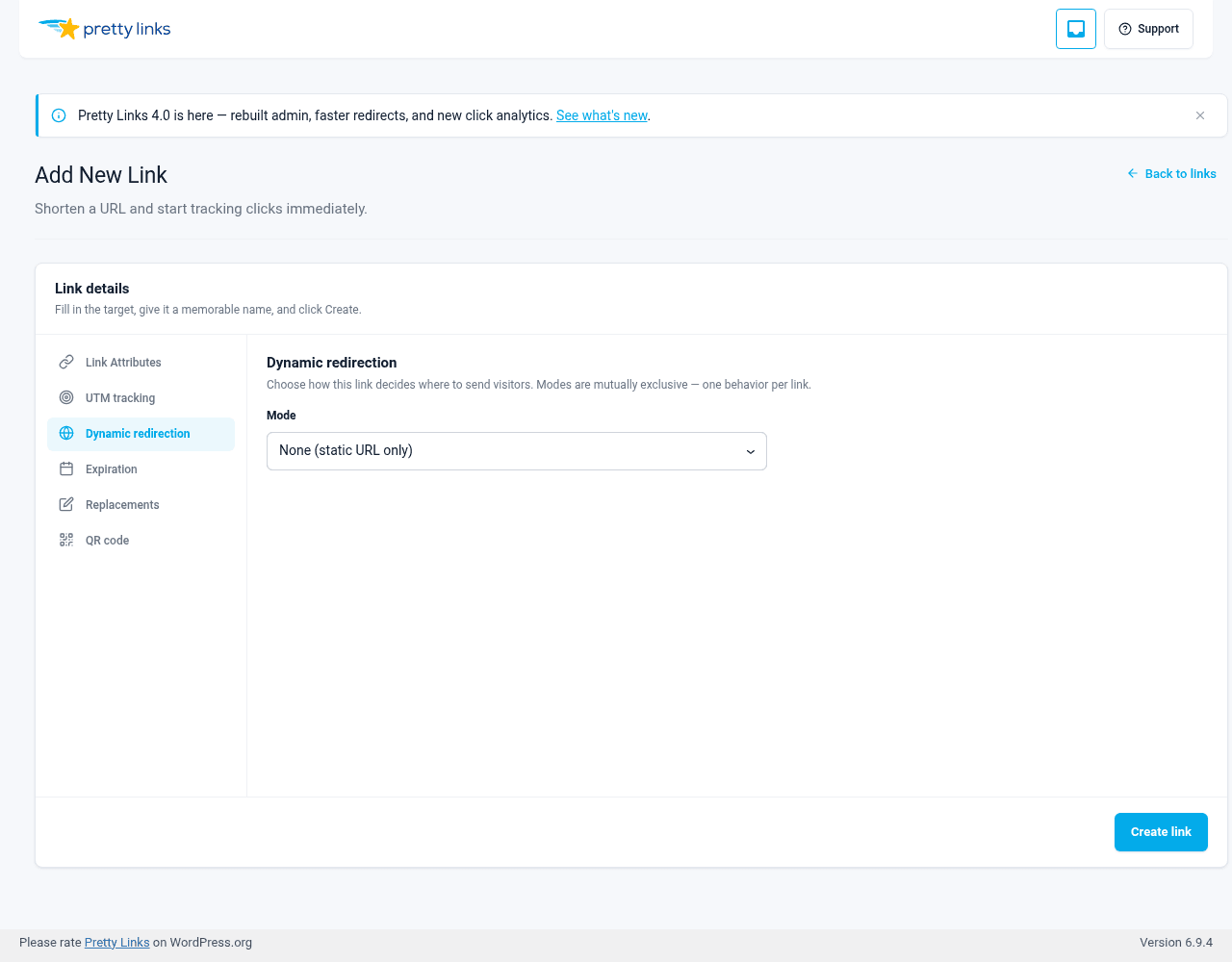
- Erstellen Sie den Testlink mit Drehung. Auf der Seite des Links Dynamische Weiterleitung Registerkarte, einstellen Modus zu Drehung und fügen Sie mindestens zwei Varianten-URLs in die URL-Rotation Panel – siehe Drehung. Die Ziel-URL des Links selbst ist das implizite “Kontroll”-Ziel.
- Split-Tests aktivieren. Weiter zum Dynamische Weiterleitung Registerkarte, scrollen Sie zum Split-Tests Gruppe und schalte sie ein.
- Klicken Sie auf den Link zum Tor. Wählen Sie in derselben Gruppe den Ziel-Link aus der Autovervollständigung aus. Konversionen für dieses Ziel werden der Variante zugeordnet, die der Besucher ursprünglich gesehen hat.
- Besucherzahlen steigern. Teilen Sie den Testlink in Ihren Kampagnen. Wenn Besucher darauf klicken und (einige von ihnen) konvertieren, erfasst Pretty Links die Daten automatisch. Sehen Sie sich den Bericht aus dem Split-Test-Bericht Zeilenaktion in der „Pretty Links“-Liste.
Die Ergebnisse lesen
Der Split-Test-Bericht zeigt für jede Variante:
- Klicks — Wie viele Besucher haben diese Variante gesehen;
- Umrechnungen — Wie viele dieser Besucher haben den Ziel-Link aufgerufen;
- Konversionsrate — Conversions geteilt durch Klicks;
- Lift vs. Kontrolle — Um wie viel besser (oder schlechter) schneidet diese Variante im Vergleich zur Kontrollgruppe ab.
Die Variante mit der höchsten Konversionsrate ist der Gewinner – vorausgesetzt, Sie verfügen über genügend Daten, damit der Unterschied aussagekräftig ist.
Wann ist ein Gewinner “echt”?
Das ist der kniffligste Teil beim Split-Testing. Bei kleinen Stichprobengrößen kann es durch zufällige Schwankungen so aussehen, als wäre eine Variante besser, obwohl es in Wirklichkeit nur Glück war.
Einige Faustregeln:
- Mindestens 100 Konversionen pro Variante bevor du anfängst, auf Unterschiede zu vertrauen;
- Mindestens ein paar hundert Klicks pro Variante – je mehr, desto besser;
- Führen Sie den Test mindestens eine ganze Woche lang durch um die Auswirkungen des Wochentags auszugleichen;
- Achten Sie auf anhaltende, starke Kursanstiege (10%+ relative Abweichung) statt winziger Schwankungen.
Wenn Ihre Konversionsraten bei kleinen Stichproben um 1–2% variieren, handelt es sich dabei um Rauschen und nicht um ein Signal.
Zuschreibung von Konversionen
Jeder Besucher erhält ein Erläuterungen zu Cookies prli_besucher Cookie (Gültigkeitsdauer: 1 Jahr). Wenn dieser Besucher später auf den Ziel-Link klickt, wird die Konversion der Variante zugeschrieben, die er ursprünglich gesehen hat – auch über mehrere Browsersitzungen hinweg. Die Konversionsrate wird anhand der eindeutigen Besucher gemessen, nicht anhand der reinen Klickzahlen.
Hinweis: Für die Berichterstellung zu Split-Tests ist Folgendes erforderlich: Normal oder Erweitert Klick-Tracking. Websites, die in Einfach Im Klick-Zählmodus gibt es keine Zeilen pro Klick, denen die Klicks zugeordnet werden können, daher wird der Split-Test-Bericht ausgeblendet.
Häufige Testideen
- Schlagzeilen — Gleiches Angebot, unterschiedliche Überschriften. Was bringt mehr Conversions?;
- Aufforderungen zum Handeln — “Jetzt kaufen” vs. “Loslegen” vs. “Kostenlos testen”;
- Layouts für Landingpages — Langform vs. Kurzform;
- Partnerangebote — Welches Netzwerk – A oder B – erzielt bei Ihrer Zielgruppe bessere Ergebnisse?;
- Preisseiten — Dreistufig vs. zweistufig; mit oder ohne Anzeige des Jahresrabatts.
Tipps
- Teste jeweils nur eine Sache. Wenn du die Überschrift UND die Farbe der Schaltfläche UND das Bild änderst, weißt du nicht, welcher dieser Faktoren den Ausschlag gegeben hat;
- Schau nicht zu früh nach. Es ist verlockend, schon nach einem Tag einen Sieger zu verkünden. Halten Sie sich zurück. Frühe Daten sind unzuverlässig;
- Dokumentieren Sie Ihre Tests. Mache dir Notizen darüber, was du getestet hast, wann und was sich durchgesetzt hat. Dein zukünftiges Ich wird es dir danken;
- Verwenden Sie die Link-Optionen Beschreibungsfeld bei jeder Variante, um sich daran zu erinnern, wofür die jeweilige Variante steht.
Kombination mit anderen Funktionen
Split-Tests werden in Verbindung mit folgenden Funktionen eingesetzt:
- Zielsetzung — Führen Sie unterschiedliche Tests für verschiedene Zielgruppen durch;
- Cloak-Weiterleitung und Hübsche Bar — Passen Sie die Verpackungsvarianten an Ihr Branding an;
- Ablauf — Einen Test nach Ablauf eines festgelegten Zeitraums automatisch beenden.