
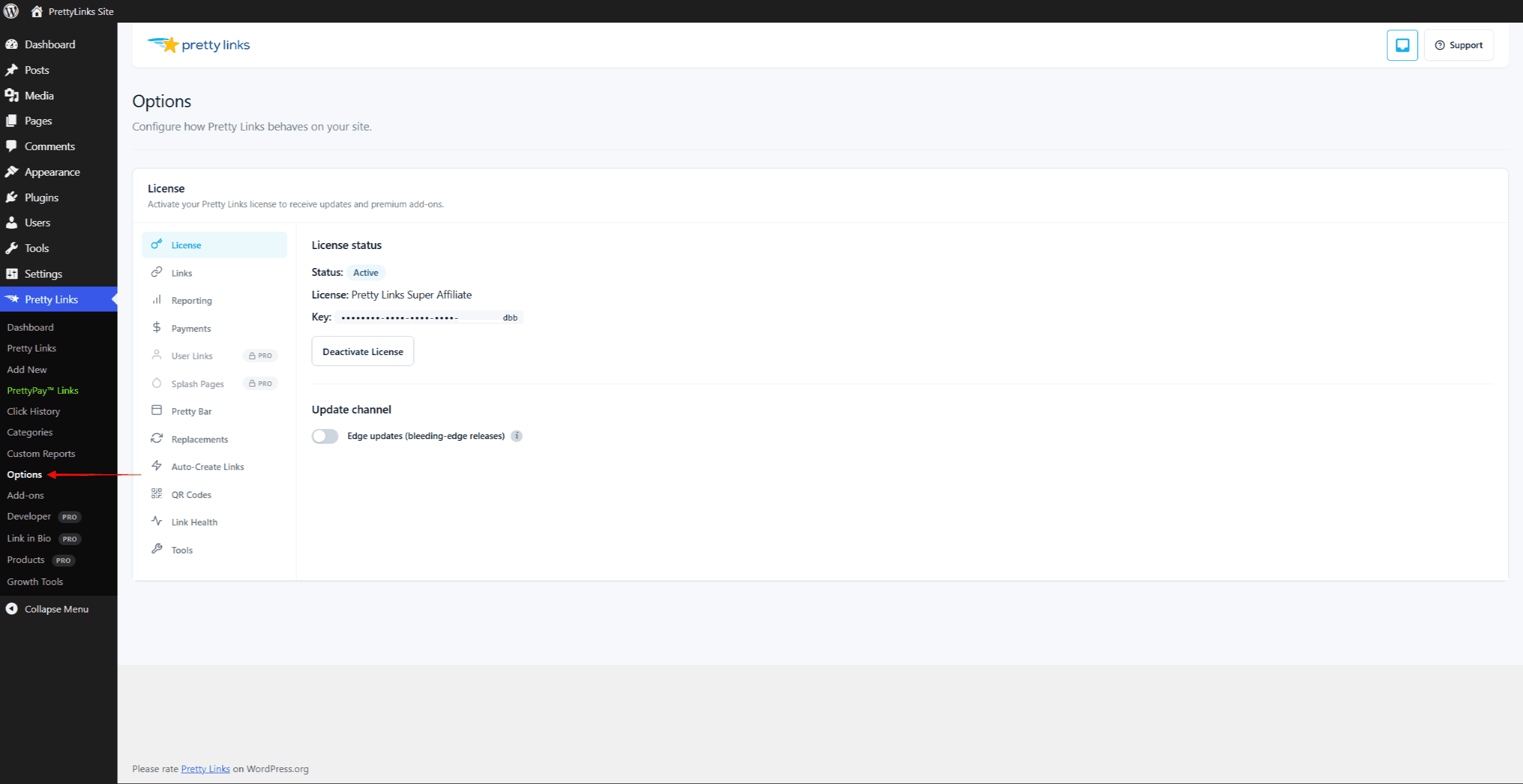
Der Großteil der globalen Konfiguration von Pretty Links befindet sich unter Dashboard > Pretty Links > Optionen. Die Seite ist in Registerkarten unterteilt, in denen jeweils zusammengehörige Einstellungen zusammengefasst sind. Diese Seite dient Ihnen als Orientierungshilfe.
Automatisches Speichern
Eine kurze Anmerkung vor der Tour: die Seite „Optionen“ hat keine Schaltfläche „Speichern“. Die Einstellungen werden etwa 600 Millisekunden (etwas mehr als eine halbe Sekunde) nach Beendigung der Eingabe oder nach Änderung eines Steuerelements automatisch gespeichert. Nach erfolgreichem Speichern wird eine kleine Bestätigungsanzeige eingeblendet.
Das bedeutet:
- Rechnen Sie nicht damit, dass Ihre Änderungen durch das Verlassen der Seite “verworfen” werden – zu diesem Zeitpunkt sind Ihre Änderungen bereits gespeichert;
- Wenn Ihnen in einem wichtigen Feld ein Tippfehler unterläuft, korrigieren Sie diesen, bevor Sie die Seite verlassen;
- Aktualisieren Sie die Seite nach dem Speichern, um zu überprüfen, was gespeichert wurde – insbesondere, wenn Sie sensible Einstellungen wie den Tracking-Modus ändern.
Die Registerkarten
Die Registerkarten werden in einer festgelegten Reihenfolge angezeigt. Zunächst folgen die Lite-Bereiche – „Lizenz“, „Links“, „Berichte“, „Zahlungen“ –, danach die Pro- und Add-on-Bereiche, mit Werkzeuge hält immer am längsten.
Lizenz
Verwalten Sie Ihre Pretty Links Pro-Lizenz:
- Die Lizenz auf dieser Website aktivieren oder deaktivieren;
- Den Status Ihrer Lizenz, die Tarifstufe und das Verlängerungsdatum einsehen;
- Eine manuelle Aktualisierungsprüfung auslösen;
- Hier finden Sie Ihre Ressourcen für den Kundensupport.
Dies ist die erste Registerkarte, die Sie nach der Installation von Pretty Links Pro auf einer neuen Website aufrufen sollten.
Links
Standardeinstellungen und globale Regeln, die für neue „Pretty Links“ gelten, die Sie erstellen:
- Standard-Weiterleitungsart (301 oder 302; 307 ist veraltet);
- Anzahl der Zeichen in automatisch generierten Slugs;
- Reservierte Slug-Muster (mit optionaler Admin-Umgehung);
- Standard
rel="nofollow"undrel="sponsored"Schaltflächen für neue Links.
Siehe Standard-Link-Einstellungen Weitere Informationen.
Berichterstattung
Klickverfolgung und Analyse des Nutzerverhaltens:
- Den Schalter “Klicks auf alle Links standardmäßig erfassen” aktivieren;
- Tracking-Modus — Normal, Erweitert oder Einfach;
- Klicken Sie auf „Datenspeicherung“ (Fenster „Automatisches Löschen“);
- IP-Anonymisierung;
- Bot-Filterung und IP-Ausschluss-/Zulassungslisten.
Zahlungen
Verbinden Sie Stripe und konfigurieren Sie die Standardeinstellungen für PrettyPay™-Links – ansprechende Links, über die Zahlungen eingezogen werden, bevor eine Weiterleitung erfolgt. Überspringen Sie diese Registerkarte, sofern Sie nicht vorhaben, Ihre Kurzlinks direkt zu monetarisieren.
Öffentliche Links (Pro)
Einstellungen für Erstellung eines öffentlichen Links:
- Aktivieren / deaktivieren;
- URL-Präfix;
- Standardkategorie;
- Maßnahmen gegen Spam.
Dieser Abschnitt wird nur angezeigt, wenn öffentliche Links verwendet werden.
Hübsche Bar (Pro)
Einstellungen für die Umleitungstyp „Pretty Bar“:
- Position (oben oder unten im Ansichtsbereich);
- Thekenhöhe und Farben;
- Logo hochladen;
- Standardüberschrift, Schaltflächentext und Link;
- Optionen zum Teilen in sozialen Netzwerken direkt in der Leiste.
Vertretungen (Pro)
Bedienelemente für Stichwort und URL-Ersetzungen:
- Groß-/Kleinschreibung;
- Bei Ersetzungen „nofollow“ bzw. „sponsored“ erzwingen;
- Unbekannte URLs automatisch erstellen;
- Globale Ausschlussliste;
- URL-Sperrliste.
Automatisch erstellen (Pro)
Konfiguration für Automatische Erstellung ansprechender Links nach der Veröffentlichung des Beitrags:
- Opt-in pro Beitragstyp;
- Standardkategorie für automatisch erstellte Links;
- Strategie zur Erzeugung von Slugs.
QR-Codes (Pro)
Einstellungen für QR-Code-Erstellung:
- QR-Codes aktivieren/deaktivieren;
- Standardformat (PNG / SVG);
- Optionen für die Logo-Einblendung.
Link Gesundheit (Pro)
Konfiguration für die Link-Zustandsprüfung:
- Regelmäßige Überprüfungen aktivieren;
- Häufigkeit der Überprüfung;
- Benachrichtigungseinstellungen.
Soziale Schaltflächen (Pro)
Einstellungen für Schaltflächen für soziales Teilen:
- Welche Schaltflächen sollen angezeigt werden;
- Platzierung (oben, unten, beides);
- Aktivieren/Deaktivieren pro CPT;
- RSS-Feed ein-/ausschalten.
Benutzerlinks (Super-Affiliate-Erweiterung)
Wird angezeigt, wenn das Add-on „User Links“ installiert ist. Konfiguriert das Frontend-Dashboard für Kurzlinks für angemeldete Mitglieder. Solange das Add-on nicht aktiv ist, wird die Registerkarte als gesperrter Teaser angezeigt.
Splash (Super-Affiliate-Erweiterung)
Wird angezeigt, wenn das Add-on „Splash Pages“ installiert ist. Standardwerte für die vor Weiterleitungen angezeigte markenspezifische Zwischenseite. Solange das Add-on nicht aktiv ist, wird die Registerkarte als gesperrter Teaser angezeigt.
Werkzeuge
Immer die letzte Registerkarte in der Seitenleiste. Enthält Import-/Exportfunktionen, Leistungstools und andere einmalige Vorgänge, die nicht eindeutig in die anderen Konfigurationsregisterkarten passen.
Empfohlene Ersteinrichtung
Bei einer brandneuen Installation gehen Sie die Registerkarten in etwa in dieser Reihenfolge durch:
- Lizenz — Aktivieren.
- Links — Legen Sie Ihre Standardeinstellungen fest (die meisten Nutzer belassen den Weiterleitungstyp auf „302“ und legen fest, ob neue Links standardmäßig als „nofollow“ oder „gesponsert“ gekennzeichnet werden sollen).
- Berichterstattung — Vergewissern Sie sich, dass die Option “Klicks auf alle Links standardmäßig erfassen” aktiviert ist, wählen Sie einen Erfassungsmodus aus (die Standardeinstellung „Normal“ ist für die meisten Nutzer geeignet), aktivieren Sie die IP-Anonymisierung und fügen Sie die IP-Adresse Ihres Büros zur Ausschlussliste hinzu.
- Automatisch erstellen — Legen Sie fest, für welche Beitragstypen automatisch ansprechende Links erstellt werden sollen. Aktivieren Sie diese Funktion zumindest für Blogbeiträge.
- Vertretungen — Entscheiden Sie, ob Sie die Ersetzung von Schlüsselwörtern und URLs global aktivieren möchten. Bei neuen Websites ist es ratsam, diese Option deaktiviert zu lassen und Schlüsselwörter bei Bedarf für jeden einzelnen Link hinzuzufügen.
- Soziale Schaltflächen — Wenn du in deinen Beiträgen „Teilen“-Schaltflächen anzeigen möchtest, aktiviere diese Option hier.
- „Pretty Bar“ / QR-Codes / Öffentliche Links — Konfigurieren Sie diese später, sobald Sie die entsprechenden Funktionen nutzen möchten.
Sie müssen die Konfiguration nicht in einem Durchgang perfektionieren. Die Einstellungen können jederzeit geändert werden und gelten meist für alle künftig erstellten Links (bestehende Links behalten ihre ursprünglichen Einstellungen bei, sofern Sie sie nicht in einem Sammelvorgang aktualisieren).
Tipps
- Die automatische Speicherung erfolgt schnell, aber nicht sofort. Warten Sie, bis die Bestätigungsanzeige erscheint, bevor Sie die Seite verlassen;
- Die Registerkarte „Lizenz“ ist die maßgebliche Quelle für Ihre Tarifstufe – setzen Sie ein Lesezeichen, damit Sie später darauf zurückgreifen können;
- Die Einstellungen auf dieser Seite gelten systemweit. Überschreibungen auf Link-Ebene erfolgen auf dem Bearbeitungsbildschirm des jeweiligen Links;
- Überschreibungen pro Beitrag werden über die Metabox für Beitragsoptionen in den einzelnen Beiträgen, nicht hier.