
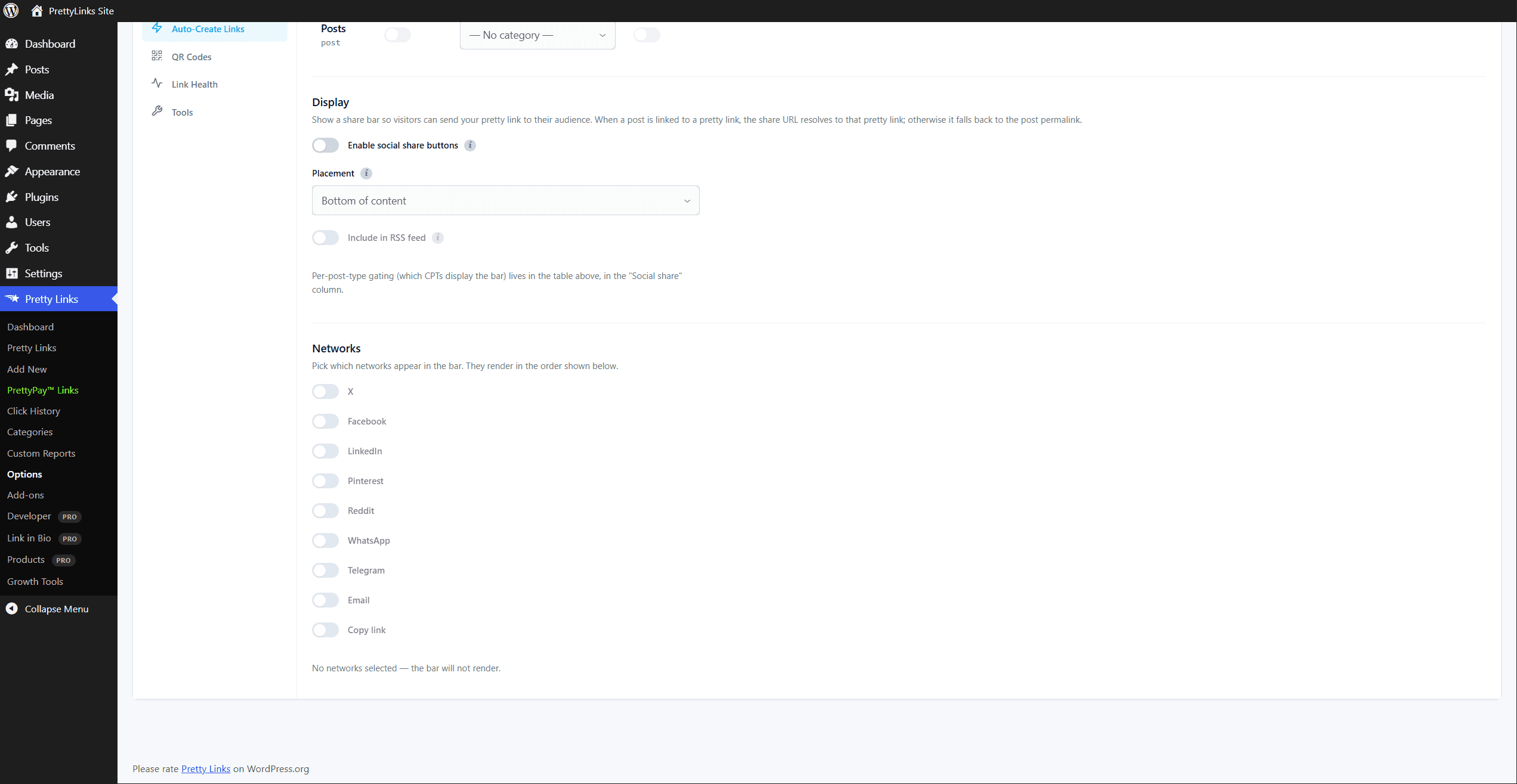
Pretty Links peut générer un barre de partage sur les réseaux sociaux sur vos articles et vos pages, avec des boutons pour les principales plateformes. L'URL partagée est votre URL simplifiée, et non le permalien brut. Cela signifie que chaque partage est traçable, attribuable et peut faire l'objet d'un reciblage ultérieur en modifiant la destination du lien personnalisé.
Ce qui est inclus
La barre de réseaux sociaux peut comporter des boutons permettant de :
- X — Partage avec le titre de l'article et une URL optimisée via l'intention de tweet de x.com ;
- Facebook — Ouvre la boîte de dialogue de partage de Facebook avec l'URL simplifiée ;
- LinkedIn — Ouvre la fenêtre de partage de LinkedIn ;
- Pinterest — Ouvre la boîte de dialogue de création d'épingle de Pinterest ;
- Reddit — Ouvre le flux de publications de Reddit ;
- WhatsApp — Envoie l'URL simplifiée via WhatsApp (version web ou mobile) ;
- Télégramme — Ouvre la procédure de partage d'URL de Telegram ;
- Courriel — Ouvre le client de messagerie du visiteur avec un message prérempli ;
- Copier le lien — Copie l'URL simplifiée dans le presse-papiers en un seul clic.
Les neuf chaînes sont toutes désactivé par défaut. Activez ceux de votre choix depuis la page des options. La barre de réseaux sociaux ne s'affiche pas tant que vous n'avez pas sélectionné au moins un réseau.
Où effectuer la configuration
Aller à Tableau de bord > Pretty Links > Options > Création automatique de liens. La barre sociale est configurée à cet endroit, sous Affichage et Réseaux.
Ici, vous pouvez :
- Activer / désactiver la barre sociale de manière globale;
- Choisissez les boutons qui s'affichent — activez ou désactivez chaque réseau. L'ordre d'affichage est fixe (X, Facebook, LinkedIn, Pinterest, Reddit, WhatsApp, Telegram, E-mail, Copier) — il n'est pas possible de les faire glisser pour les réorganiser ;
- Choisissez un emplacement — en haut du contenu de l'article, en bas, ou les deux ;
- Sélectionnez les types d'articles à activer — la clé « par CPT » figure dans la même table « par type de publication » que celle utilisée par création automatique (le Boutons de réseaux sociaux (colonne). Le filtrage par CPT vous permet, par exemple, d'activer cette fonctionnalité sur les articles de blog tout en la désactivant sur un CPT “ Ressources ” ;
- Activer/désactiver l'affichage RSS — si la barre doit apparaître dans votre flux RSS (la plupart des utilisateurs désactivent cette option afin que les lecteurs de flux affichent un contenu épuré).
La présentation visuelle (couleurs, forme) est gérée par le CSS de votre thème — la barre fournit des classes sémantiques (.prli-social-buttons__btn, .prli-social-buttons__icon, etc.) que les thèmes ou une feuille de style enfant peuvent cibler.
Comment l'URL est partagée
Quand création automatique Lorsqu'elle est activée pour un type de publication, chaque publication de ce type dispose de son propre lien simplifié. La barre de partage utilise ce lien simplifié comme URL de partage.
Avantages :
- URL plus courtes — Particulièrement utile sur les plateformes où le nombre de caractères est limité, comme X (Twitter) ;
- Suivi des clics — Chaque partage et chaque clic sont pris en compte dans vos rapports Pretty Links ;
- Source — Vous pouvez identifier les plateformes qui génèrent du trafic en consultant les sources de trafic dans historique des clics;
- Possibilité de reciblage — Même après la publication d'un lien, vous pouvez modifier la destination finale de cette URL simplifiée (par exemple, rediriger vers un article de suivi lorsque l'article d'origine n'est plus accessible).
Si un article ne dispose pas encore d'un lien « joli » (la création automatique étant désactivée ou l'article étant antérieur à la mise en place de cette fonctionnalité), la barre de partage affiche alors le permalien de l'article à la place.
Masquer par message
Le métabox des options de publication vous permet de masquer la barre de réseaux sociaux sur certains articles. Cas courants :
- Les pages de destination où la barre risquerait de détourner l'attention d'un seul appel à l'action ;
- Les pages de remerciement où le partage n'a aucun sens ;
- Messages internes non destinés à être partagés publiquement.
Le masquage s'applique à chaque publication ; les autres publications affichent toujours la barre normalement.
Filtrage par type de publication
En Tableau de bord > Pretty Links > Options > Création automatique de liens, vous pouvez activer ou désactiver la barre de manière indépendante pour chaque type de publication :
- Articles de blog — Barre activée, position en haut ;
- Pages — Barre désactivée (car les pages sont généralement intemporelles et disposent de leur propre expérience utilisateur) ;
- Types de publications personnalisés — Ce qui correspond le mieux à la structure de votre site.
Cette approche offre davantage de souplesse qu'un simple activateur/désactivateur global, et c'est la meilleure façon de définir précisément quels contenus doivent comporter des boutons de partage.
Activer/désactiver le flux RSS
Par défaut, la barre de réseaux sociaux est pas rendu à l'intérieur du contenu du flux RSS. Cela permet de préserver la propreté des flux RSS et d'éviter l'apparition de code HTML indésirable dans les lecteurs de flux tels que Feedly.
Si vous avez une raison particulière d'inclure la barre dans le flux RSS — par exemple, si vous encouragez le partage dans une newsletter envoyée par e-mail qui s'alimente à partir de votre flux RSS —, vous pouvez activer cette option.
Mise en page
La barre sociale est fournie avec une mise en forme par défaut minimaliste et est conçue pour être personnalisée via CSS. Le code HTML généré contient des balises de classe sémantiques que vous pouvez cibler depuis la feuille de style de votre thème ou d'un thème enfant :
.prli-social-buttons— wrapper ;.prli-social-buttons__item--— par élément de la liste par réseau (par exemple :..prli-social-buttons__item--x);.prli-social-buttons__btn— le bouton ou le lien cliquable ;.prli-social-buttons__icon— l'icône SVG intégrée ;.prli-social-buttons__label— le nom du réseau.
La page des paramètres ne propose aucune option intégrée concernant les couleurs ou les formes : la personnalisation visuelle repose entièrement sur le CSS.
Éléments à prendre en compte
- N'activez pas trop de boutons. Cinq ou six options, c'est largement suffisant. Au-delà, on se retrouve face à une « paralysie du choix » et l'engagement diminue ;
- Tester sur mobile. Les barres de réseaux sociaux peuvent encombrer les petits écrans. Sur mobile, la plupart des emplacements publicitaires doivent être placés en haut ou en bas de l'article (et non en position flottante) ;
- Confidentialité. Les boutons de partage chargent une interface utilisateur légère directement sur la page ; ils ne chargent pas de traceurs tiers provenant des réseaux sociaux tant que l'utilisateur n'a pas cliqué dessus. Il s'agit d'un choix délibéré visant à optimiser les performances et à préserver la vie privée ;
- À associer avec création automatique pour en tirer pleinement parti : des URL de partage traçables et réutilisables pour chaque publication, générées automatiquement.