
Pretty Links puede generar un barra de redes sociales en tus entradas y páginas, con botones para las principales plataformas. La URL que se comparte es tu URL bonita, no el enlace permanente sin formatear. Esto significa que cada vez que se comparte el contenido se puede rastrear, atribuir y volver a orientar más adelante cambiando el destino del enlace optimizado.
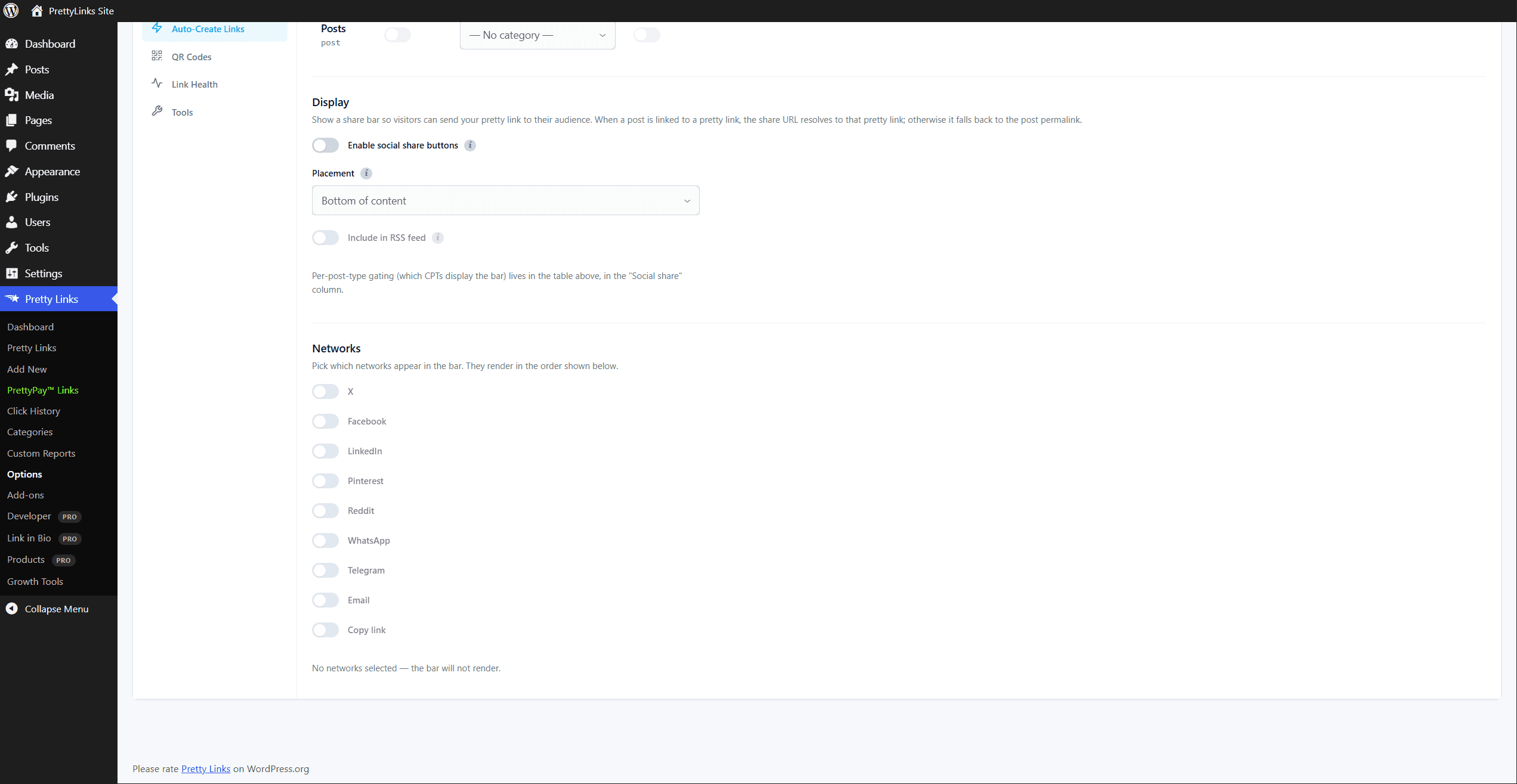
Qué incluye
La barra social puede incluir botones para:
- X — Se comparte con el título de la publicación y una URL optimizada mediante la función de tuit de x.com;
- Facebook — Abre el cuadro de diálogo para compartir de Facebook con la URL optimizada;
- LinkedIn — Abre la función para compartir de LinkedIn;
- Pinterest — Abre el cuadro de diálogo «Crear pin» de Pinterest;
- Reddit — Abre el flujo de publicaciones de Reddit;
- WhatsApp — Envía la URL simplificada a través de WhatsApp (web o móvil);
- Telegram — Abre el proceso para compartir una URL en Telegram;
- Correo electrónico — Abre el cliente de correo electrónico del visitante con un mensaje ya rellenado;
- Copiar enlace — Copia la URL simplificada al portapapeles con un solo clic.
Las nueve cadenas son desactivado por defecto. Activa las que quieras en la página de opciones. La barra de redes sociales no se muestra hasta que selecciones al menos una red.
Dónde configurarlo
Ir a Panel de control > Pretty Links > Opciones > Crear enlaces automáticamente. La barra social se configura ahí, en la sección Pantalla y Redes.
Aquí puedes:
- Activar o desactivar la barra social de forma global;
- Elige qué botones se muestran — Activa o desactiva cada red social. El orden de visualización es fijo (X, Facebook, LinkedIn, Pinterest, Reddit, WhatsApp, Telegram, correo electrónico, Copiar); no se puede arrastrar para cambiar el orden;
- Elige la ubicación — en la parte superior del contenido de la publicación, en la parte inferior o en ambas;
- Selecciona los tipos de entradas que deseas activar — La entrada por CPT se encuentra en la misma tabla por tipo de entrada que utiliza creación automática (el Botones de redes sociales (columna). La restricción por CPT significa que puedes activarla en las entradas del blog, pero desactivarla en un CPT llamado “Recursos”, por ejemplo;
- Activar/desactivar la visualización de RSS — si la barra debe aparecer en tu fuente RSS (la mayoría de los usuarios la desactivan para que los lectores de fuentes muestren el contenido sin elementos adicionales).
El estilo visual (colores, forma) viene determinado por el CSS de tu tema; la barra emite ganchos de clase semánticos (.prli-social-buttons__btn, .prli-social-buttons__icon, etc.) a los que pueden dirigirse los temas o una hoja de estilo secundaria.
Cómo se comparte la URL
En creación automática Si está activada para un tipo de entrada, cada entrada de ese tipo tiene su propio enlace optimizado. La barra social utiliza esa URL optimizada como URL para compartir.
Ventajas:
- URL más cortas — Resulta útil en plataformas con límite de caracteres como X (Twitter);
- Seguimiento de clics — Cada vez que se comparte y se hace clic se contabiliza en tus informes de Pretty Links;
- Atribución — Puedes ver qué plataformas generan tráfico consultando las fuentes de referencia en historial de clics;
- Reutilización — Incluso después de que un enlace se haya publicado, puedes cambiar el destino final de la URL personalizada (por ejemplo, redirigirla a una entrada posterior cuando la original ya no esté disponible).
Si una entrada aún no tiene un enlace atractivo (porque la creación automática está desactivada o porque la entrada es anterior a la activación de dicha función), la barra social recurre a compartir el enlace permanente de la entrada.
Ocultar por entrada
En metabox de opciones de entrada te permite ocultar la barra de redes sociales en determinadas entradas. Casos habituales:
- Páginas de destino en las que la barra distraería la atención de una única llamada a la acción;
- Páginas de agradecimiento en las que no tiene sentido compartir;
- Publicaciones internas que no están destinadas a ser compartidas públicamente.
La ocultación se aplica a cada publicación; en el resto de publicaciones, la barra sigue apareciendo con normalidad.
Restricción por tipo de entrada
En Panel de control > Pretty Links > Opciones > Crear enlaces automáticamente, puedes activar o desactivar la barra de forma independiente para cada tipo de entrada:
- Entradas de blog — Barra activada, ubicación superior;
- Páginas — Barra desactivada (ya que las páginas suelen ser de contenido permanente y tienen su propia experiencia de usuario);
- Tipos de entrada personalizados — Lo que mejor se adapte a la estructura de tu sitio web.
Esto ofrece mayor flexibilidad que una opción global única de «activado/desactivado», y es la forma adecuada de ajustar con precisión qué contenidos incluyen botones para compartir.
Activar/desactivar RSS
Por defecto, la barra de redes sociales está no se procesa dentro del contenido de las fuentes RSS. Esto mantiene las fuentes RSS limpias y evita que aparezca código HTML no deseado en lectores de fuentes como Feedly.
Si tienes alguna razón concreta para incluir la barra en el RSS —por ejemplo, si estás promoviendo las acciones para compartir en un boletín informativo por correo electrónico que se alimenta de tu fuente RSS—, puedes activar esta opción.
Estilo
La barra social incluye un estilo predeterminado minimalista y está pensada para personalizarse mediante CSS. El código HTML generado contiene clases semánticas a las que puedes aplicar estilos desde la hoja de estilos de tu tema o desde un tema hijo:
.prli-social-buttons— envoltorio;.prli-social-buttons__item--— por elemento de la lista de cada red (p. ej.,..prli-social-buttons__item--x);.prli-social-buttons__btn— el botón o enlace en el que se puede hacer clic;.prli-social-buttons__icon— el icono SVG en línea;.prli-social-buttons__label— la etiqueta de la red.
En la página de configuración no hay opciones predeterminadas de color ni de forma; la personalización visual se basa íntegramente en CSS.
Consideraciones
- No actives demasiados botones. Cinco o seis opciones son más que suficientes. Más allá de eso, aparece la «parálisis por elección» y el interés disminuye;
- Prueba en el móvil. Las barras sociales pueden saturar las pantallas pequeñas. La mayoría de los anuncios deberían colocarse en la parte superior o inferior de la publicación (no flotantes) en dispositivos móviles;
- Privacidad. Los botones para compartir cargan una interfaz de usuario ligera en la propia página; no cargan rastreadores de terceros procedentes de plataformas sociales a menos que el usuario haga clic en ellos. Se trata de una decisión deliberada en aras del rendimiento y la privacidad;
- Combínalo con creación automática Para sacar el máximo partido: URL para compartir, con seguimiento y reorientación, para cada publicación, de forma automática.