
Los enlaces bonitos bookmarklet Es un pequeño botón del navegador que puedes instalar en la barra de marcadores. Si haces clic en él desde cualquier página web, crea al instante un enlace atractivo que apunta a esa página, sin que tengas que salir de la página ni abrir el panel de administración de WordPress.
Qué hace el bookmarklet
Cuando hagas clic en el bookmarklet, por ejemplo, en un artículo que quieras compartir:
- Recoge la URL de la página actual.
- Se abre una pequeña ventana emergente que te redirige a tu sitio de WordPress.
- Crea un nuevo enlace optimizado que apunta a esa URL, utilizando tu configuración predeterminada.
- Te muestra la URL optimizada resultante, lista para copiar y compartir.
Es una forma rápida de convertir cualquier URL de Internet en una URL corta, personalizada y con seguimiento.
Instalación del bookmarklet
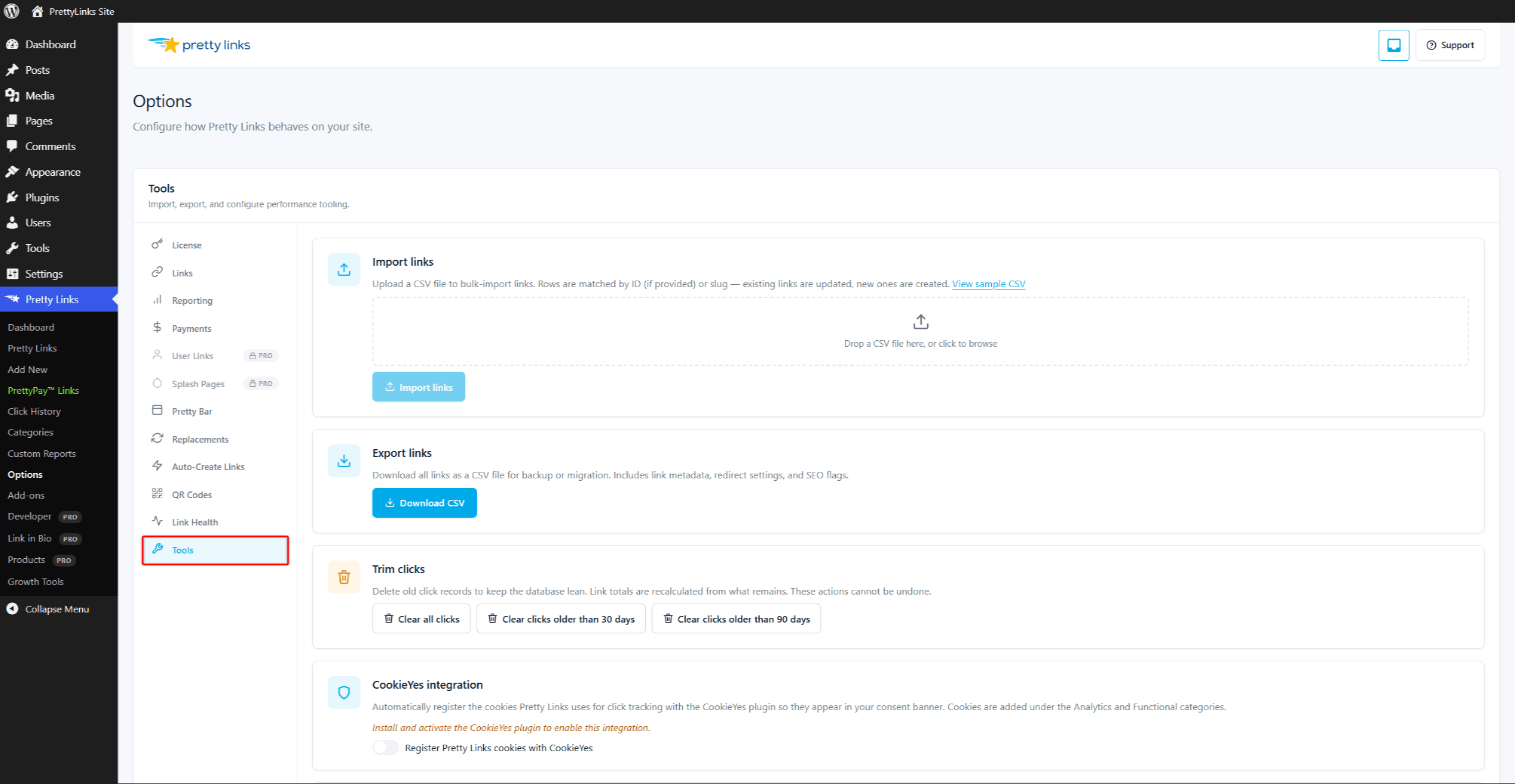
Ir a Panel de control > Pretty Links > Opciones > Herramientas en tu panel de administración de WordPress y busca el Bookmarklet tarjeta.
Verás un botón con un texto similar a ¡Añádele un enlace bonito!. Para instalarlo:
- Asegúrate de que la barra de marcadores de tu navegador esté visible. (En Chrome: Ctrl+Mayús+B / Cmd+Mayús+B. Otros navegadores tienen atajos similares.)
- Arrastra el botón del bookmarklet a la barra de marcadores.
- Listo. El bookmarklet ya está en tus favoritos.
Y eso es todo: sin instalador, sin extensiones y sin permisos que conceder.
Cómo utilizar el «bookmarklet»
Accede a cualquier página de Internet. Haz clic en el bookmarklet de la barra de marcadores.
Aparece una pequeña ventana emergente (en realidad, es una ventana que se conecta a tu sitio de WordPress). En ella se muestra lo siguiente:
- La URL capturada (la que estabas viendo).
- Un título (extraído automáticamente de la página).
- Campos opcionales que puedes editar antes de guardar: slug, categoría y tipo de redirección.
- Un botón para crear el enlace.
Haz clic en el botón. Se creará el enlace optimizado y la ventana emergente te mostrará la URL optimizada. Cópiala y utilízala donde quieras.
Categorías preasignadas
Puedes configurar el bookmarklet para que asigne previamente uno o más categorías a cada enlace que crea. Esto resulta útil si utilizas el bookmarklet principalmente para un tipo de enlace concreto —por ejemplo, “Bookmarklet” o “Artículos seleccionados”—, ya que así podrás encontrar más adelante todos los enlaces creados por el bookmarklet.
La asignación previa se configura en la ficha del bookmarklet en Panel de control > Pretty Links > Opciones > Herramientas. Selecciona las categorías en el control de selección múltiple antes de arrastrar el bookmarklet a la barra de marcadores.
Los identificadores de categoría se incorporan a la URL del bookmarklet en el momento de arrastrar. Si más adelante modificas las categorías seleccionadas, deberás volver a arrastrar el botón para actualizar la copia guardada. — El marcador que ya tienes en la barra de marcadores sigue teniendo las categorías antiguas integradas.
Cómo funciona la autenticación
Dado que el bookmarklet se ejecuta desde una página web que estás visitando (y no desde el panel de administración de WordPress), necesita autenticarse en tu sitio web. Pretty Links lo hace mediante un ficha: una cadena aleatoria de 40 caracteres que se incorpora a la URL del bookmarklet en el momento de la instalación.
Al hacer clic en el bookmarklet, este envía el token junto con la solicitud. Tu sitio de WordPress comprueba tres cosas antes de crear el enlace: que el token coincida, que tengas una sesión activa de WordPress en ese navegador y que tu cuenta de usuario tenga permiso para gestionar Pretty Links.
Esto significa que:
- Debes mantenerte conectado a WordPress en el mismo navegador; el token por sí solo no es suficiente; el bookmarklet solo crea un enlace cuando hay una sesión válida.
- El token es en todo el sitio web, no por usuario. Se comparte entre todos los administradores que instalen el bookmarklet desde este sitio de WordPress.
- Si el token se filtra, al regenerarlo se invalida cada copia guardada del bookmarklet en todos los navegadores y para todos los compañeros de equipo. A continuación, cada persona tiene que volver a instalarlo.
Regeneración del token
Para desactivar un bookmarklet ya existente —por ejemplo, cuando un compañero de equipo deja el equipo o si lo has instalado en un ordenador compartido—:
- Ir a Panel de control > Pretty Links > Opciones > Herramientas y encontrar el Bookmarklet tarjeta.
- Haga clic en Regenerar token.
- Vuelve a instalar el bookmarklet arrastrando el nuevo botón a la barra de marcadores (en sustitución del antiguo).
Tras la regeneración, el antiguo bookmarklet dejará de funcionar en todos los sitios donde estuviera instalado. Todos los compañeros de equipo que tuvieran instalada la versión anterior tendrán que volver a instalarla desde la página «Herramientas».
Lo que hay que saber
- Un token válido para todo el sitio — El token del bookmarklet es compartido por todos los administradores de este sitio de WordPress. Los enlaces se atribuyen al usuario de WordPress que tenga iniciada sesión en el momento en que se ejecute el bookmarklet (ya que se requiere una sesión activa);
- Solo páginas HTTPS — Algunos sitios HTTPS bloquean los bookmarklets que intentan comunicarse con otros sitios. Si el bookmarklet no funciona en una página concreta, ese es el motivo; copia la URL manualmente y utiliza la interfaz habitual de Pretty Links;
- No funciona en modo incógnito — La mayoría de los navegadores no incluyen la barra de marcadores (ni sus marcadores de acceso rápido) en el modo incógnito de forma predeterminada;
- Móvil — La mayoría de los navegadores móviles no cuentan con una barra de marcadores en el mismo sentido. El «bookmarklet» es, sobre todo, una herramienta para ordenadores de sobremesa.
Casos de uso
- Selección de artículos — Crea una recopilación de enlaces interesantes y seleccionados para compartirlos con tu público;
- Búsqueda de afiliados — Cuando encuentres una página que merezca la pena promocionar, crea inmediatamente el enlace «pretty link» rastreable;
- Investigación — Mientras buscas un proyecto, guarda las páginas como enlaces atractivos para tener un historial ordenado (con seguimiento de clics por si las compartes más adelante);
- Compartir rápidamente — Cuando alguien te envíe una URL larga, pégala en tu navegador, haz clic en el bookmarklet y responde con la versión simplificada.
Consejos
- Establece una categoría predeterminada clara para que los enlaces creados con el bookmarklet no se pierdan en tu lista principal;
- Regenerar el token cuando cambies de dispositivo, o una vez al año como medida de higiene;
- Utiliza un nombre de categoría fácil de recordar como “Bookmarklet”: fácil de identificar y de eliminar más adelante si es necesario.