
Os Links Bonitos marcador de página é um pequeno botão do navegador que você pode instalar na sua barra de favoritos. Basta clicar nele em qualquer página da web para que ele crie instantaneamente um link bonito que aponta para essa página — sem que você precise sair da página ou abrir o painel de administração do WordPress.
O que o bookmarklet faz
Quando você clica no bookmarklet, por exemplo, em um artigo que deseja compartilhar:
- Ele captura a URL da página atual.
- Isso abre uma pequena janela pop-up que redireciona de volta ao seu site do WordPress.
- Isso cria um novo link personalizado que aponta para essa URL, usando suas configurações padrão.
- Ele mostra a URL simplificada resultante, pronta para ser copiada e compartilhada.
É uma maneira rápida de transformar qualquer URL da web em um URL curto, rastreável e com a marca da empresa.
Instalando o bookmarklet
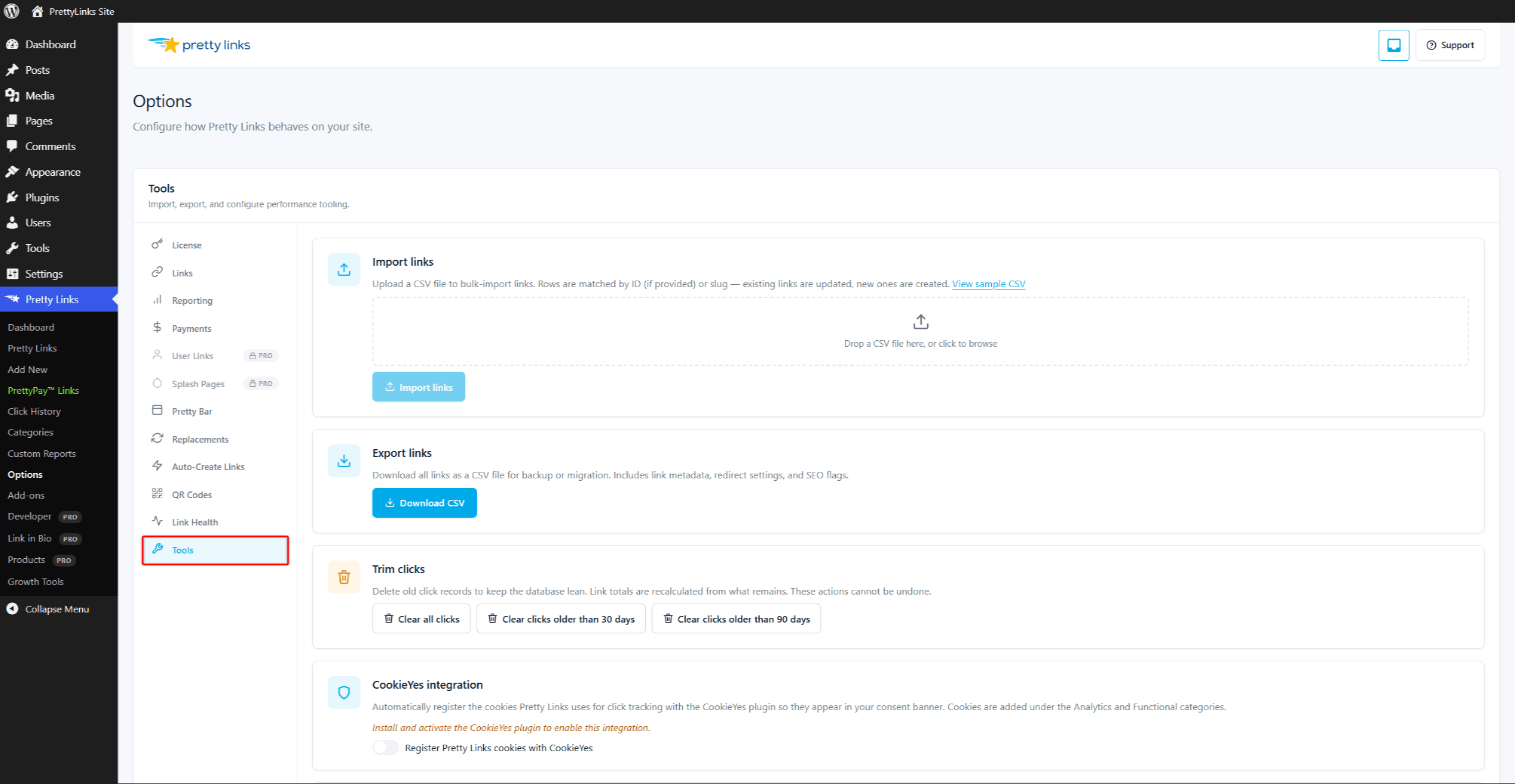
Ir para Painel > Pretty Links > Opções > Ferramentas no painel de administração do WordPress e localize o Bookmarklet cartão.
Você verá um botão com um texto mais ou menos assim: Crie um link bonito!. Para instalá-lo:
- Certifique-se de que a barra de favoritos do seu navegador esteja visível. (No Chrome: Ctrl+Shift+B / Cmd+Shift+B. Outros navegadores têm atalhos semelhantes.)
- Arraste o botão do bookmarklet para a sua barra de favoritos.
- Lançamento. O bookmarklet agora está nos seus favoritos.
É isso aí — sem instalador, sem extensão, sem permissões a conceder.
Como usar o bookmarklet
Acesse qualquer página na internet. Clique no bookmarklet na sua barra de favoritos.
Aparece uma pequena janela pop-up (na verdade, é uma janela conectada ao seu site do WordPress). Ela exibe:
- A URL capturada (aquela que você estava visualizando).
- Um título (extraído automaticamente da página).
- Campos opcionais que você pode editar antes de salvar — slug, categoria, tipo de redirecionamento.
- Um botão para criar o link.
Clique no botão. O link otimizado é criado e a janela pop-up exibe a URL otimizada. Copie-a e use-a onde quiser.
Categorias pré-definidas
Você pode configurar o bookmarklet para atribuir previamente um ou mais categorias para cada link que ele cria. Isso é útil se você usar o bookmarklet principalmente para um tipo específico de link — por exemplo, “Bookmarklet” ou “Artigos selecionados” —, para que possa encontrar mais tarde todos os links criados pelo bookmarklet.
A pré-atribuição está definida no cartão do bookmarklet em Painel > Pretty Links > Opções > Ferramentas. Escolha as categorias no controle de seleção múltipla antes de arrastar o bookmarklet para a sua barra de favoritos.
Os IDs das categorias são incorporados à URL do bookmarklet no momento do arrastar. Se você alterar as categorias selecionadas posteriormente, será necessário arrastar o botão novamente para atualizar a sua cópia salva — o favorito existente na sua barra de favoritos ainda contém as categorias antigas.
Como funciona a autenticação
Como o bookmarklet é executado a partir de uma página da web que você está visitando (e não de dentro do painel de administração do WordPress), ele precisa se autenticar no seu site. O Pretty Links faz isso com um token: uma sequência aleatória de 40 caracteres incorporada à URL do bookmarklet no momento da instalação.
Quando você clica no bookmarklet, ele envia o token junto com a solicitação. Seu site do WordPress verifica três coisas antes de criar o link: se o token está correto, se você tem uma sessão ativa do WordPress nesse navegador e se sua conta de usuário tem permissão para gerenciar o Pretty Links.
Isso significa que:
- Você precisa permanecer conectado ao WordPress no mesmo navegador — o token por si só não é suficiente; o bookmarklet só cria um link quando há uma sessão válida.
- O token é em todo o site, e não por usuário. Ele é compartilhado entre todos os administradores que instalarem o bookmarklet a partir deste site do WordPress.
- Se o token vazar, sua regeneração o invalida todos cópia salva do bookmarklet em todos os navegadores e para todos os colegas de equipe. Cada pessoa precisa, então, reinstalá-lo.
Regenerando o token
Para desativar um bookmarklet existente — por exemplo, depois que um colega de equipe sai da equipe ou se você o tiver instalado em um computador compartilhado:
- Ir para Painel > Pretty Links > Opções > Ferramentas e encontrar o Bookmarklet cartão.
- Clique em Regenerar token.
- Reinstale o bookmarklet arrastando o novo botão para a sua barra de favoritos (substituindo o antigo).
Após a atualização, o bookmarklet antigo deixa de funcionar em todos os locais onde estava instalado. Todos os colegas de equipe que tinham a versão antiga instalada precisarão reinstalá-la a partir da página “Ferramentas”.
O que é preciso saber
- Um token válido para todo o site — O token do bookmarklet é compartilhado entre todos os administradores deste site do WordPress. Os links são atribuídos ao usuário do WordPress que estiver conectado no momento em que o bookmarklet for executado (já que é necessária uma sessão ativa);
- Apenas páginas HTTPS — Alguns sites HTTPS bloqueiam bookmarklets que tentam se comunicar com outros sites. Se o bookmarklet não funcionar em uma página específica, é por esse motivo; copie a URL manualmente e use a interface normal do Pretty Links;
- Não funciona no modo de navegação anônima — A maioria dos navegadores não transfere a barra de favoritos (nem os bookmarklets) para o modo de navegação anônima por padrão;
- Celular — A maioria dos navegadores móveis não possui uma barra de favoritos da mesma forma. O bookmarklet é, principalmente, uma ferramenta para computadores.
Casos de uso
- Seleção de artigos — Crie uma coleção de links selecionados e atraentes para compartilhar com seu público;
- Prospecção de afiliados — Quando você encontrar uma página que valha a pena divulgar, crie imediatamente o link personalizado rastreável;
- Pesquisa — Ao pesquisar um projeto, salve as páginas como links bonitos para manter um registro organizado (com rastreamento de cliques, caso você os compartilhe mais tarde);
- Compartilhamento rápido — Quando alguém lhe enviar um URL longo, cole-o no seu navegador, clique no bookmarklet e responda com a versão simplificada.
Dicas
- Defina uma categoria padrão clara para que os links criados por bookmarklets não se percam na sua lista principal;
- Regenerar o token quando você trocar de aparelho ou uma vez por ano, como medida de higiene;
- Use um nome de categoria fácil de lembrar como “Bookmarklet” — fácil de identificar e remover mais tarde, se necessário.