
Die hübschen Links bookmarklet ist eine kleine Browser-Schaltfläche, die Sie in Ihrer Lesezeichenleiste installieren können. Wenn Sie auf einer beliebigen Webseite darauf klicken, wird sofort ein ansprechender Link zu dieser Seite erstellt – ohne dass Sie die Seite verlassen oder den WordPress-Adminbereich öffnen müssen.
Was das Bookmarklet bewirkt
Wenn du das Bookmarklet beispielsweise bei einem Artikel anklickst, den du teilen möchtest:
- Es erfasst die URL der aktuellen Seite.
- Es öffnet sich ein kleines Popup-Fenster, das Sie zurück zu Ihrer WordPress-Seite führt.
- Es wird ein neuer „Pretty Link“ erstellt, der auf diese URL verweist, wobei Ihre Standardeinstellungen verwendet werden.
- Es zeigt Ihnen die daraus resultierende übersichtliche URL an, die Sie direkt kopieren und teilen können.
Damit lässt sich jede beliebige URL im Internet im Handumdrehen in eine nachverfolgbare, mit Ihrem Markenzeichen versehene Kurz-URL umwandeln.
Das Bookmarklet installieren
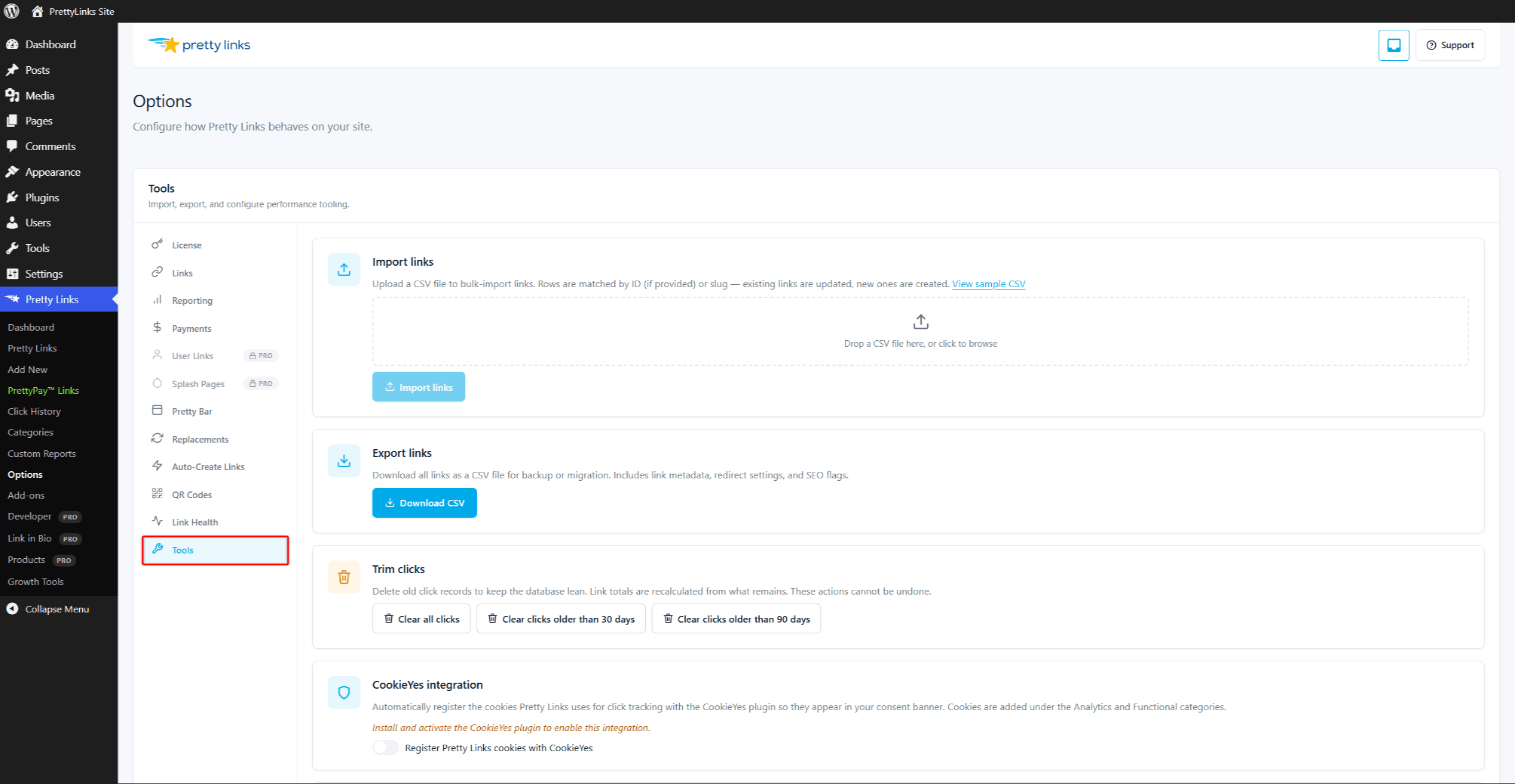
Gehe zu Dashboard > Pretty Links > Optionen > Tools in Ihrem WordPress-Adminbereich und suchen Sie den Bookmarklet Karte.
Du siehst eine Schaltfläche mit einer Bezeichnung wie etwa „Pretty Link It!“. So installieren Sie es:
- Stellen Sie sicher, dass die Lesezeichenleiste Ihres Browsers sichtbar ist. (In Chrome: Strg+Umschalt+B / Cmd+Umschalt+B. Andere Browser verfügen über ähnliche Tastenkombinationen.)
- Ziehe die Bookmarklet-Schaltfläche auf deine Lesezeichenleiste.
- Fertig. Das Bookmarklet befindet sich nun in Ihren Lesezeichen.
Das war’s schon – kein Installationsprogramm, keine Erweiterung, keine Berechtigungen, die gewährt werden müssen.
Verwendung des Bookmarklets
Rufen Sie eine beliebige Seite im Internet auf. Klicken Sie auf das Bookmarklet in Ihrer Lesezeichenleiste.
Es erscheint ein kleines Popup-Fenster (eigentlich handelt es sich um ein Fenster, das mit Ihrer WordPress-Seite verbunden ist). Darin wird Folgendes angezeigt:
- Die erfasste URL (die, die Sie gerade angesehen haben).
- Ein Titel (automatisch aus der Seite extrahiert).
- Optionale Felder, die Sie vor dem Speichern bearbeiten können – Slug, Kategorie, Weiterleitungstyp.
- Eine Schaltfläche zum Erstellen des Links.
Klicken Sie auf die Schaltfläche. Der „Pretty Link“ wird erstellt und im Popup-Fenster wird Ihnen die „Pretty URL“ angezeigt. Kopieren Sie sie und verwenden Sie sie, wo immer Sie möchten.
Voreingestellte Kategorien
Sie können das Bookmarklet so konfigurieren, dass es einem oder mehreren Kategorien zu jedem Link, den es erstellt. Das ist hilfreich, wenn Sie das Bookmarklet hauptsächlich für eine bestimmte Art von Links verwenden – zum Beispiel “Bookmarklet” oder “Ausgewählte Artikel” –, damit Sie später alle vom Bookmarklet erstellten Links wiederfinden können.
Die Voreinstellung ist auf der Bookmarklet-Karte unter Dashboard > Pretty Links > Optionen > Tools. Wählen Sie die Kategorien aus dem Mehrfachauswahlfeld aus, bevor Sie das Bookmarklet in Ihre Lesezeichenleiste ziehen.
Die Kategorie-IDs werden beim Ziehen in die URL des Bookmarklets eingebettet. Wenn Sie die ausgewählten Kategorien später ändern, müssen Sie die Schaltfläche erneut verschieben, um Ihre gespeicherte Kopie zu aktualisieren. — Das vorhandene Lesezeichen in Ihrer Lesezeichenleiste enthält weiterhin die alten Kategorien.
So funktioniert die Authentifizierung
Da das Bookmarklet von einer Webseite aus ausgeführt wird, die Sie gerade besuchen (und nicht aus Ihrem WordPress-Adminbereich heraus), muss es sich bei Ihrer Website authentifizieren. Pretty Links erledigt dies mit einem Token: eine zufällige Zeichenfolge mit 40 Zeichen, die bei der Installation in die URL des Bookmarklets eingebettet wird.
Wenn Sie auf das Bookmarklet klicken, wird das Token zusammen mit der Anfrage gesendet. Ihre WordPress-Seite überprüft drei Dinge, bevor der Link erstellt wird: ob das Token übereinstimmt, ob Sie in diesem Browser eine aktive WordPress-Sitzung haben und ob Ihr Benutzerkonto die Berechtigung zum Verwalten von Pretty Links besitzt.
Das bedeutet:
- Sie müssen im selben Browser bei WordPress angemeldet bleiben – das Token allein reicht nicht aus; das Bookmarklet erstellt nur dann einen Link, wenn eine gültige Sitzung besteht.
- Das Token ist auf der gesamten Website, nicht pro Benutzer. Es wird von allen Administratoren gemeinsam genutzt, die das Bookmarklet von dieser WordPress-Seite installieren.
- Sollte das Token nach außen gelangen, wird es durch die Neuerstellung ungültig. jede Das Bookmarklet wurde nicht in allen Browsern und bei allen Teammitgliedern gespeichert. Jeder muss es nun erneut installieren.
Das Token neu generieren
So deaktivieren Sie ein vorhandenes Bookmarklet – beispielsweise, wenn ein Teamkollege das Team verlässt oder wenn Sie es auf einem gemeinsam genutzten Computer installiert haben:
- Gehe zu Dashboard > Pretty Links > Optionen > Tools und finde die Bookmarklet Karte.
- Klicken Sie auf Token neu generieren.
- Installieren Sie das Bookmarklet erneut, indem Sie die neue Schaltfläche auf Ihre Lesezeichenleiste ziehen (und damit die alte ersetzen).
Nach der Aktualisierung funktioniert das alte Bookmarklet an allen Stellen, an denen es installiert war, nicht mehr. Alle Teammitglieder, die die alte Version installiert hatten, müssen diese über die Seite „Extras“ neu installieren.
Wissenswertes
- Ein site-weites Token — Das Bookmarklet-Token wird von allen Administratoren dieser WordPress-Seite gemeinsam genutzt. Links werden demjenigen WordPress-Benutzer zugeordnet, der zum Zeitpunkt der Ausführung des Bookmarklets angemeldet ist (da eine angemeldete Sitzung erforderlich ist);
- Nur HTTPS-Seiten — Manche HTTPS-Seiten blockieren Bookmarklets, die versuchen, mit anderen Seiten zu kommunizieren. Wenn das Bookmarklet auf einer bestimmten Seite nicht funktioniert, liegt das daran; kopiere die URL manuell und verwende die normale Pretty-Links-Benutzeroberfläche;
- Funktioniert im Inkognito-Modus nicht — Die meisten Browser übertragen die Lesezeichenleiste (bzw. die darin enthaltenen Bookmarklets) standardmäßig nicht in den Inkognito-Modus;
- Mobil — Die meisten mobilen Browser verfügen nicht über eine Lesezeichenleiste in diesem Sinne. Das Bookmarklet ist in erster Linie ein Tool für den Desktop.
Anwendungsfälle
- Artikel zusammenstellen — Erstellen Sie eine Sammlung ausgewählter interessanter Links, die Sie mit Ihrem Publikum teilen können;
- Suche nach potenziellen Partnern — Wenn du eine Seite findest, die es wert ist, beworben zu werden, erstelle sofort den nachverfolgbaren Pretty-Link;
- Forschung — Wenn du nach einem Projekt suchst, speichere die Seiten als ansprechende Links, damit du eine übersichtliche Übersicht hast (mit Klick-Tracking, falls du sie später weiterleitest);
- Schnell teilen — Wenn dir jemand eine lange URL schickt, füge sie in deinen Browser ein, klicke auf das Bookmarklet und antworte mit der übersichtlichen Version.
Tipps
- Eine eindeutige Standardkategorie festlegen damit die mit Bookmarklets erstellten Links nicht in Ihrer Hauptliste untergehen;
- Token neu generieren wenn Sie das Gerät wechseln oder einmal im Jahr aus hygienischen Gründen;
- Verwenden Sie einen einprägsamen Kategorienamen wie “Bookmarklet” – leicht zu erkennen und bei Bedarf später wieder zu entfernen.