Hinzufügen, Bearbeiten und Zuweisen von Kategorien und Tags zu Links
Überblick:
- Kategorie hinzufügen
- Kategorie bearbeiten
- Kategorien zuweisen
- Tag hinzufügen
- Tag bearbeiten
- Tags zuweisen
Kategorien:
Kategorie hinzufügen
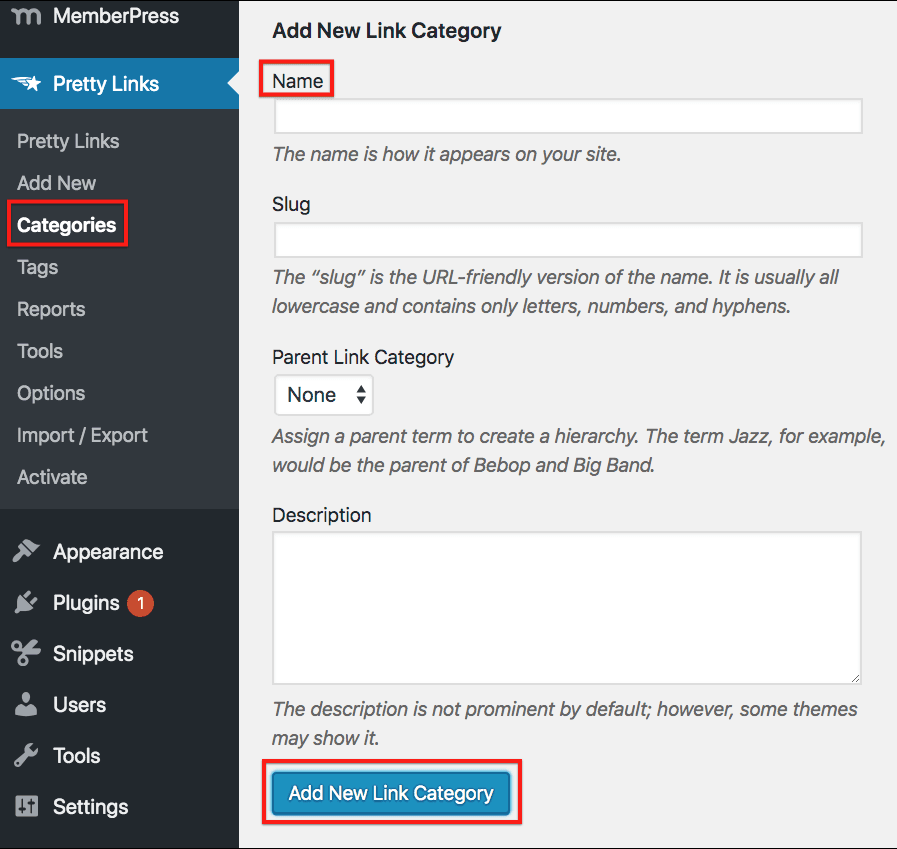
Es gibt 2 Möglichkeiten, eine Kategorie hinzuzufügen. Die erste Möglichkeit besteht darin, in Ihrem WordPress-Dashboard auf die Registerkarte Pretty Links -> Kategorie zu gehen. Dann müssen Sie das Formular ausfüllen, indem Sie der Kategorie einen Namen geben und alle anderen Informationen, die Sie wünschen, ausfüllen. Wenn Sie den Slug leer lassen, wird er automatisch genauso wie der Name erstellt. Klicken Sie anschließend auf die Schaltfläche "Neue Link-Kategorie hinzufügen", um die Kategorie zu erstellen.
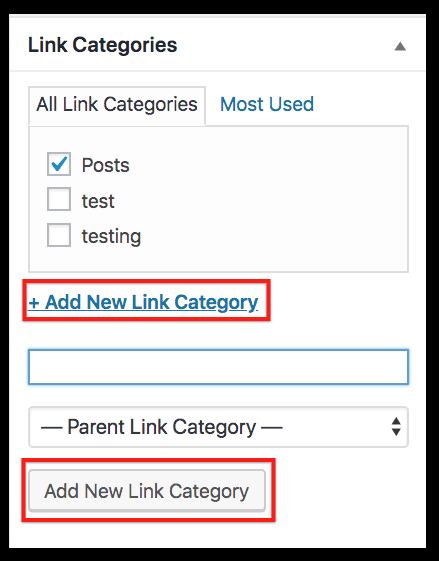
Die zweite Möglichkeit, eine Kategorie hinzuzufügen, besteht darin, in Ihrem WordPress-Dashboard auf die Registerkarte Pretty Links -> Pretty Links zu gehen. Von dort aus können Sie jeden bereits erstellten Link auswählen. In der unteren rechten Ecke können Sie auf den Link "Neue Linkkategorie hinzufügen" klicken, um ein Dropdown-Menü anzuzeigen, in dem Sie die neue Kategorie benennen können. Klicken Sie anschließend auf die Schaltfläche "Neue Linkkategorie hinzufügen", um die neue Kategorie zu speichern und den Link zur Kategorie hinzuzufügen.
Kategorie bearbeiten
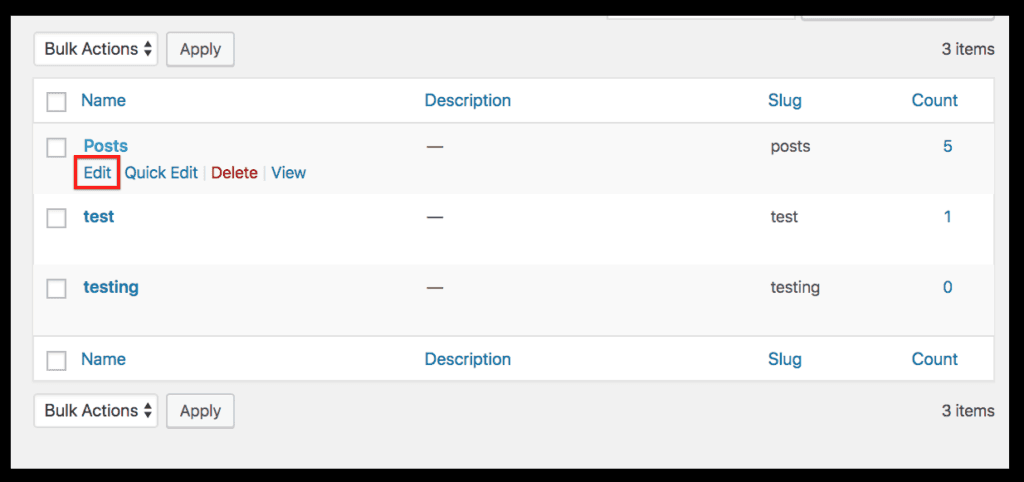
Um eine Kategorie zu bearbeiten, müssen Sie in Ihrem WordPress-Dashboard auf die Registerkarte Pretty Links -> Kategorien gehen. Bewegen Sie dann den Mauszeiger über die Kategorie, die Sie bearbeiten möchten, und klicken Sie auf Bearbeiten.
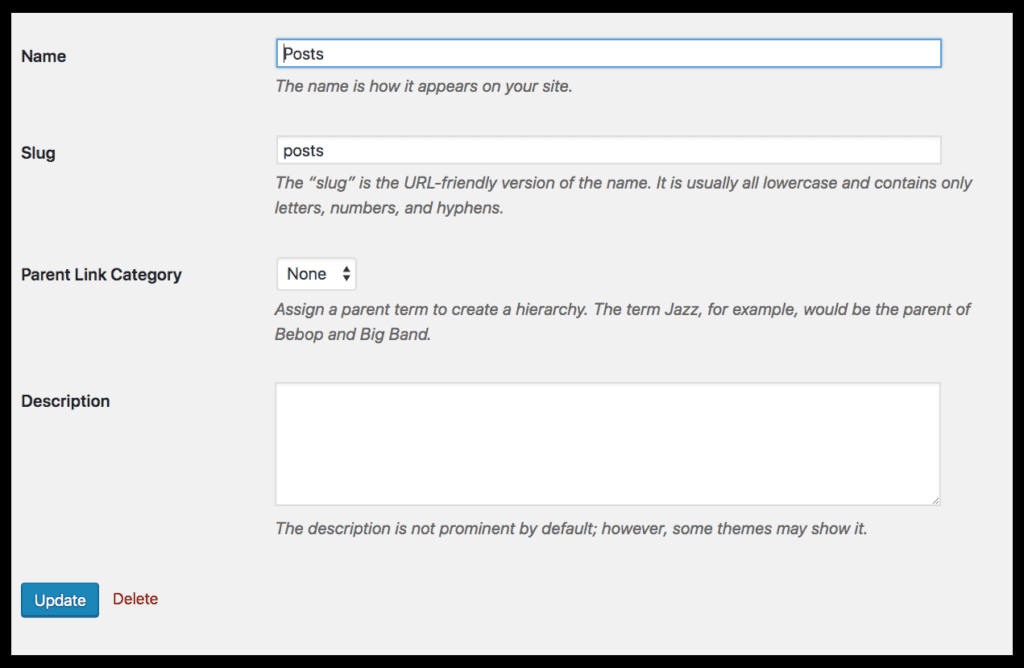
Sie werden dann auf eine Seite weitergeleitet, auf der Sie die Informationen über die Kategorie ändern können, einschließlich des Namens, des Slugs, der übergeordneten Linkkategorie und der Beschreibung. Klicken Sie nach der Bearbeitung auf Aktualisieren, um die Änderungen zu speichern.
Kategorien zuweisen
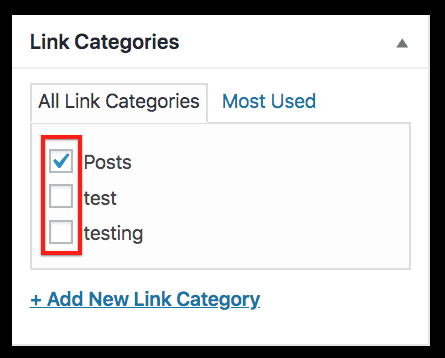
Um Ihren Links Kategorien zuzuweisen, gehen Sie in Ihrem WordPress-Dashboard zu Pretty Links -> Registerkarte Pretty Links. Klicken Sie auf den Link, den Sie zu verschiedenen Kategorien hinzufügen möchten. In der unteren rechten Ecke sehen Sie eine Liste der bereits erstellten Kategorien. Markieren Sie das Kästchen neben jeder Kategorie, zu der der Link gehören soll, und klicken Sie dann auf Aktualisieren, um die Änderungen zu speichern und den Link zu den ausgewählten Kategorien hinzuzufügen.
Tags:
Tag hinzufügen
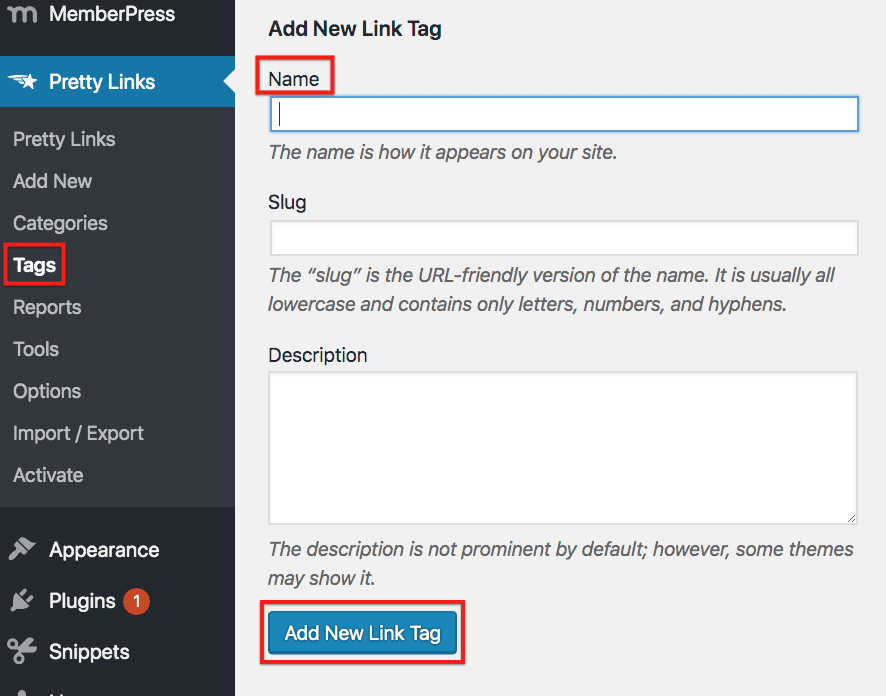
Um einen neuen Link-Tag hinzuzufügen, gehen Sie in Ihrem WordPress-Dashboard zu Pretty Links -> Registerkarte Tags. Dann müssen Sie das Formular ausfüllen, indem Sie den Tag benennen und alle anderen gewünschten Informationen eingeben. Wenn Sie den Slug leer lassen, wird er automatisch mit demselben Namen erstellt. Klicken Sie anschließend auf die Schaltfläche "Add New Link Tag", um das Tag zu erstellen.
Tag bearbeiten
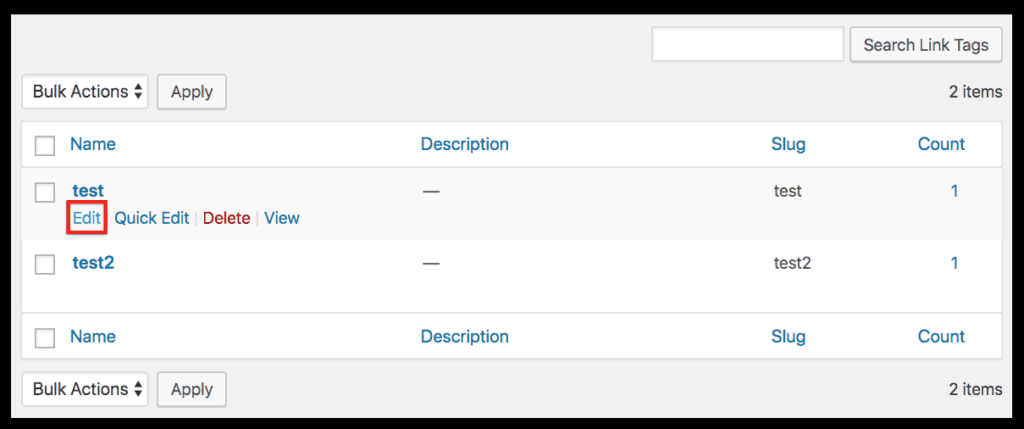
Um ein Tag zu bearbeiten, müssen Sie in Ihrem WordPress-Dashboard auf die Registerkarte Pretty Links -> Tags gehen. Bewegen Sie dann den Mauszeiger über den Tag, den Sie bearbeiten möchten, und klicken Sie auf Bearbeiten.
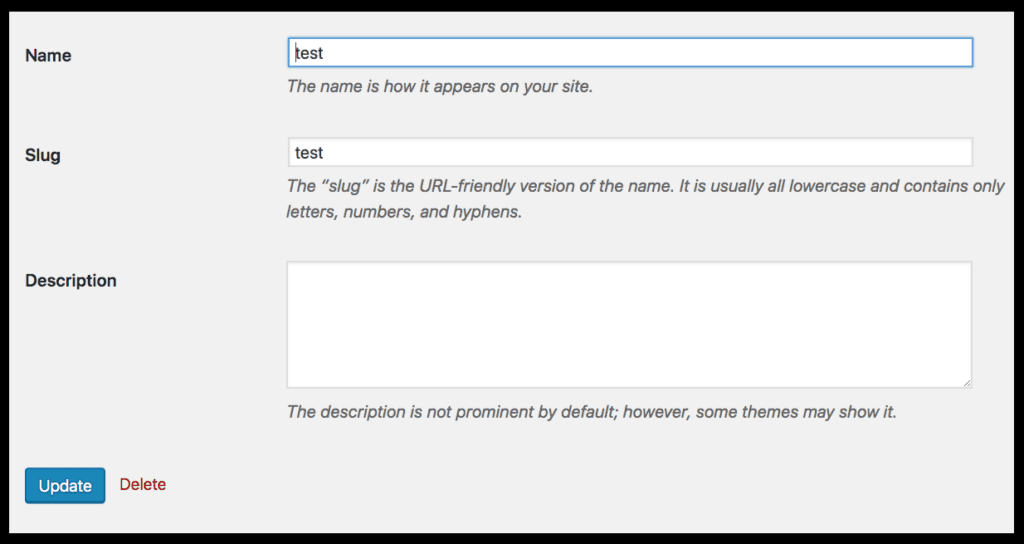
Sie werden dann auf eine Seite weitergeleitet, auf der Sie die Informationen zum Tag ändern können, einschließlich Name, Slug und Beschreibung. Klicken Sie nach der Bearbeitung auf Aktualisieren, um die Änderungen zu speichern.
Tags zuweisen
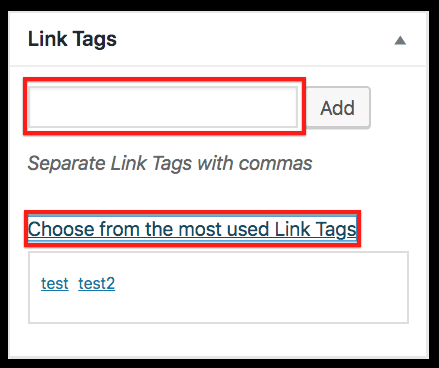
Um Ihren Links Kategorien zuzuweisen, gehen Sie in Ihrem WordPress-Dashboard zu Pretty Links -> Registerkarte Pretty Links. Auf der rechten Seite befindet sich ein Container namens Link Tags. Sie können entweder die Tags eingeben, die Sie dem Link zuweisen möchten (durch ein Komma trennen, wenn Sie mehrere hinzufügen) und auf "Hinzufügen" klicken oder auf den Link "Wählen Sie aus den am häufigsten verwendeten Link-Tags" klicken und verschiedene Tags auswählen. Klicken Sie auf die Schaltfläche "Aktualisieren", wenn Sie mit der Zuweisung der verschiedenen Tags fertig sind.
Herzlichen Glückwunsch! Sie haben gerade gelernt, wie Sie Ihrem Pretty Links Kategorien und Tags hinzufügen, bearbeiten und zuweisen können!