
Mit Pretty Links können Sie alle Ihre Links in eine CSV-Datei exportieren und wieder importieren. Dies ist das richtige Tool für Backups, Website-Migrationen und Massenbearbeitungen in einer Tabellenkalkulation.
Wann sollte man CSV verwenden?
- Backups — Bewahren Sie eine Kopie Ihrer Links getrennt von Ihrer WordPress-Datenbank auf;
- Migrationen — Links zwischen zwei WordPress-Seiten in wenigen Minuten verschieben;
- Massenbearbeitung — Öffnen Sie die CSV-Datei in Excel, Google Tabellen oder Numbers, ändern Sie Dutzende (oder Tausende) von Ziel-URLs auf einmal und importieren Sie die Änderungen wieder zurück;
- Berichterstellung außerhalb von WordPress — Importieren Sie Ihre Linkliste zur Analyse in andere Tools.
Ihre Links exportieren
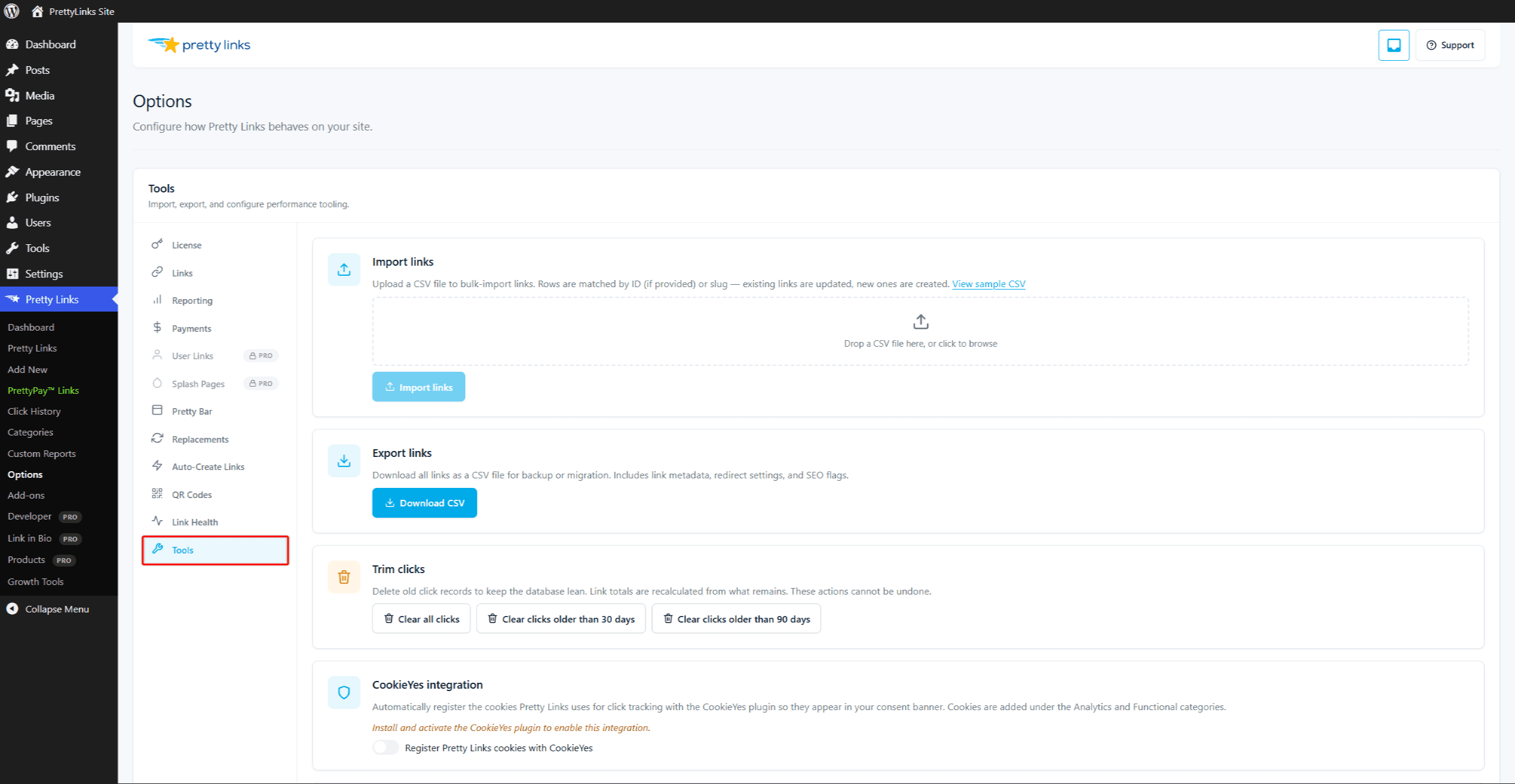
Gehe zu Dashboard > Pretty Links > Optionen > Tools und klicken Sie Links als CSV exportieren.
Pretty Links erstellt eine CSV-Datei, die alle Links Ihrer Website (mit Ausnahme der gelöschten Links) enthält und folgende Spalten in dieser Reihenfolge aufweist: id, Schnecke, URL, Name, Beschreibung, redirect_type, param_forwarding, track_me, nofollow, gesponsert, neues_Fenster, Quelle, created_at, aktualisiert_am, Klicks, Einzigartige. (created_at, aktualisiert_am, Klicksund Einzigartige werden aus Archivierungsgründen exportiert, beim Import jedoch ignoriert.)
Speichern Sie die Datei an einem sicheren Ort. Das ist Ihre Sicherungskopie.
Links importieren
Aus derselben Quelle Dashboard > Pretty Links > Optionen > Tools Bildschirm, klicken Sie auf Links aus CSV importieren und laden Sie Ihre Datei hoch.
Pretty Links verarbeitet die Datei in Ihrem Browser in Blöcken von jeweils 50 Zeilen. Große Importdateien werden daher automatisch in mehreren kleinen Stapeln hochgeladen.
Pretty Links liest jede Zeile aus und erstellt dafür einen neuen Link. Damit können Sie:
- Links aus einer Sicherung wiederherstellen;
- Eine Reihe von Links von einer Website auf eine andere verschieben;
- Fügen Sie viele neue Links auf einmal aus einer von Ihnen erstellten Tabelle hinzu.
Was erhalten bleibt
Beim Import bleiben alle Standardfelder erhalten: Ziel-URL (URL), Name, Beschreibung, Weiterleitungstyp, Nachverfolgung (track_me), nofollow, gesponsert, neues Fenster (neues_Fenster) sowie die Weiterleitung von Abfragen (param_forwarding).
Abgleich mit vorhandenen Links (Upsert)
Pretty Links wertet jede Zeile in dieser Reihenfolge aus:
- Wenn
idvorhanden ist und mit einem bestehenden Link übereinstimmt, dann ist dieser Link aktualisiert. - Andernfalls, wenn
Schneckemit einem vorhandenen Link übereinstimmt, dann ist dieser Link aktualisiert. - Andernfalls wird ein neuer Link erstellt.
Das Zurückimportieren Ihres eigenen Exports in dieselbe Website ist daher eine Aktualisierung an Ort und Stelle – Slugs werden nicht umbenannt und es entstehen keine Duplikate. Wenn Sie auf der Zielwebsite die Neuerstellung mit denselben Slugs erzwingen möchten, löschen Sie zunächst die konfliktauslösenden Links.
Beispiel für eine CSV-Vorlage
Der zuverlässigste Weg, eine korrekt formatierte Vorlage zu erhalten, ist folgender:
- Erstellen Sie in Pretty Links ein oder zwei Testlinks ganz nach Ihren Wünschen.
- Exportieren Sie Ihre Links als CSV-Datei.
- Öffnen Sie die Datei und verwenden Sie sie als Vorlage – behalten Sie die Kopfzeile genau so bei, wie sie ist, und fügen Sie darunter Ihre eigenen Zeilen hinzu.
Die Kopfzeile gibt dem Importprogramm an, welche Spalte welche Bedeutung hat. Ändern Sie weder die Namen noch die Reihenfolge der Spalten; tragen Sie Ihre Werte darunter ein.
Bearbeiten in einer Tabellenkalkulation
Wenn Sie die CSV-Datei in Excel oder Google Tabellen öffnen, sollten Sie auf zwei häufige Fallstricke achten:
- Lange Zahlen — Einige Link-IDs werden möglicherweise in wissenschaftlicher Schreibweise angezeigt. Formatieren Sie die Spalte vor der Bearbeitung als einfachen Text;
- Sonderzeichen — Wenn Ihre Titel oder Beschreibungen Kommas, Anführungszeichen oder nicht-lateinische Zeichen enthalten, speichern Sie die Datei unter dem Namen CSV UTF-8 (kein reines CSV) nach Abschluss der Bearbeitung. So bleibt beim Import alles erhalten.
Wenn Sie mit Ihren Änderungen zufrieden sind, speichern Sie die Datei und importieren Sie sie wieder in Pretty Links.
Migration zwischen Standorten
So verschieben Sie Links von Website A auf Website B:
- Exportieren Sie auf Seite A Ihre Links als CSV-Datei.
- Installieren und aktivieren Sie auf Website B „Pretty Links“.
- Gehe zu Dashboard > Pretty Links > Optionen > Tools und importieren Sie die CSV-Datei.
Ihre Links werden auf Website B mit denselben Slugs neu erstellt (vorausgesetzt, es gibt keine Überschneidungen). Der Klickverlauf und die Berichte werden nicht übertragen – lediglich die Linkdefinitionen selbst.