
Pretty Links puede exportar todos tus enlaces a un archivo CSV e importarlos de nuevo. Es la herramienta ideal para realizar copias de seguridad, migraciones de sitios web y ediciones masivas en una hoja de cálculo.
Cuándo utilizar el formato CSV
- Copias de seguridad — Guarda una copia de tus enlaces en un lugar distinto de tu base de datos de WordPress;
- Migraciones — Trasladar enlaces entre dos sitios de WordPress en cuestión de minutos;
- Modificaciones masivas — Abre el archivo CSV en Excel, Google Sheets o Numbers, modifica docenas (o miles) de URL de destino a la vez e importa los cambios de nuevo;
- Informes fuera de WordPress — Importa tu lista de enlaces a otras herramientas para analizarlas.
Cómo exportar tus enlaces
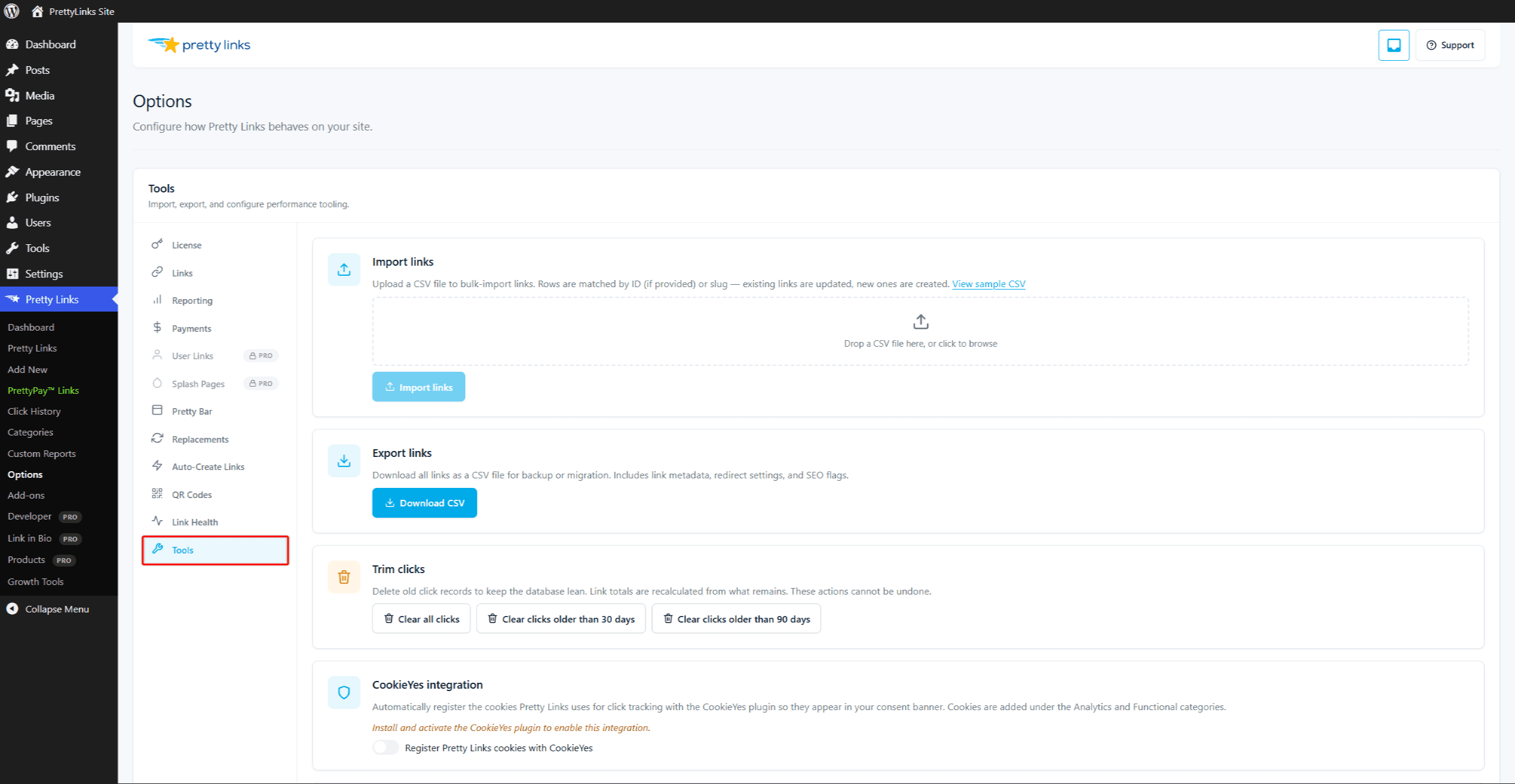
Ir a Panel de control > Pretty Links > Opciones > Herramientas y haga clic en Exportar enlaces a CSV.
Pretty Links genera un archivo CSV que contiene todos los enlaces de tu sitio web (excepto los enlaces eliminados) con las siguientes columnas, en este orden: id, babosa, url, nombre, descripción, tipo_de_redirección, param_forwarding, track_me, nofollow, patrocinado, nueva_ventana, fuente, fecha_de_creación, actualizado_el, clics, únicos. (fecha_de_creación, actualizado_el, clicsy únicos se exportan por su valor de archivo, pero se ignoran al importarlos.)
Guarda el archivo en un lugar seguro. Esa es tu copia de seguridad.
Importación de enlaces
Del mismo autor Panel de control > Pretty Links > Opciones > Herramientas pantalla, haz clic en Importar enlaces desde un archivo CSV y sube tu archivo.
Pretty Links procesa el archivo en tu navegador, 50 filas cada vez. Por lo tanto, las importaciones de gran tamaño se cargan automáticamente en varios lotes pequeños.
Pretty Links lee cada fila y crea un nuevo enlace para ella. Puedes utilizar esta función para:
- Restaurar enlaces desde una copia de seguridad;
- Trasladar un conjunto de enlaces de un sitio web a otro;
- Añade muchos enlaces nuevos a la vez desde una hoja de cálculo que hayas preparado.
Lo que se conserva
La importación conserva todos los campos estándar: URL de destino (url), nombre, descripción, tipo de redirección, seguimiento (track_me), nofollow, patrocinado, nueva ventana (nueva_ventana), y el reenvío de consultas (param_forwarding).
Coincidencia de enlaces existentes (Upsert)
Pretty Links resuelve cada fila en este orden:
- Si
idsi existe y coincide con un enlace ya existente, dicho enlace es actualizado. - De lo contrario, si
babosasi coincide con un enlace ya existente, ese enlace es actualizado. - De lo contrario, se crea un nuevo enlace creado.
Por lo tanto, importar tu propia exportación de nuevo al mismo sitio web supone una actualización in situ: los slugs no se renombran y no se crean duplicados. Si quieres forzar la creación de nuevas entradas con los mismos slugs en el sitio de destino, elimina primero los enlaces conflictivos.
Plantilla de ejemplo de CSV
La forma más fiable de conseguir una plantilla con el formato adecuado es:
- Crea uno o dos enlaces de prueba en Pretty Links tal y como quieras.
- Exporta tus enlaces a un archivo CSV.
- Abre el archivo y utilízalo como plantilla: mantén la fila de encabezado tal y como está y añade tus propias filas debajo.
La fila de encabezado indica al importador qué significa cada columna. No cambies el nombre ni el orden de las columnas; introduce los valores debajo.
Edición en una hoja de cálculo
Cuando abras el archivo CSV en Excel o en Google Sheets, ten en cuenta dos problemas habituales:
- Números largos — Es posible que algunos identificadores de enlace aparezcan en notación científica. Formatea la columna como texto sin formato antes de editarla;
- Caracteres especiales — Si tus títulos o descripciones contienen comas, comillas o caracteres no latinos, guarda el archivo como CSV UTF-8 (no en formato CSV sin formato) cuando hayas terminado de editar. Así se mantiene todo intacto al importarlo.
Cuando estés satisfecho con los cambios, guarda el archivo e impórtalo de nuevo a Pretty Links.
Migración entre sitios web
Para trasladar enlaces del sitio A al sitio B:
- En el sitio A, exporta tus enlaces a un archivo CSV.
- En el sitio B, instala y activa Pretty Links.
- Ir a Panel de control > Pretty Links > Opciones > Herramientas e importa el archivo CSV.
Tus enlaces se volverán a crear en el sitio B con los mismos slugs (siempre que no haya conflictos). El historial de clics y los informes no se transfieren; solo se transfieren las definiciones de los enlaces en sí.