
O Pretty Links permite exportar todos os seus links para um arquivo CSV e importá-los de volta. Essa é a ferramenta ideal para backups, migrações de sites e edições em massa em uma planilha.
Quando usar o CSV
- Backups — Mantenha uma cópia dos seus links separada do banco de dados do WordPress;
- Migrações — Transfira links entre dois sites do WordPress em poucos minutos;
- Edições em massa — Abra o arquivo CSV no Excel, no Google Sheets ou no Numbers, altere dezenas (ou milhares) de URLs de destino de uma só vez e importe as alterações de volta;
- Relatórios fora do WordPress — Importe sua lista de links para outras ferramentas para análise.
Exportando seus links
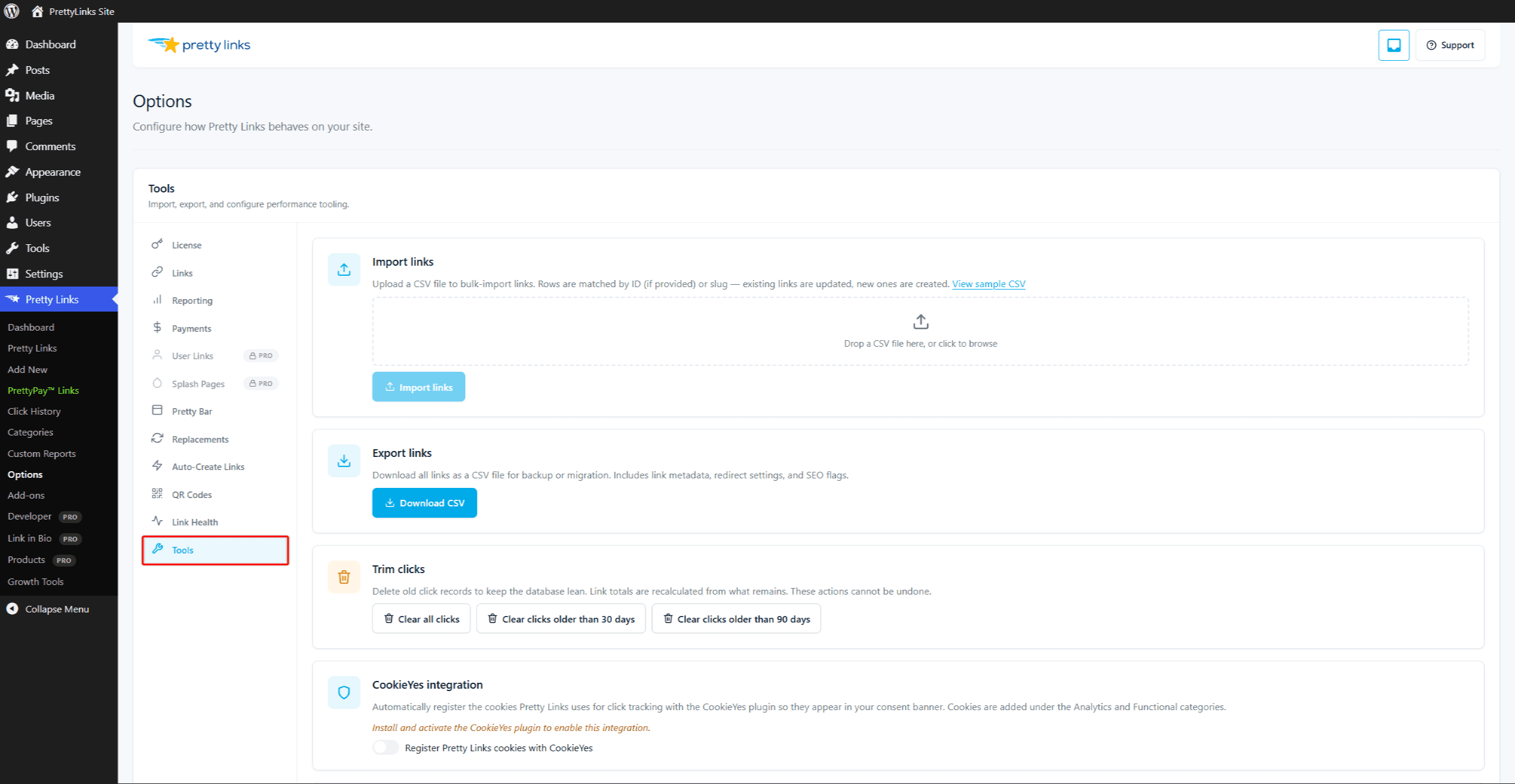
Ir para Painel > Pretty Links > Opções > Ferramentas e clique em Exportar links para CSV.
O Pretty Links gera um arquivo CSV contendo todos os links do seu site (exceto os links descartados) com as seguintes colunas, nesta ordem: id, lesma, url, nome, descrição, tipo_de_redirecionamento, param_forwarding, track_me, nofollow, patrocinado, nova_janela, fonte, created_at, atualizado_em, cliques, únicos. (created_at, atualizado_em, cliquese únicos são exportados por motivos de arquivamento, mas ignorados na importação.)
Salve o arquivo em um local seguro. Esse é o seu backup.
Importação de links
Da mesma fonte Painel > Pretty Links > Opções > Ferramentas na tela, clique em Importar links de um arquivo CSV e envie seu arquivo.
O Pretty Links processa o arquivo no seu navegador, 50 linhas por vez. Assim, importações grandes são carregadas automaticamente em vários lotes menores.
O Pretty Links lê cada linha e cria um novo link para ela. Você pode usar isso para:
- Restaurar links a partir de um backup;
- Transferir um conjunto de links de um site para outro;
- Adicione vários links novos de uma só vez a partir de uma planilha que você preparou.
O que foi preservado
A importação mantém todos os campos padrão: URL de destino (url), nome, descrição, tipo de redirecionamento, rastreamento (track_me), nofollow, patrocinado, nova janela (nova_janela), e encaminhamento de consultas (param_forwarding).
Correspondência de links existentes (Upsert)
O Pretty Links resolve cada linha nesta ordem:
- Se
idse estiver presente e corresponder a um link existente, esse link é atualizado. - Caso contrário, se
lesmacorresponde a um link existente, esse link é atualizado. - Caso contrário, um novo link é criado.
Importar sua própria exportação de volta para o mesmo site é, portanto, uma atualização no local — os slugs não são renomeados e não são criadas duplicatas. Se você quiser forçar a criação de novos itens com os mesmos slugs no site de destino, exclua primeiro os links conflitantes.
Modelo de CSV de exemplo
A maneira mais confiável de obter um modelo devidamente formatado é:
- Crie um ou dois links de teste no Pretty Links da maneira que desejar.
- Exporte seus links para um arquivo CSV.
- Abra o arquivo e use-o como modelo — mantenha a linha de cabeçalho exatamente como está e adicione suas próprias linhas abaixo.
A linha de cabeçalho indica ao importador o significado de cada coluna. Não renomeie nem reordene as colunas; preencha os valores abaixo delas.
Edição em uma planilha
Ao abrir o arquivo CSV no Excel ou no Google Sheets, fique atento a duas armadilhas comuns:
- Números longos — Alguns IDs de links podem ser exibidos em notação científica. Formate a coluna como texto simples antes de editá-la;
- Caracteres especiais — Se seus títulos ou descrições contiverem vírgulas, aspas ou caracteres não latinos, salve o arquivo como CSV UTF-8 (não um CSV simples) quando terminar a edição. Isso mantém tudo intacto na importação.
Quando estiver satisfeito com as edições, salve o arquivo e importe-o de volta para o Pretty Links.
Migração entre sites
Para transferir links do Site A para o Site B:
- No Site A, exporte seus links para um arquivo CSV.
- No Site B, instale e ative o Pretty Links.
- Ir para Painel > Pretty Links > Opções > Ferramentas e importar o arquivo CSV.
Seus links serão recriados no Site B com os mesmos slugs (desde que não haja conflito entre eles). O histórico de cliques e os relatórios não são transferidos — apenas as próprias definições dos links.