
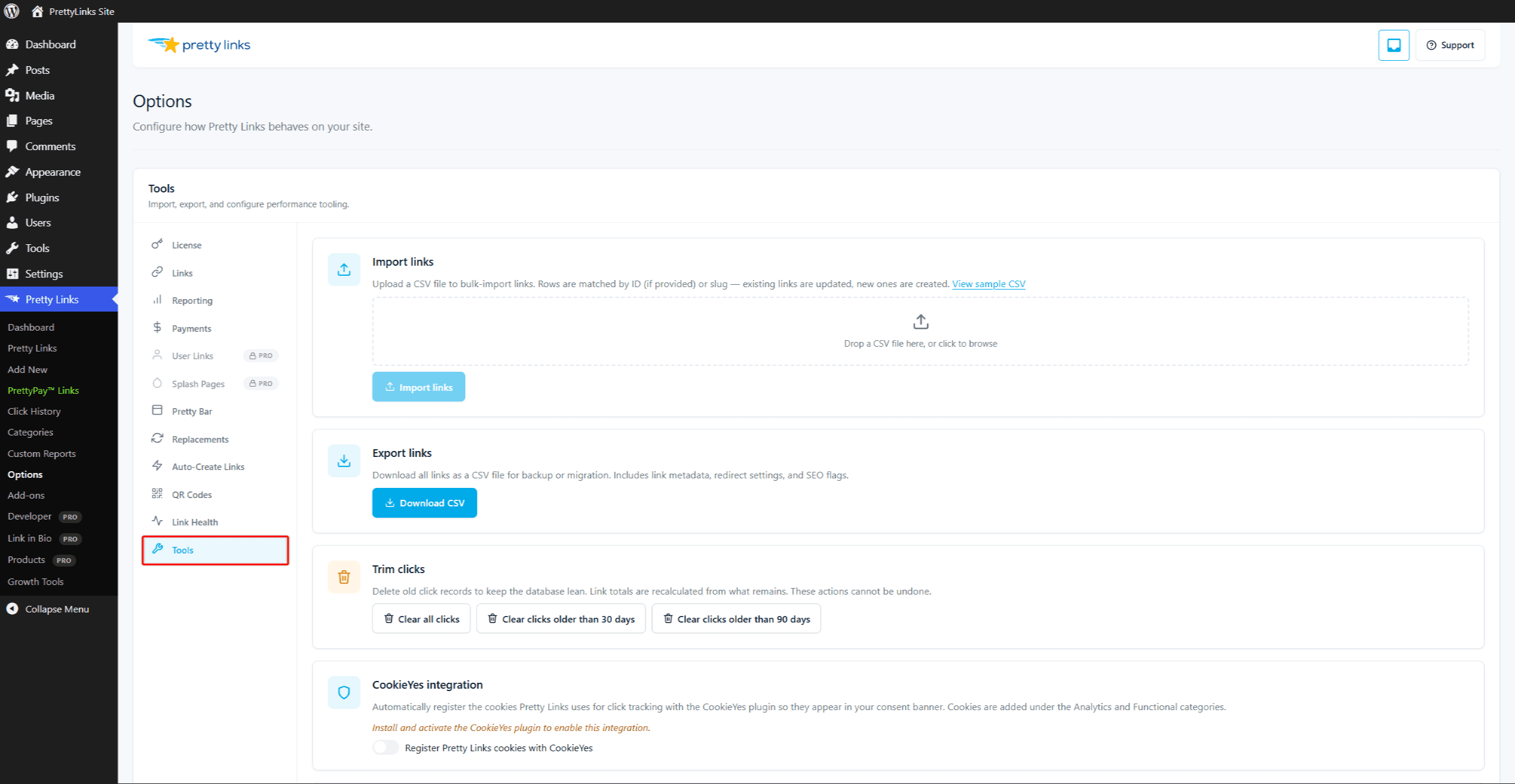
Pretty Links permet d'exporter tous vos liens vers un fichier CSV, puis de les réimporter. C'est l'outil idéal pour les sauvegardes, les migrations de sites et les modifications en masse dans un tableur.
Quand utiliser le format CSV ?
- Sauvegardes — Conservez une copie de vos liens séparément de votre base de données WordPress ;
- Migrations — Transférer des liens entre deux sites WordPress en quelques minutes ;
- Modifications groupées — Ouvrez le fichier CSV dans Excel, Google Sheets ou Numbers, modifiez des dizaines (voire des milliers) d'URL cibles en une seule fois, puis réimportez les modifications ;
- Création de rapports en dehors de WordPress — Importez votre liste de liens dans d'autres outils pour les analyser.
Exporter vos liens
Aller à Tableau de bord > Pretty Links > Options > Outils et cliquez sur Exporter les liens au format CSV.
Pretty Links génère un fichier CSV contenant tous les liens de votre site (à l'exception des liens supprimés) avec les colonnes suivantes, dans cet ordre : id, limace, url, nom, description, type_de_redirection, param_forwarding, track_me, nofollow, parrainé, nouvelle_fenêtre, source, created_at, date_de_mise_à_jour, clics, uniques. (created_at, date_de_mise_à_jour, clicset uniques sont exportées à des fins d'archivage, mais ignorées lors de l'importation.)
Enregistrez le fichier dans un endroit sûr. C'est votre sauvegarde.
Importation de liens
Tiré de la même source Tableau de bord > Pretty Links > Options > Outils écran, cliquez sur Importer des liens depuis un fichier CSV et téléchargez votre fichier.
Pretty Links traite le fichier dans votre navigateur, par lots de 50 lignes. Les importations volumineuses sont donc automatiquement réparties en plusieurs petits lots.
Pretty Links lit chaque ligne et crée un nouveau lien pour celle-ci. Vous pouvez utiliser cette fonctionnalité pour :
- Restaurer les liens à partir d'une sauvegarde ;
- Déplacer un ensemble de liens d'un site vers un autre ;
- Ajoutez plusieurs nouveaux liens à la fois à partir d'une feuille de calcul que vous avez préparée.
Ce qui est conservé
L'importation conserve tous les champs standard : URL de destination (url), nom, description, type de redirection, suivi (track_me), nofollow, sponsorisé, nouvelle fenêtre (nouvelle_fenêtre), et le transfert de requêtes (param_forwarding).
Correspondance avec les liens existants (Upsert)
Pretty Links traite chaque ligne dans l'ordre suivant :
- Si
idest présent et correspond à un lien existant, ce lien est mis à jour. - Sinon, si
limacecorrespond à un lien existant, ce lien est mis à jour. - Sinon, un nouveau lien est créé.
Réimporter votre propre exportation sur le même site revient donc à une mise à jour sur place : les slugs ne sont pas renommés et aucun doublon n'est créé. Si vous souhaitez forcer la création de nouvelles entrées avec les mêmes slugs sur le site de destination, supprimez d'abord les liens en conflit.
Exemple de modèle CSV
La méthode la plus sûre pour obtenir un modèle correctement mis en page consiste à :
- Créez un ou deux liens de test dans Pretty Links selon vos préférences.
- Exportez vos liens au format CSV.
- Ouvrez le fichier et utilisez-le comme modèle : conservez la ligne d'en-tête telle quelle et ajoutez vos propres lignes en dessous.
La ligne d'en-tête indique à l'outil d'importation la signification de chaque colonne. Ne renommez pas et ne réorganisez pas les colonnes ; saisissez vos valeurs dans les cellules situées en dessous.
Modification dans un tableur
Lorsque vous ouvrez le fichier CSV dans Excel ou Google Sheets, méfiez-vous de deux pièges courants :
- Nombres longs — Certains identifiants de lien peuvent s'afficher en notation scientifique. Mettez la colonne au format « texte brut » avant de la modifier ;
- Caractères spéciaux — Si vos titres ou descriptions contiennent des virgules, des guillemets ou des caractères non latins, enregistrez le fichier sous le nom CSV UTF-8 (et non au format CSV simple) une fois vos modifications terminées. Cela permet de conserver toutes les données intactes lors de l'importation.
Une fois que vous êtes satisfait de vos modifications, enregistrez le fichier et réimportez-le dans Pretty Links.
Migration entre sites
Pour déplacer des liens du site A vers le site B :
- Sur le site A, exportez vos liens au format CSV.
- Sur le site B, installez et activez Pretty Links.
- Aller à Tableau de bord > Pretty Links > Options > Outils et importez le fichier CSV.
Vos liens seront recréés sur le site B avec les mêmes slugs (à condition qu'il n'y ait pas de conflit). L'historique des clics et les rapports ne sont pas transférés — seules les définitions des liens le sont.