
Creación automática Genera automáticamente un enlace optimizado para cada entrada cuando la publicas. La URL optimizada de la entrada se convierte en un enlace corto y personalizado que puedes compartir en redes sociales, en correos electrónicos, en formato impreso… en cualquier sitio.
Qué hace la función «Creación automática»
Cuando publiques (o actualices) una entrada que se ajuste a tu configuración de creación automática:
- Pretty Links comprueba si esta entrada ya tiene un enlace optimizado creado automáticamente.
- Si no es así, crea uno, que apunta al enlace permanente de la entrada.
- Al enlace «pretty» se le asigna un slug (generado automáticamente por defecto), se guarda y se asocia a la entrada.
- A partir de ese momento, podrás compartir la URL corta en lugar del enlace permanente largo.
El enlace «bonito» utiliza la misma configuración que tus ajustes predeterminados globales: tipo de redirección, seguimiento de clics, «nofollow», etc. Puedes editar el enlace resultante en cualquier momento para modificar esos ajustes.
Configuración de la creación automática
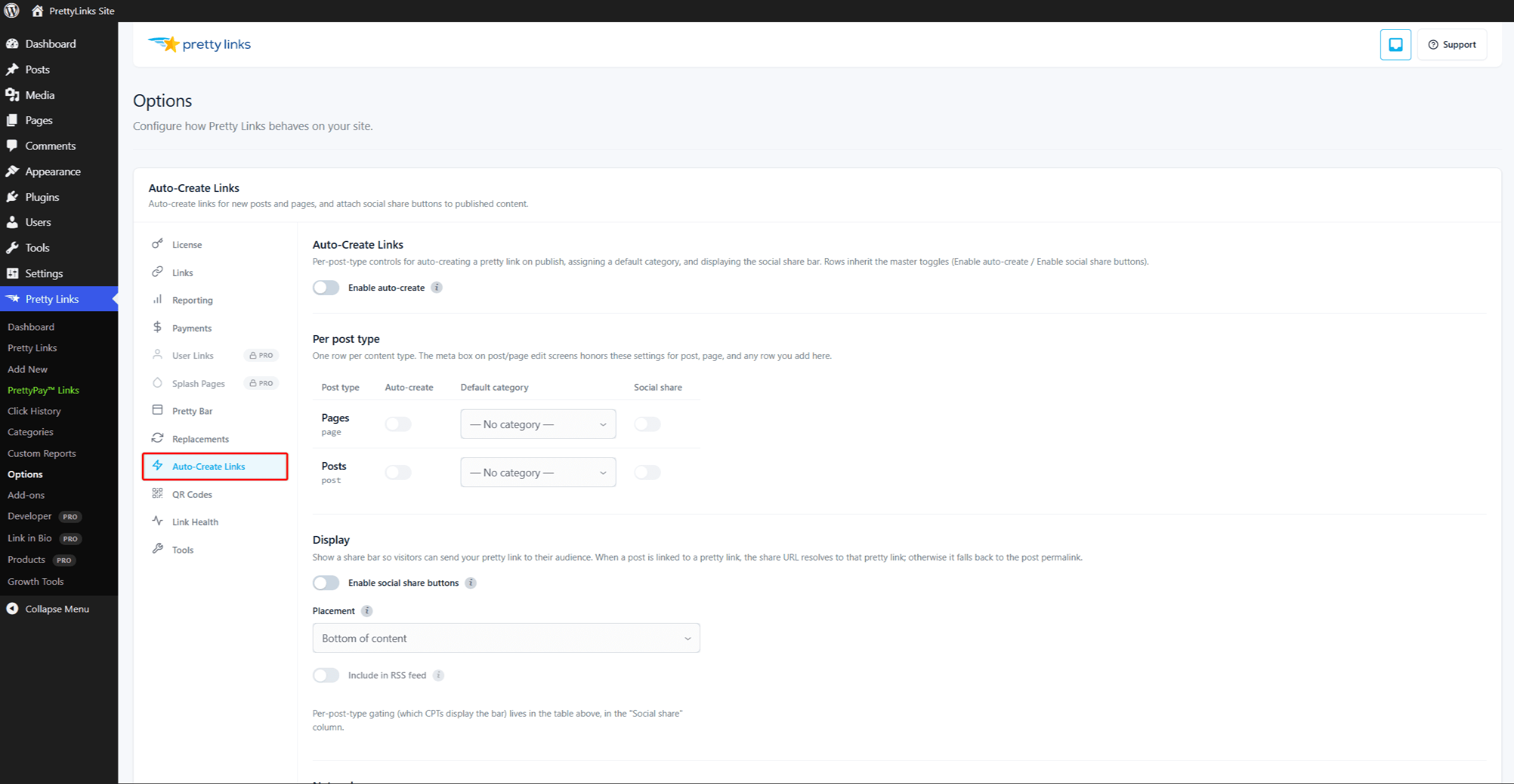
Ir a Panel de control > Pretty Links > Opciones > Crear enlaces automáticamente.
Aquí puedes configurar:
El interruptor principal
Por encima de todo, el Activar la creación automática El interruptor principal activa o desactiva toda la función. Las filas correspondientes a cada tipo de entrada que aparecen a continuación solo se activan cuando está activado. Al desactivar el interruptor principal, se detiene la creación automática en todos los tipos de entrada personalizados (CPT) sin que se pierdan los ajustes a nivel de fila.
Tabla por tipo de entrada
Debajo del botón principal de activación/desactivación hay una tabla específica para cada tipo de entrada. Cada fila representa uno de los tipos de entrada públicos de tu sitio web (entradas, páginas, además de cualquier tipo de entrada personalizada, como productos, cursos, recetas, etc.) y muestra tres controles independientes:
- Creación automática — Si se genera un enlace atractivo al publicar una entrada de este tipo;
- Categoría predeterminada — Un valor por defecto categoría que se añade a cada enlace creado automáticamente para este CPT. Déjalo en
Ningunopara omitir. La categoría predeterminada se puede modificar para cada enlace a posteriori; - Compartir en redes sociales — Si el barra para compartir en redes sociales se genera en este CPT. Esto es independiente de la creación automática: puedes tener activada una opción sin que la otra lo esté.
Por defecto, la tabla está vacía (no hay ningún CPT seleccionado). Marca las filas que desees.
Formato «slug»
Los enlaces creados automáticamente utilizan el generador de slugs estándar de Pretty Links: por defecto, una cadena alfanumérica corta y aleatoria. El campo rellenado previamente en el cuadro de meta de edición posterior (véase más abajo) te muestra el slug que se ha seleccionado, y puedes editarlo directamente antes de publicar.
En la versión 4 no existe una configuración de plantilla de slug para todo el sitio (esto es intencionado, para mantener la compatibilidad directa con la versión 3, en la que se eliminaron los campos de plantilla en las últimas versiones menores). El enlace creado automáticamente nombre proviene del título de la entrada, y su descripción procede del extracto de la publicación.
Modificación por entrada
En metabox de opciones de entrada en cada pantalla de edición posterior te permite ajustar con precisión el comportamiento de esa entrada en concreto:
- Enlace automático al slug — Anula el slug generado automáticamente. Escribe aquí tu propio slug antes de guardar y el enlace creado automáticamente lo utilizará en lugar del aleatorio;
- Desactivar la sustitución de palabras clave — No aplicar enlaces automáticos a las palabras clave en esta entrada;
- Desactivar la sustitución de URL — No aplicar la sustitución automática de la URL en esta entrada;
- Ocultar los botones de redes sociales — No muestres la barra de compartir en esta publicación.
No hay ninguna casilla de selección para “desactivar la creación automática” en cada entrada. Para desactivar la creación automática de una sola entrada, las soluciones alternativas indicadas en la documentación son las siguientes:
- Elimina manualmente el enlace optimizado creado automáticamente y, a continuación, elimina el
_enlace-bonitometadatos (avanzados); - Desactiva por completo la opción de creación automática del CPT si no quieres que se aplique a ninguna entrada de ese tipo.
En la práctica, los borradores de entradas y los guardados automáticos nunca activan la creación automática; los enlaces solo se crean en publicado publicaciones, para que los borradores internos o privados no saturen tu lista de enlaces.
Cómo insertar el enlace automático en tu publicación
Utilice la código abreviado para mostrar la URL optimizada generada automáticamente de una entrada dentro del propio contenido de la misma. El código corto es:
[post-pretty-link]Patrones habituales:
- Un fragmento de código con la opción “Compartir esta URL” al final de cada entrada del blog;
- Una “URL corta” que aparece en tu plantilla para imprimir;
- Una URL optimizada para el correo electrónico en el pie de página de tu boletín informativo.
Cómo funciona la creación automática con los botones sociales
En botones para compartir en redes sociales Esta función utiliza la URL optimizada de cada entrada (cuando la creación automática está activada) como la URL que se comparte. Esto significa que:
- Los visitantes que hagan clic en “Compartir en Twitter” comparten tu URL personalizada, no el enlace permanente;
- La URL compartida es más corta (lo que resulta más adecuado para plataformas con límite de caracteres);
- Los clics procedentes de las redes sociales se registran en tus informes de Pretty Links.
Esta es la sinergia que hace que la creación automática resulte tan útil: cada publicación obtiene una URL corta rastreable, y los botones para compartir la utilizan automáticamente.
¿Qué ocurre si una publicación se retira o se envía a la papelera?
Si eliminas una entrada, el enlace optimizado que se crea automáticamente para esa entrada es no se elimina automáticamente. El enlace optimizado sigue redirigiendo al enlace permanente de la entrada, que ahora da un error 404 o lleva a la página de entradas eliminadas.
Tú puedes:
- Si quieres eliminarlo, borra manualmente el enlace «pretty link»;
- Edita manualmente el enlace optimizado para que apunte a algún sitio útil (una entrada relacionada, tu página de inicio);
- Déjalo así: te resultará útil si más adelante quieres recuperar la publicación.
Pretty Links no elimina automáticamente los enlaces porque no quiere sorprenderte eliminando sin avisar las URL rastreables que ya has compartido en las redes sociales o en correos electrónicos.
Consejos
- Activa la creación automática en una fase temprana de tu flujo de trabajo de contenidos. Es mucho más fácil tener URL limpias desde el primer día que crearlas a posteriori para un catálogo de 500 entradas;
- Revisa la categoría predeterminada para mantener organizados los enlaces creados automáticamente;
- No actives la creación automática para todos los tipos de entrada. Añade desorden a tu lista de enlaces. Limítate a los tipos de entradas que realmente compartes externamente;
- Combínalo con Sustituciones de URL si quieres que los enlaces permanentes de las entradas de tu contenido se sustituyan automáticamente por las URL optimizadas creadas de forma automática.