
É hora de criar um link. Este passo a passo orienta você por toda a tela “Adicionar novo link” para que você entenda todas as opções, mesmo que o assistente já tenha criado um para você.
Passo 1: Abra a tela “Adicionar novo link”
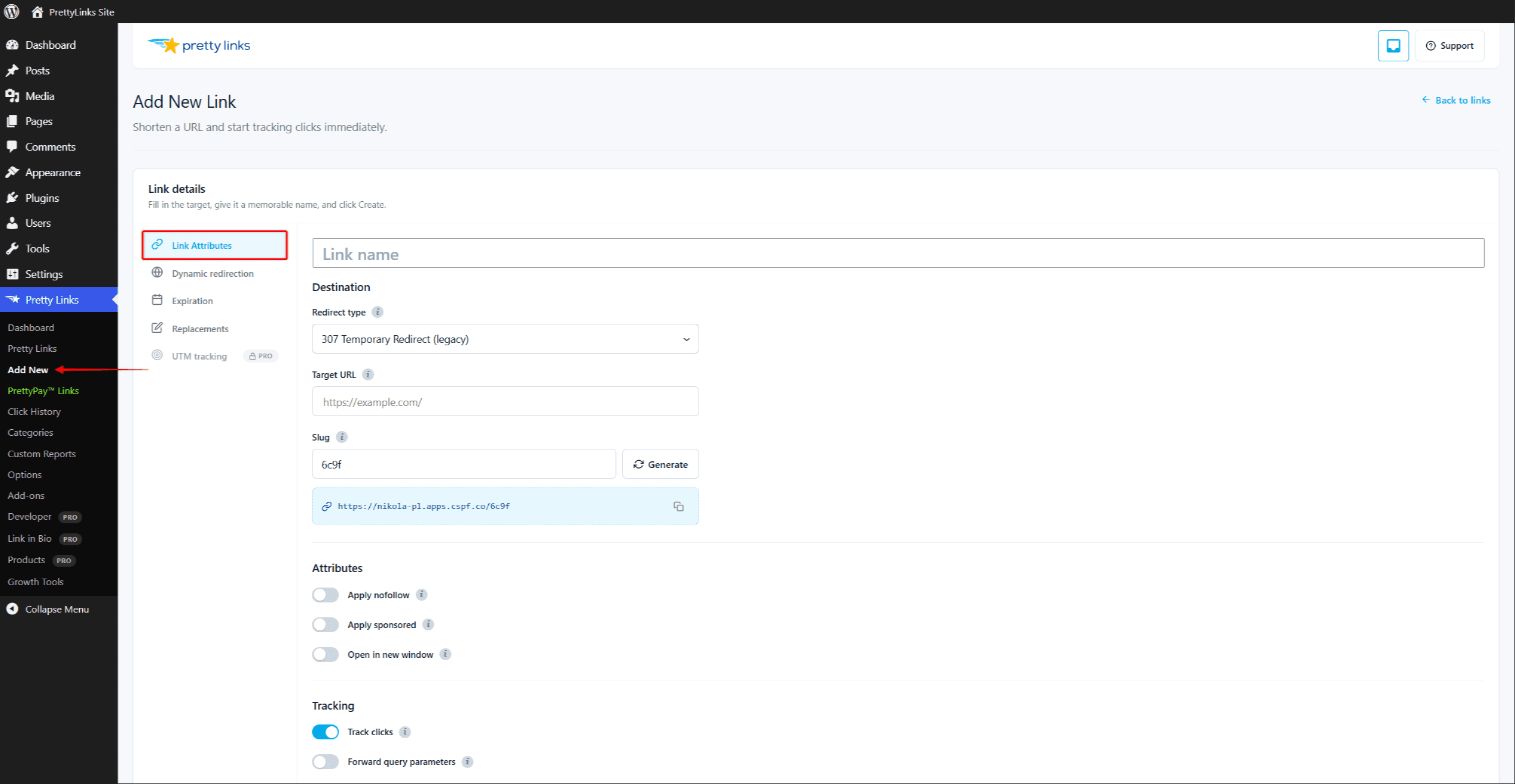
No painel de administração do WordPress, acesse Painel > Links bonitos > Adicionar novo link.
Etapa 2: Insira a URL de destino
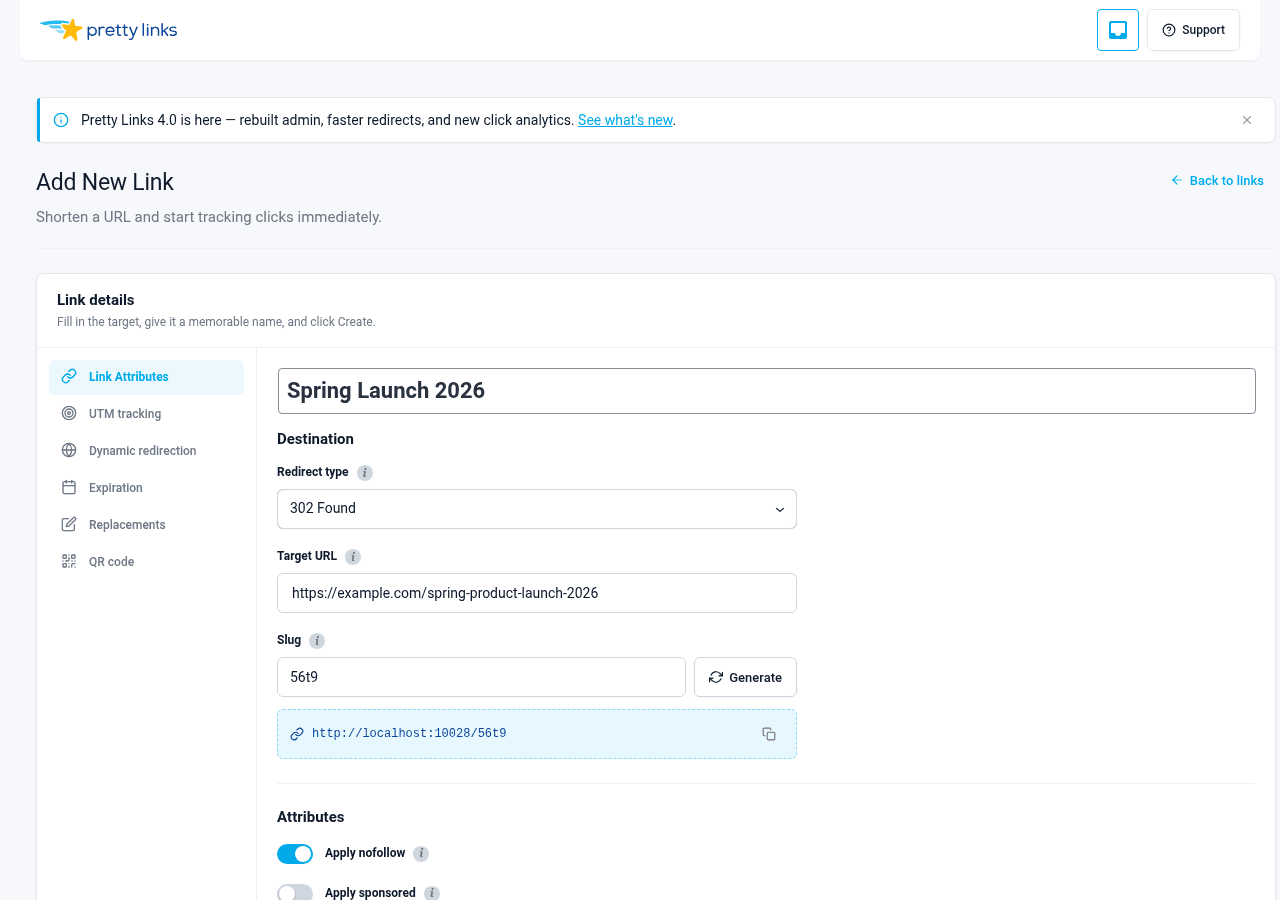
O URL de destino é para onde os visitantes serão direcionados quando clicarem no seu link bonito. Essa é a URL longa, feia ou cheia de links de afiliados que você quer esconder por trás de um link curto e elegante.
Exemplos:
https://affiliate-network.example.com/click?aff=12345&campaign=spring&product=widgethttps://yoursite.com/2024/03/15/the-very-long-blog-post-title-goes-here/https://partner.example.com/checkout?ref=yourname
Cole a URL completa no URL de destino campo.
Etapa 3: Personalizar o slug
O lesma é a parte do seu URL curto que vem depois do seu domínio. Se o seu site for yoursite.com e seu slug é lançamento, seu link formato é yoursite.com/launch.
Escolha algo curto e fácil de lembrar. Exemplos de bons slugs:
go.example.com/saleyoursite.com/recomendayoursite.com/podcastyoursite.com/launch
Se você deixar o slug em branco, o Pretty Links gera um aleatório para você. Slugs personalizados costumam ser melhores para links que você vai compartilhar publicamente — eles são mais fáceis de lembrar e parecem mais confiáveis.
Etapa 4: Escolha um tipo de redirecionamento
O tipo de redirecionamento determina como os navegadores e os mecanismos de busca lidam com o redirecionamento da sua URL curta para o destino.
- 302 Encontrado (temporário) — a configuração padrão. Use quando o destino puder mudar posteriormente, como uma promoção rotativa ou um link de afiliado que você queira poder trocar.
- 301 Movido permanentemente — indica aos navegadores e aos mecanismos de busca que este é o destino permanente. É uma boa opção para URLs de marca que você não pretende redirecionar.
Em caso de dúvida, opte pela configuração padrão. Os complementos do Pretty Links Pro oferecem tipos de redirecionamento mais avançados — pixel, JavaScript, meta refresh, cloak e prettybar — na tela “Adicionar novo link”.
Passo 5: Dê um nome (opcional, mas recomendado)
O Título Esse campo é para você — ele aparece na sua lista de links para que você possa encontrá-lo novamente mais tarde. “Promoção de primavera 2024 para afiliados” é muito mais fácil de identificar do que xJ7q2.
Etapa 6: Salvar
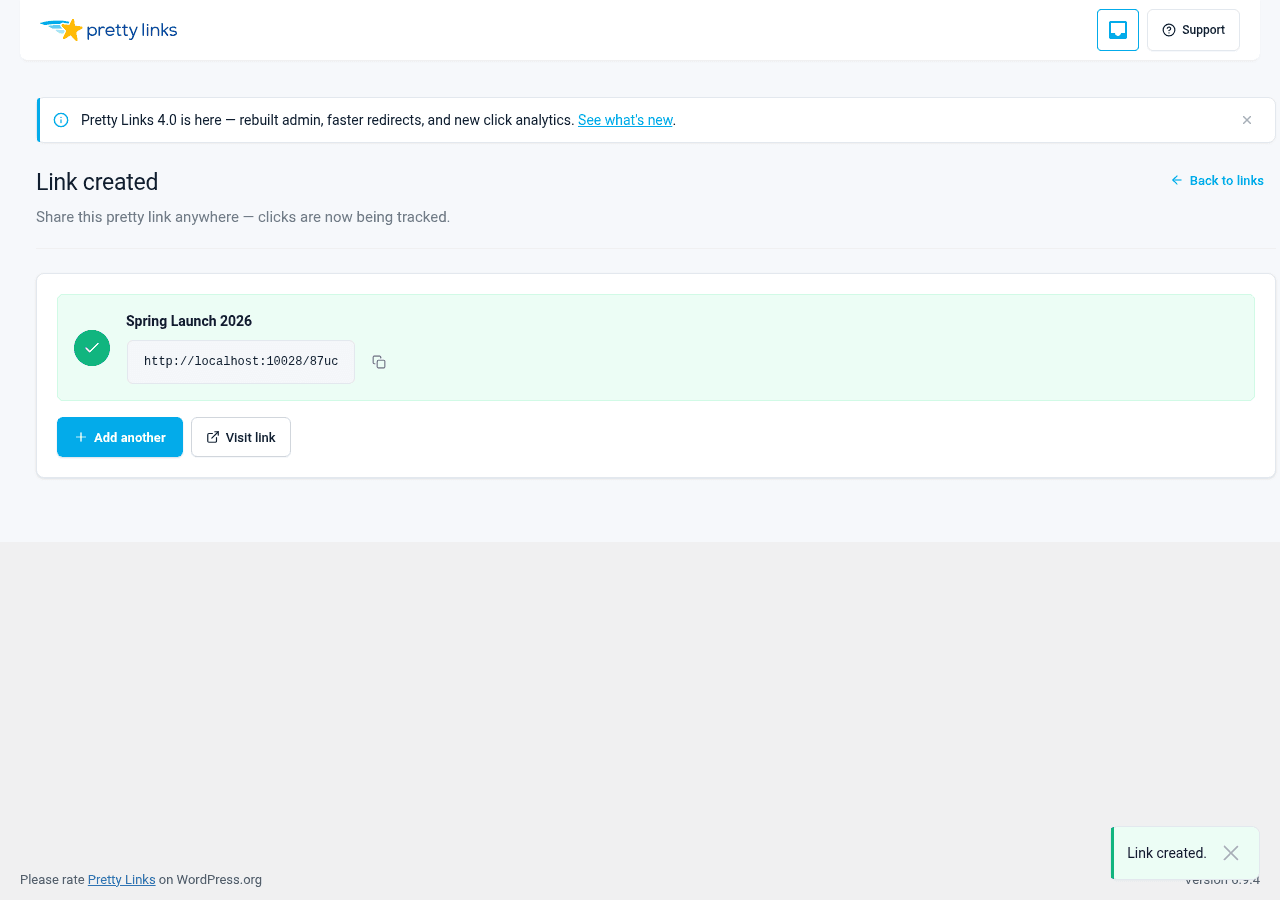
Clique no botão Criar link botão. O Pretty Links salva seu link e mostra a URL curta finalizada.
Passo 7: Copie e teste
- Clique no botão copiar ícone ao lado do seu novo URL curto.
- Cole o link em uma nova aba do navegador e pressione Enter.
- Confirme se o link o redireciona para a URL de destino.
Se funcionar, pronto — o link fica ativo em todos os lugares imediatamente.
Passo 8: Compartilhe
Coloque seu link bonito em qualquer lugar onde você normalmente compartilharia uma URL: postagens nas redes sociais, boletins informativos por e-mail, descrições de vídeos, notas de programas de podcast, cartões de visita. Cada clique agora é rastreado em Painel > Pretty Links > Histórico de cliques, para que você possa ver o desempenho de cada veiculação.
Quer ir além? Explore tipos avançados de redirecionamento, rotação de links, validade e testes A/B no Criação e edição de links documentação.