
Zeit, einen Link zu erstellen. Diese Anleitung führt Sie durch den gesamten Bildschirm „Neuen Link hinzufügen“, damit Sie jede Option verstehen, auch wenn der Assistent bereits einen Link für Sie erstellt hat.
Schritt 1: Öffnen Sie den Bildschirm „Neuen Link hinzufügen“
Gehen Sie in Ihrem WordPress-Adminbereich zu Dashboard > Pretty Links > Neuen Link hinzufügen.
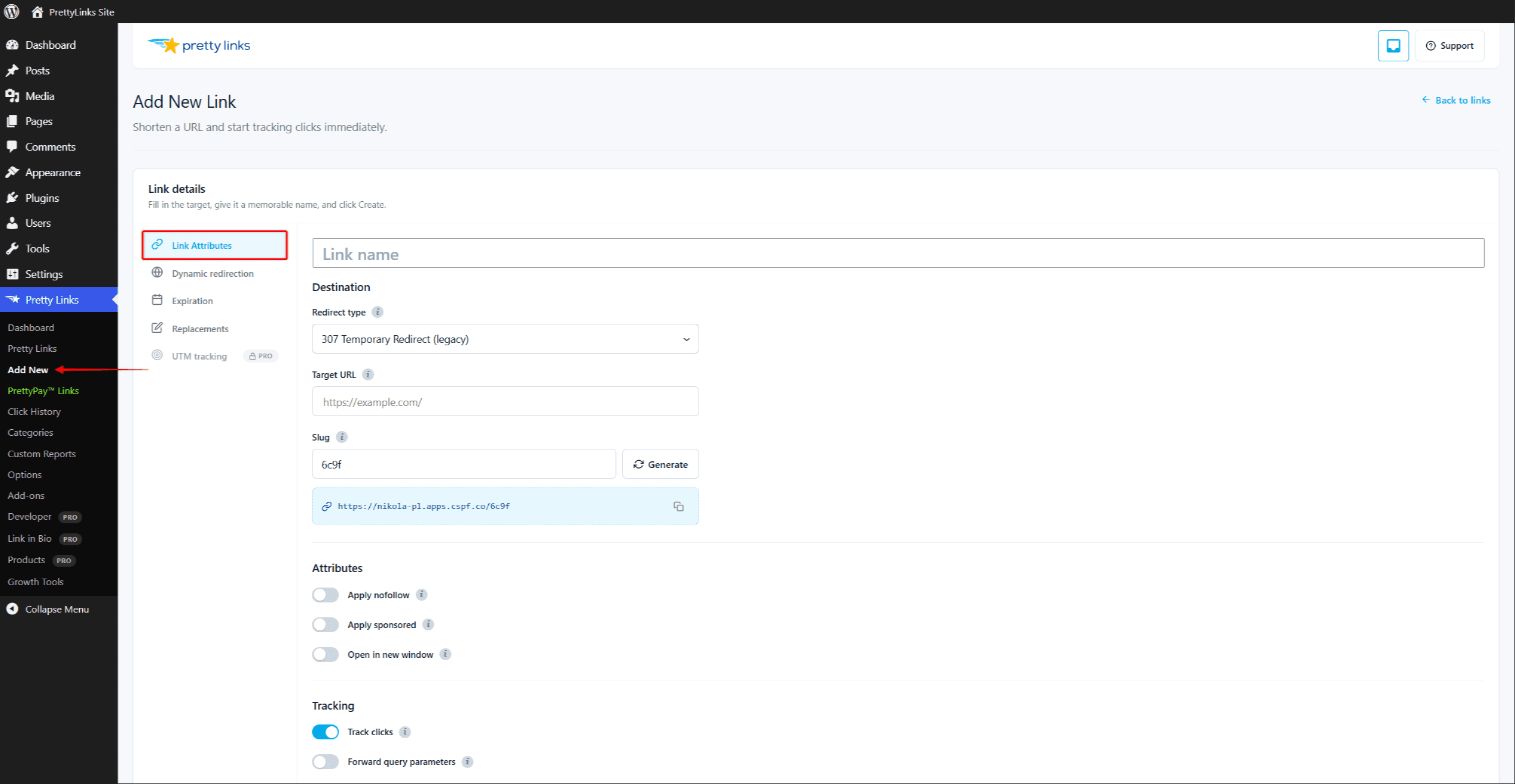
Schritt 2: Geben Sie die Ziel-URL ein
Die Ziel-URL Dorthin gelangen Besucher, wenn sie auf Ihren hübschen Link klicken. Das ist die lange, unansehnliche oder mit Affiliate-Links gespickte URL, die Sie hinter einem übersichtlichen Kurzlink verbergen möchten.
Beispiele:
https://affiliate-network.example.com/click?aff=12345&campaign=spring&product=widgethttps://yoursite.com/2024/03/15/the-very-long-blog-post-title-goes-here/https://partner.example.com/checkout?ref=yourname
Fügen Sie die vollständige URL in das Ziel-URL Feld.
Schritt 3: Den Slug anpassen
Die Schnecke ist der Teil Ihrer Kurz-URL, der auf Ihre Domain folgt. Wenn Ihre Website yoursite.com und dein Slug lautet Start, dein hübscher Link lautet yoursite.com/launch.
Wähle etwas Kurzes und Einprägsames. Gute Slugs:
go.example.com/saleyoursite.com/empfiehltyoursite.com/podcastyoursite.com/launch
Wenn Sie das Feld „Slug“ leer lassen, generiert Pretty Links automatisch einen zufälligen Slug für Sie. Benutzerdefinierte Slugs eignen sich oft besser für Links, die Sie öffentlich teilen – sie sind leichter zu merken und wirken vertrauenswürdiger.
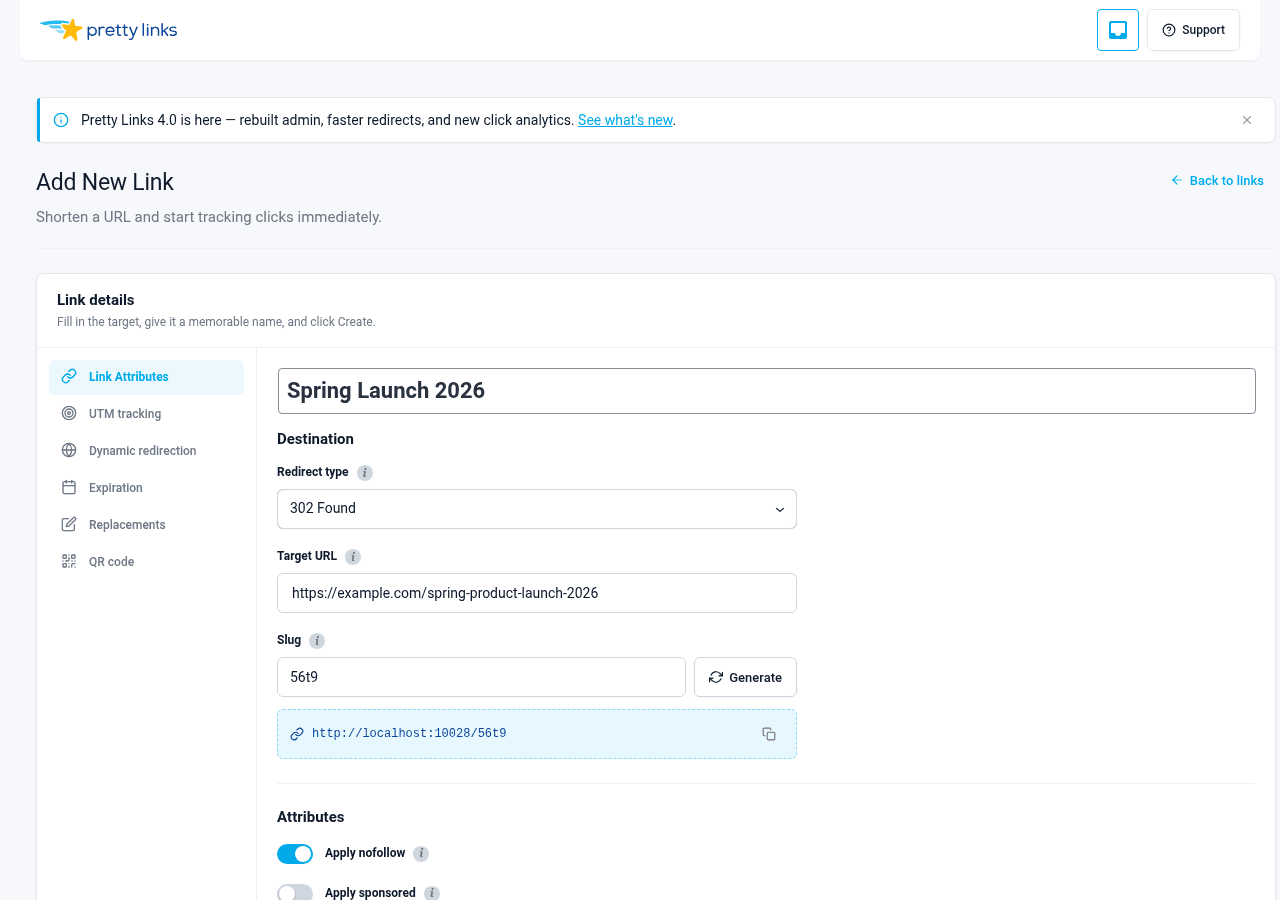
Schritt 4: Wählen Sie einen Weiterleitungstyp aus
Die Umleitungstyp Legt fest, wie Browser und Suchmaschinen den Weiterleitungsvorgang von Ihrer Kurz-URL zum Zielhandhaben.
- 302 Gefunden (vorübergehend) — die Standardeinstellung. Verwenden Sie diese Option, wenn sich das Ziel später ändern könnte, beispielsweise bei einer wechselnden Werbeaktion oder einem Affiliate-Link, den Sie austauschen möchten.
- 301 – Dauerhaft verschoben — teilt Browsern und Suchmaschinen mit, dass dies die endgültige Zieladresse ist. Ideal für Marken-URLs, bei denen keine Umleitung zu erwarten ist.
Im Zweifelsfall sollten Sie bei der Standardeinstellung bleiben. Die Add-ons von Pretty Links Pro bieten auf dem Bildschirm „Neuen Link hinzufügen“ weitere fortgeschrittene Weiterleitungsarten – Pixel, JavaScript, Meta-Refresh, Cloak und Prettybar.
Schritt 5: Geben Sie ihm einen Namen (optional, wird jedoch empfohlen)
Die Titel Dieses Feld ist für Sie gedacht – es erscheint in Ihrer Linkliste, damit Sie diesen Link später wiederfinden können. “Frühjahrsausverkauf 2024 Affiliate” ist viel leichter zu erkennen als xJ7q2.
Schritt 6: Speichern
Klicken Sie auf die Link erstellen Schaltfläche. Pretty Links speichert Ihren Link und zeigt Ihnen die fertige Kurz-URL an.
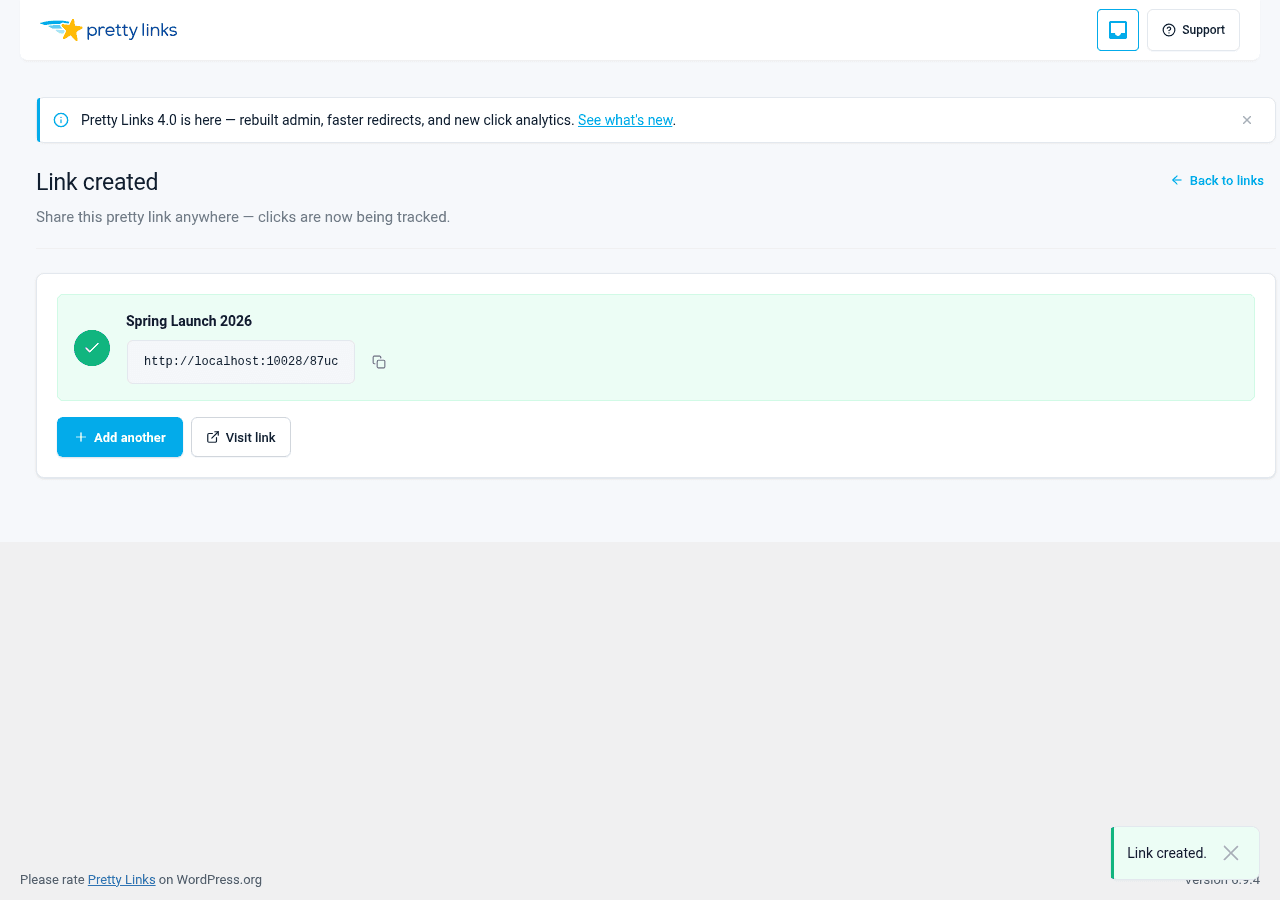
Schritt 7: Kopieren und testen
- Klicken Sie auf die Kopie Symbol neben Ihrer neuen Kurz-URL.
- Fügen Sie den Link in einen neuen Browser-Tab ein und drücken Sie die Eingabetaste.
- Vergewissern Sie sich, dass Sie zur gewünschten URL weitergeleitet werden.
Wenn es funktioniert, sind Sie fertig – der Link ist sofort überall aktiv.
Schritt 8: Teilen
Fügen Sie Ihren hübschen Link überall dort ein, wo Sie normalerweise eine URL teilen würden: in Social-Media-Beiträgen, E-Mail-Newslettern, Videobeschreibungen, Podcast-Beschreibungen oder auf Visitenkarten. Jeder Klick wird nun unter Dashboard > Pretty Links > Klickverlauf, damit Sie sehen können, wie sich die einzelnen Platzierungen auswirken.
Möchten Sie noch mehr erreichen? Entdecken Sie fortgeschrittene Weiterleitungsarten, Linkrotation, Ablaufzeiten und Split-Tests im Links erstellen und bearbeiten Dokumentation.