
Es hora de crear un enlace. Esta guía te explica paso a paso toda la pantalla «Añadir nuevo enlace» para que comprendas cada opción, incluso si el asistente ya te ha creado uno.
Paso 1: Abre la pantalla «Añadir nuevo enlace»
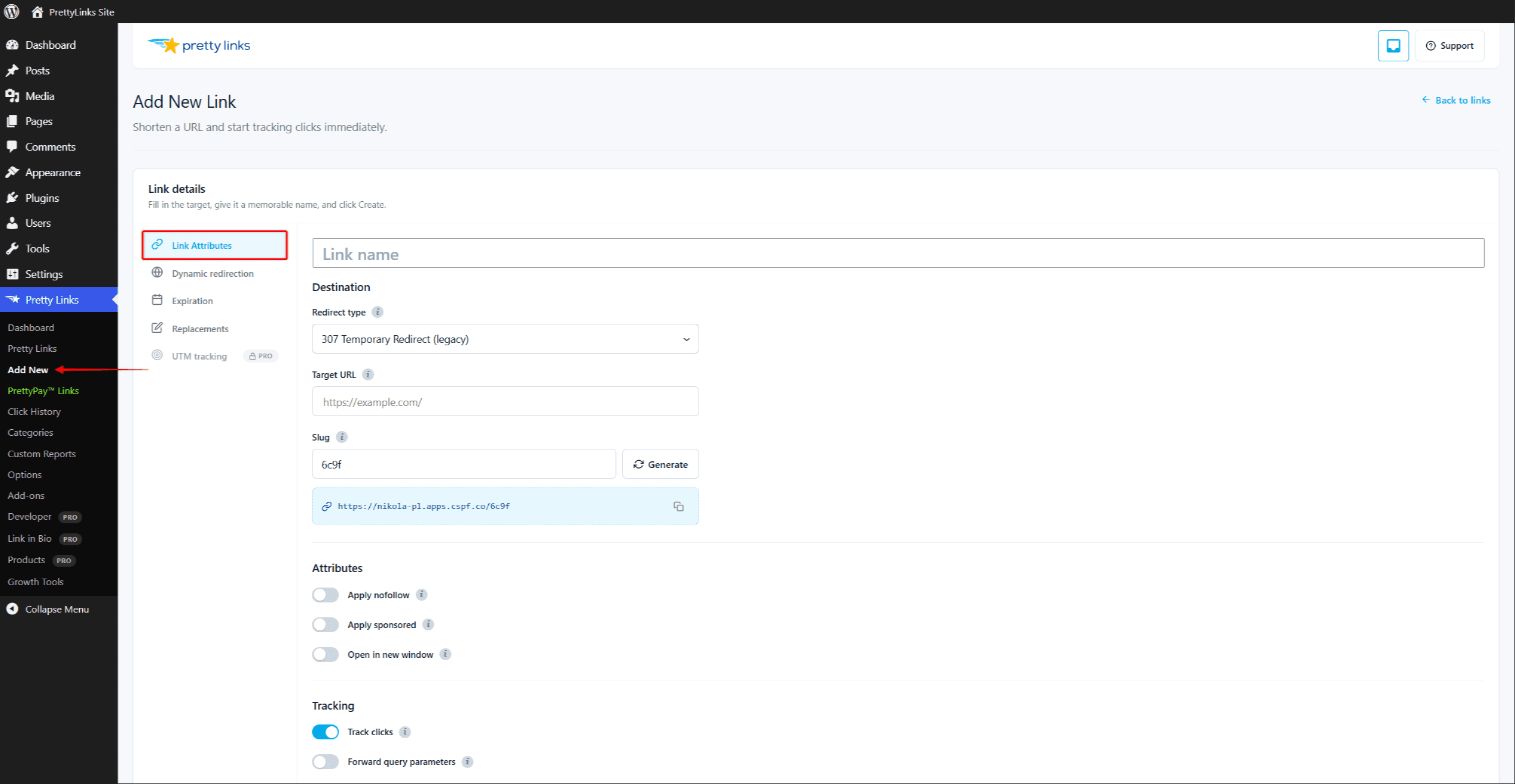
En el panel de administración de WordPress, ve a Panel de control > Pretty Links > Añadir nuevo enlace.
Paso 2: Introduce la URL de destino
En URL de destino Es ahí donde acabarán los visitantes cuando hagan clic en tu enlace bonito. Se trata de esa URL larga, fea o llena de enlaces de afiliados que quieres ocultar tras un enlace corto y limpio.
Ejemplos:
https://affiliate-network.example.com/click?aff=12345&campaign=spring&product=widgethttps://yoursite.com/2024/03/15/the-very-long-blog-post-title-goes-here/https://partner.example.com/checkout?ref=yourname
Pega la URL completa en el URL de destino campo.
Paso 3: Personalizar el slug
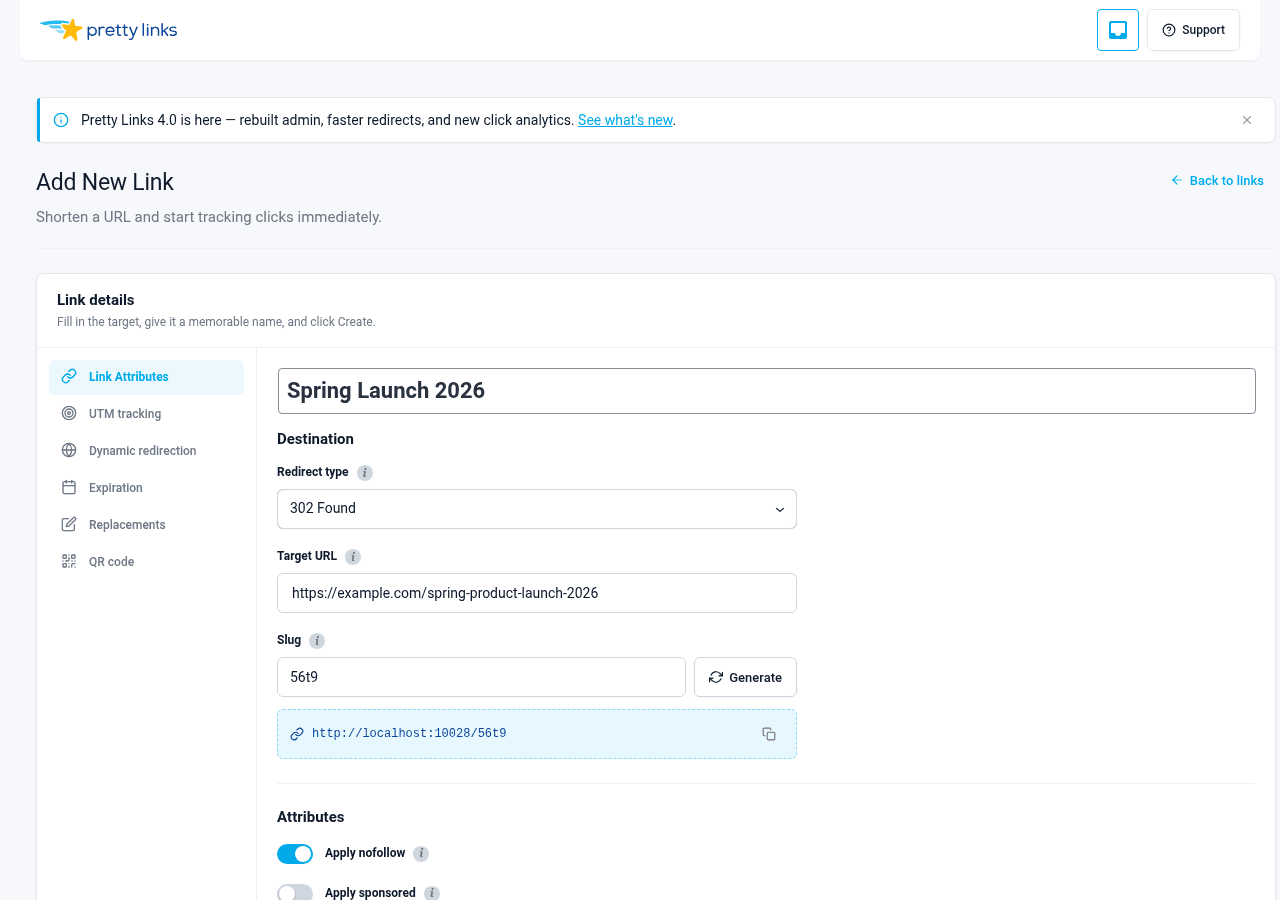
En babosa es la parte de tu URL corta que viene después de tu dominio. Si tu sitio web es yoursite.com y tu slug es lanzamiento, tu bonito enlace es yoursite.com/launch.
Elige algo breve y fácil de recordar. Ejemplos de buenos «slugs»:
go.example.com/saleyoursite.com/recomiendayoursite.com/podcastyoursite.com/launch
Si dejas el slug en blanco, Pretty Links te generará uno aleatorio. Los slugs personalizados suelen ser más adecuados para los enlaces que vas a compartir públicamente, ya que son más fáciles de recordar y transmiten mayor confianza.
Paso 4: Elige un tipo de redirección
En tipo de redirección determina cómo gestionan los navegadores y los motores de búsqueda el redireccionamiento desde tu URL corta hasta la página de destino.
- 302 Encontrado (temporal) — la opción predeterminada. Úsala cuando el destino pueda cambiar más adelante, como en el caso de una promoción rotativa o un enlace de afiliado que quieras poder cambiar.
- 301 Desplazado de forma permanente — indica a los navegadores y a los motores de búsqueda que este es el destino definitivo. Es una buena opción para las URL de marca que no se prevé redirigir.
En caso de duda, quédate con la opción predeterminada. Los complementos de Pretty Links Pro añaden tipos de redireccionamiento más avanzados —píxel, JavaScript, meta refresh, cloak y prettybar— en la pantalla «Añadir nuevo enlace».
Paso 5: Ponle un nombre (opcional, pero recomendable)
En Título Este campo es para ti: aparecerá en tu lista de enlaces para que puedas volver a encontrar este enlace más adelante. “Afiliado de las rebajas de primavera de 2024” es mucho más fácil de identificar que xJ7q2.
Paso 6: Guardar
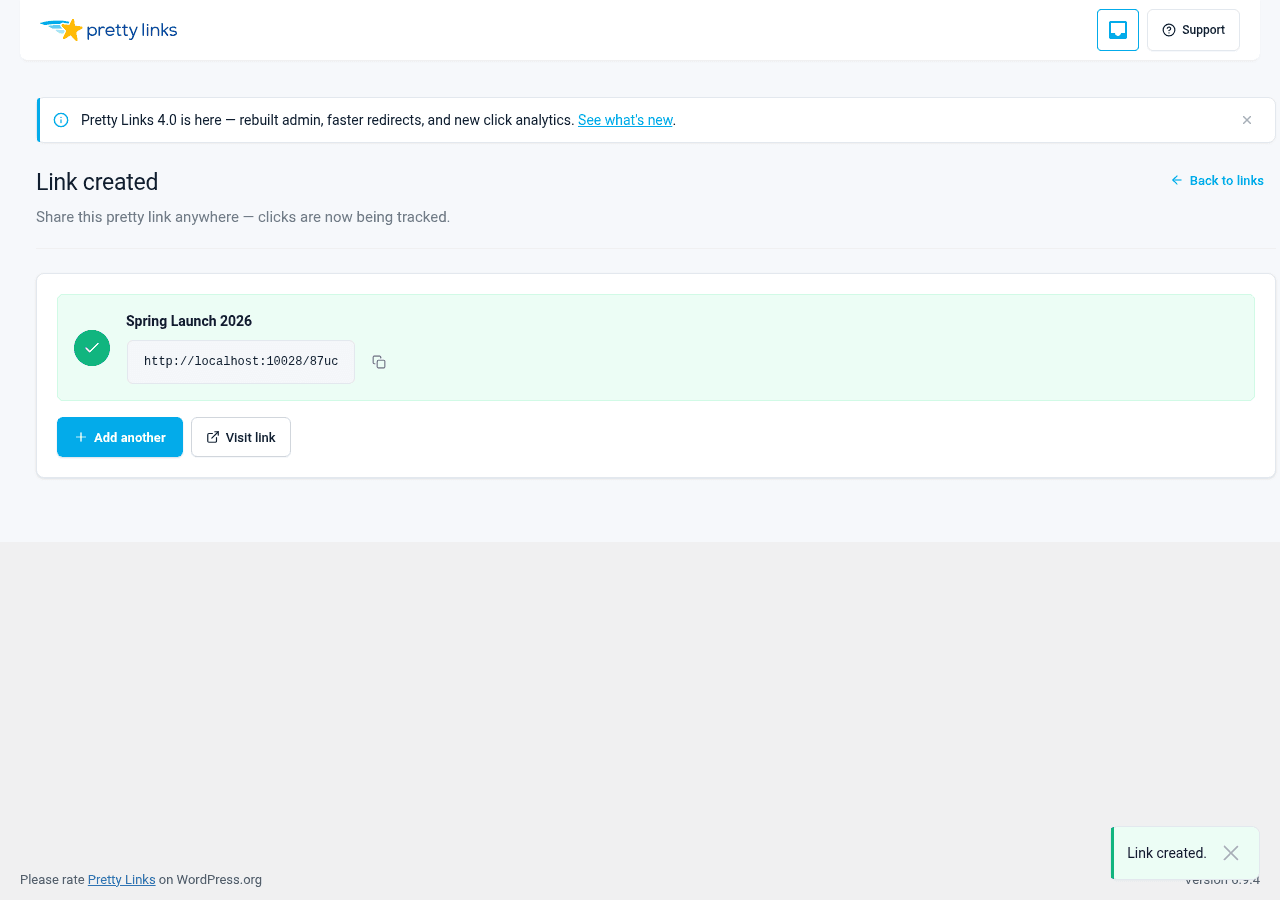
Haga clic en el botón Crear enlace botón. Pretty Links guarda tu enlace y te muestra la URL corta ya generada.
Paso 7: Cópialo y pruébalo
- Haga clic en el botón copia icono situado junto a tu nueva URL corta.
- Pégalo en una nueva pestaña del navegador y pulsa Intro.
- Comprueba que te redirija a la URL de destino.
Si funciona, ya está: el enlace estará activo en todas partes de inmediato.
Paso 8: Compártelo
Pon tu enlace en cualquier lugar donde normalmente compartirías una URL: publicaciones en redes sociales, boletines por correo electrónico, descripciones de vídeos, notas de programas de podcast, tarjetas de visita. Ahora se realiza un seguimiento de cada clic en Panel de control > Pretty Links > Historial de clics, para que puedas ver el rendimiento de cada posición.
¿Quieres ir más allá? Descubre los tipos avanzados de redireccionamiento, la rotación de enlaces, los plazos de caducidad y las pruebas A/B en el Creación y edición de enlaces documentación.