
Poner en marcha Pretty Links Pro lleva unos dos minutos. Solo tienes que instalar el plugin, pegar tu clave de licencia y ya está.
Antes de empezar
Asegúrate de tener:
- Un sitio de WordPress en el que puedas iniciar sesión como administrador;
- Tu clave de licencia de Pretty Links Pro (la recibiste por correo electrónico tras la compra y también está disponible en el panel de control de tu cuenta en la página web de Pretty Links);
- El archivo ZIP del plugin Pretty Links Pro (descargado desde tu cuenta).
Paso 1: Subir el complemento
- En el panel de administración de WordPress, ve a Panel de control > Complementos > Añadir nuevo.
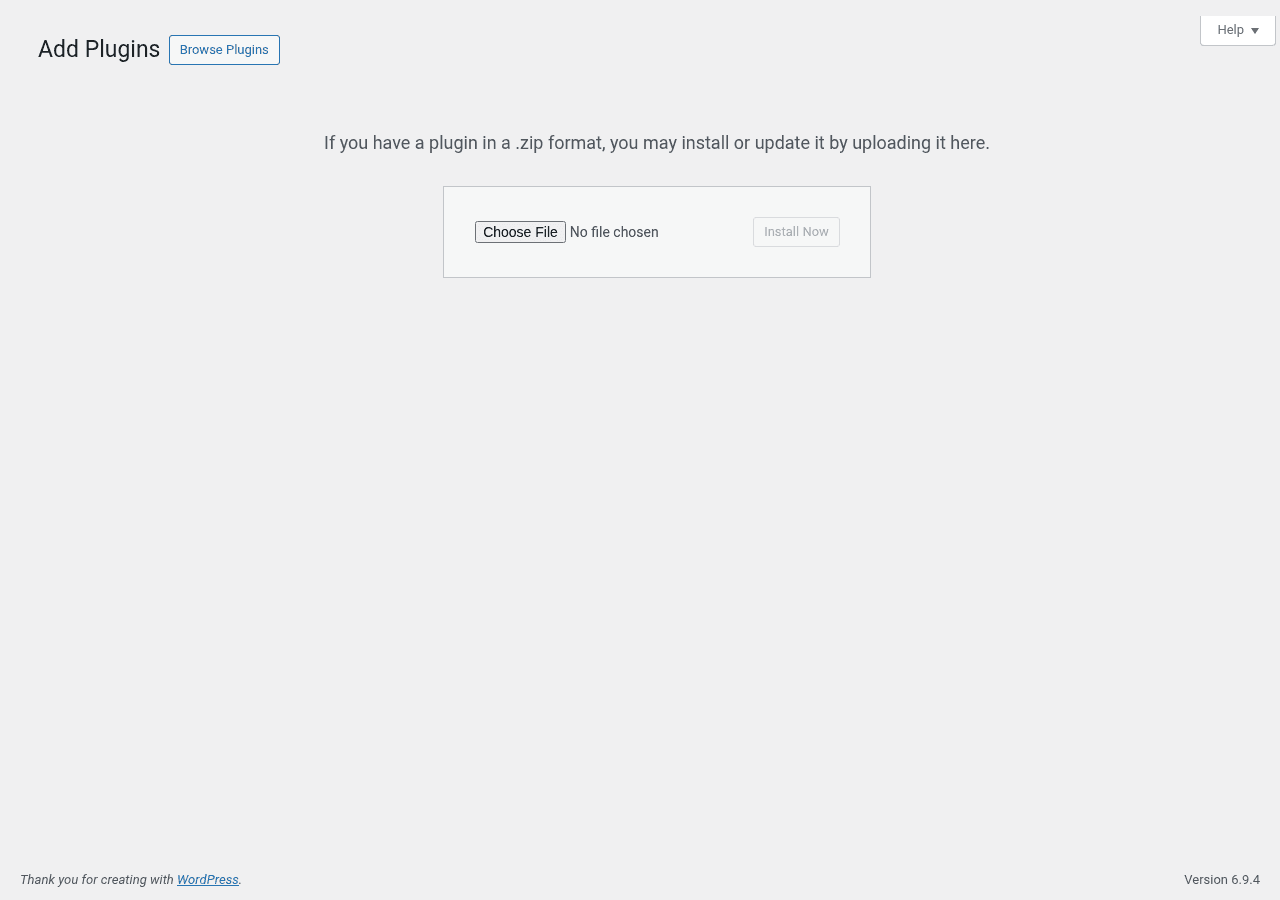
- Haga clic en Complemento de subida de archivos en la parte superior de la página.
- Selecciona el archivo ZIP de Pretty Links Pro que has descargado y haz clic en Instalar ahora.
- Cuando termine la subida, haz clic en Activar el complemento.
Verás un nuevo Pretty Links El elemento de menú aparecerá en la barra lateral de WordPress.
Paso 2: Activa tu clave de licencia
Tu licencia te permite acceder a las funciones Pro y hace que tu sitio web reciba actualizaciones automáticas cada vez que se publique una nueva versión.
- Ir a Panel de control > Pretty Links > Opciones.
- Haga clic en el botón Licencia ficha.
- Pega tu clave de licencia en el campo correspondiente.
- Haga clic en Activar.
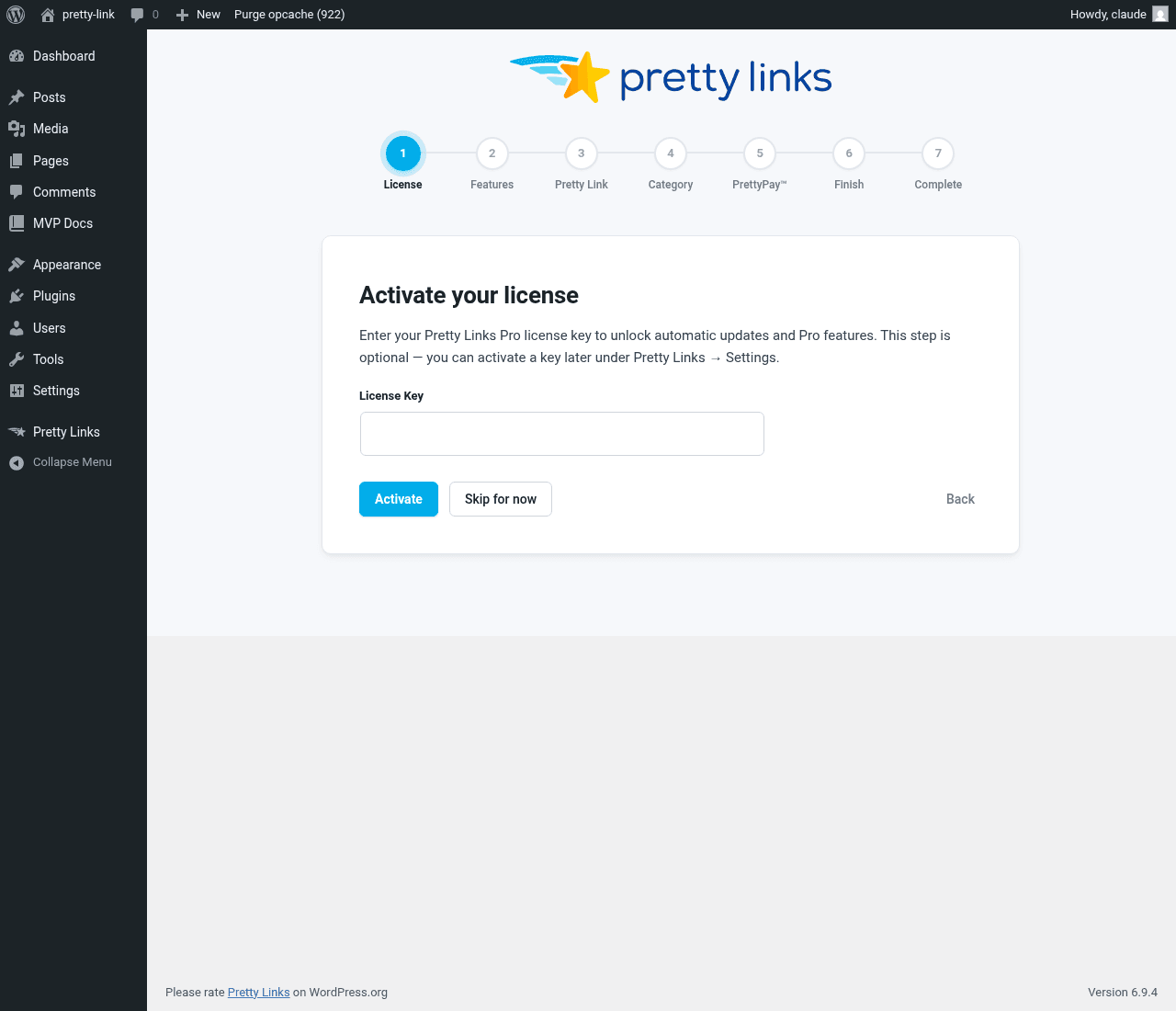
Al cabo de unos instantes, la página se actualizará y mostrará tu licencia como Activo, junto con el nivel de plan al que perteneces (Principiante, Profesional del marketing o Superafiliado) y la fecha de vencimiento de tu licencia.
Paso 3: Comprobar la activación
Puedes comprobar que todo funciona correctamente de varias maneras:
- En Licencia La pestaña muestra un estado activo en verde junto al nombre de tu plan;
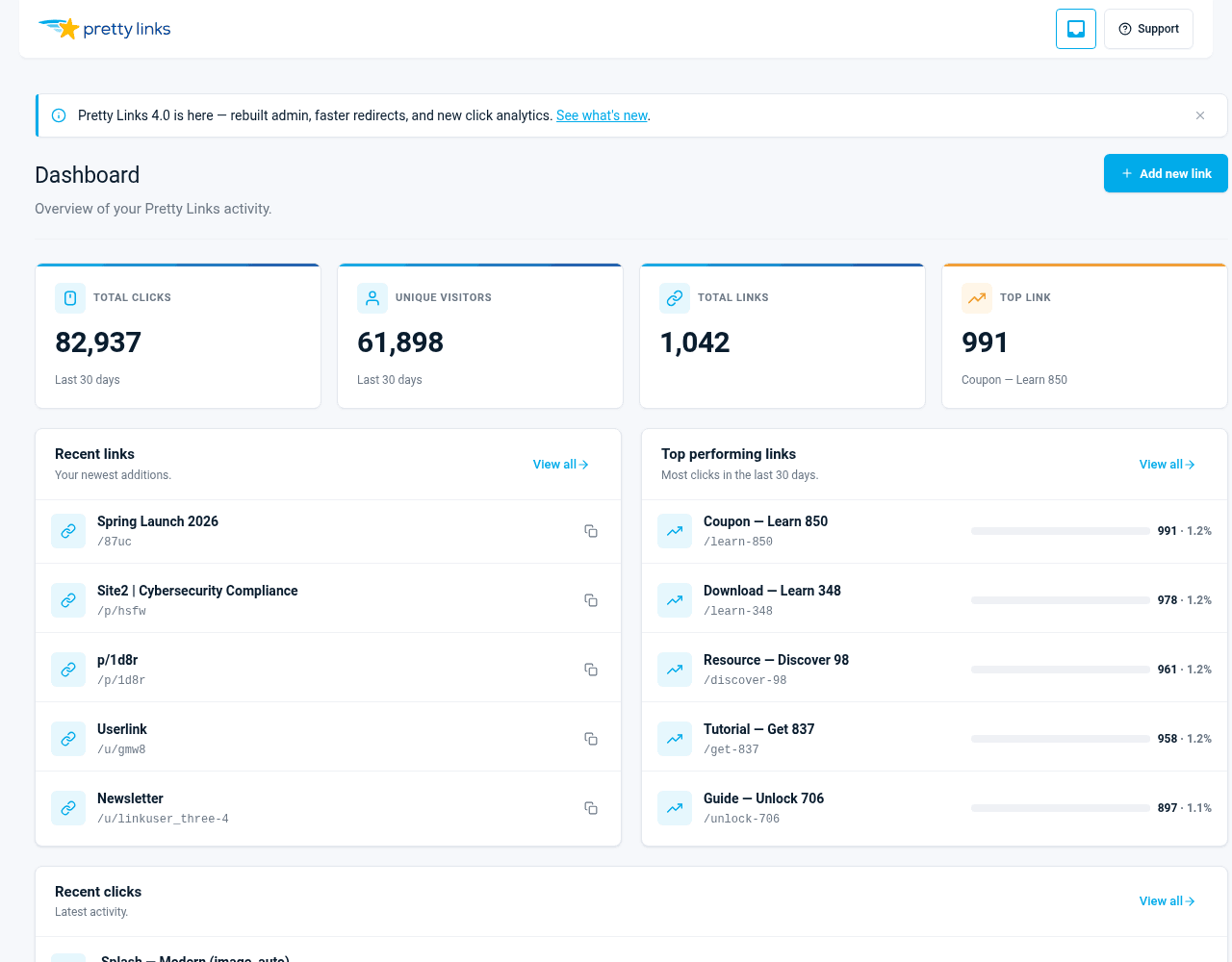
- En Panel de control > Pretty Links > Panel de control la pantalla se carga sin que aparezcan mensajes de aviso sobre una licencia inactiva;
- Los complementos que se ajustan a tu nivel de plan aparecen debajo de Panel de control > Pretty Links > Complementos que estén disponibles para su instalación.
Solución de problemas
La clave de licencia no se activa. Comprueba bien que no haya espacios de más antes ni después de la clave cuando la pegues. Asegúrate de que la clave coincida con la URL del sitio en el que la vas a activar, ya que cada licencia está vinculada a un número concreto de sitios.
“No apareció el menú ”Pretty Links». Asegúrate de haber hecho clic en Activar el complemento una vez finalizada la subida. Visita Panel de control > Complementos > Complementos instalados y comprueba que Pretty Links Pro aparece como activo.
Las actualizaciones no aparecen. Las actualizaciones solo se envían a los sitios con una licencia activa. Si tu licencia ha caducado recientemente o se ha desactivado, renuévala o reactívala en la Licencia ficha.
Una vez que tu licencia esté activa, el Asistente de incorporación Se inicia automáticamente para guiarte por el resto del proceso de configuración.