
Es dauert etwa zwei Minuten, bis „Pretty Links Pro“ einsatzbereit ist. Sie installieren das Plugin, fügen Ihren Lizenzschlüssel ein – und schon sind Sie fertig.
Bevor Sie beginnen
Stellen Sie sicher, dass Sie Folgendes haben:
- Eine WordPress-Website, bei der Sie sich als Administrator anmelden können;
- Ihr Pretty Links Pro-Lizenzschlüssel (den Sie nach dem Kauf per E-Mail erhalten haben und der auch in Ihrem Konto-Dashboard auf der Pretty Links-Website verfügbar ist);
- Die ZIP-Datei des „Pretty Links Pro“-Plugins (aus Ihrem Konto heruntergeladen).
Schritt 1: Das Plugin hochladen
- Gehen Sie in Ihrem WordPress-Adminbereich zu Dashboard > Plugins > Neues hinzufügen.
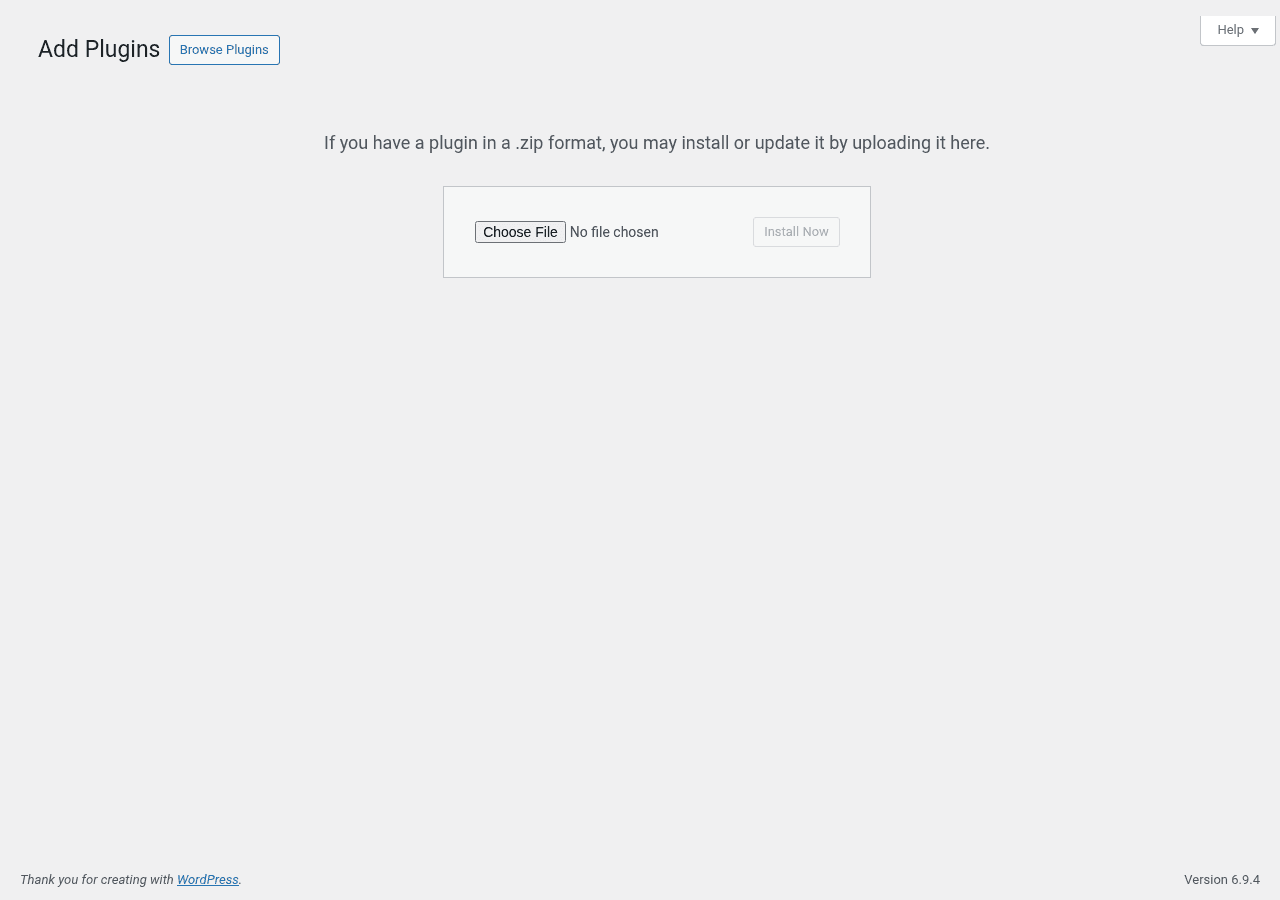
- Klicken Sie auf Plugin hochladen oben auf der Seite.
- Wählen Sie die heruntergeladene ZIP-Datei von „Pretty Links Pro“ aus und klicken Sie auf Jetzt installieren.
- Wenn der Upload abgeschlossen ist, klicken Sie auf Plugin aktivieren.
Du wirst ein neues Pretty Links Der Menüpunkt wird in Ihrer WordPress-Seitenleiste angezeigt.
Schritt 2: Aktivieren Sie Ihren Lizenzschlüssel
Mit Ihrer Lizenz schalten Sie die Pro-Funktionen frei und Ihre Website erhält automatische Updates, sobald eine neue Version veröffentlicht wird.
- Gehe zu Dashboard > Pretty Links > Optionen.
- Klicken Sie auf die Lizenz tab.
- Fügen Sie Ihren Lizenzschlüssel in das Feld ein.
- Klicken Sie auf Aktivieren Sie.
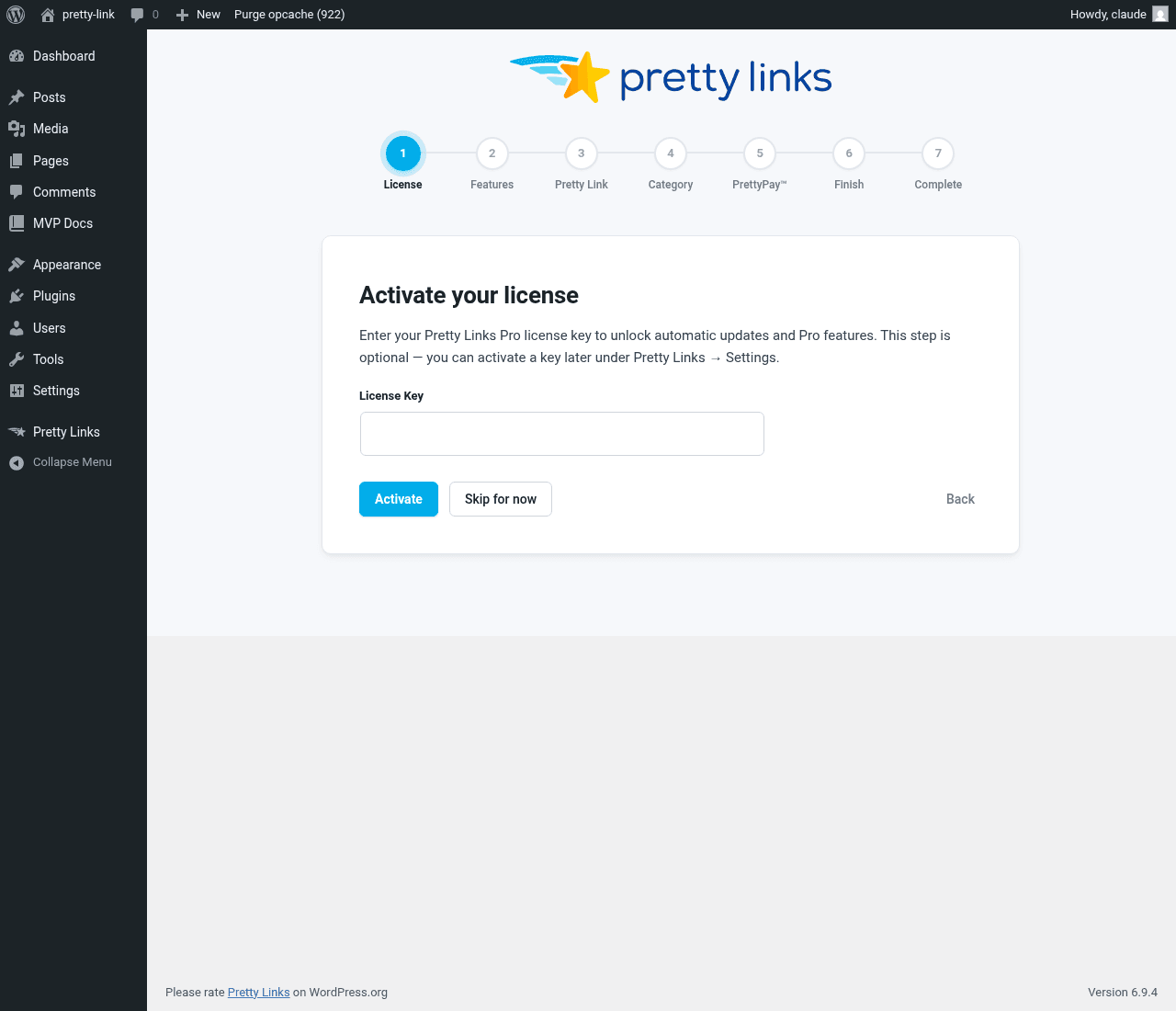
Nach einem Moment wird die Seite aktualisiert und zeigt Ihre Lizenz wie folgt an: Aktiv, zusammen mit der von Ihnen gewählten Tarifstufe (Anfänger, Marketer oder Super-Affiliate) und dem Ablaufdatum Ihrer Lizenz.
Schritt 3: Aktivierung überprüfen
Sie können auf verschiedene Weise überprüfen, ob alles funktioniert:
- Die Lizenz Auf der Registerkarte wird ein grüner Aktivstatus mit dem Namen Ihres Tarifs angezeigt;
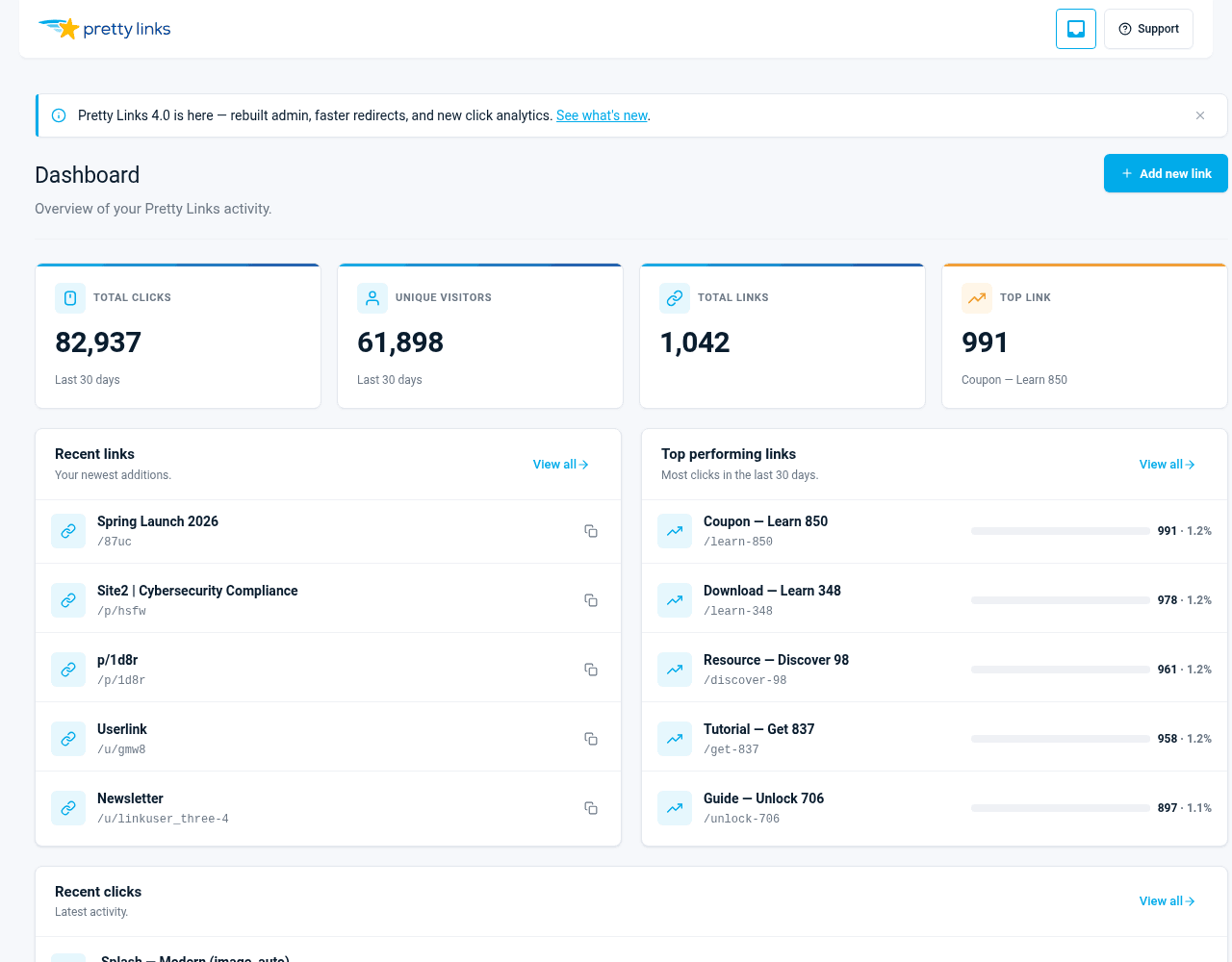
- Die Dashboard > Pretty Links > Dashboard Der Bildschirm wird geladen, ohne dass Warnbanner bezüglich einer inaktiven Lizenz angezeigt werden;
- Add-ons, die zu Ihrer Tarifstufe passen, werden unter Dashboard > Pretty Links > Add-ons die zur Installation verfügbar sind.
Fehlerbehebung
Der Lizenzschlüssel lässt sich nicht aktivieren. Vergewissern Sie sich beim Einfügen des Schlüssels, dass vor oder nach dem Schlüssel keine überflüssigen Leerzeichen stehen. Vergewissern Sie sich, dass der Schlüssel mit der URL der Website übereinstimmt, auf der Sie die Lizenz aktivieren möchten – jede Lizenz ist an eine bestimmte Anzahl von Websites gebunden.
“Das Menü ”Pretty Links“ wurde nicht angezeigt. Vergewissern Sie sich, dass Sie darauf geklickt haben Plugin aktivieren nach Abschluss des Uploads. Besuchen Sie Dashboard > Plugins > Installierte Plugins und überprüfen Sie, ob „Pretty Links Pro“ als aktiv angezeigt wird.
Die Aktualisierungen werden nicht angezeigt. Updates werden nur an Standorte mit einer aktiven Lizenz bereitgestellt. Falls Ihre Lizenz kürzlich abgelaufen ist oder deaktiviert wurde, verlängern oder reaktivieren Sie sie bitte auf der Lizenz tab.
Sobald Ihre Lizenz aktiv ist, wird die Onboarding-Assistent wird automatisch gestartet, um Sie durch den Rest der Einrichtung zu führen.