
Levar cerca de dois minutos para colocar o Pretty Links Pro em funcionamento. Basta instalar o plugin, colar sua chave de licença e pronto.
Antes de começar
Certifique-se de ter:
- Um site do WordPress no qual você pode fazer login como administrador;
- Sua chave de licença do Pretty Links Pro (você a recebeu por e-mail após a compra e ela também está disponível no painel da sua conta no site do Pretty Links);
- O arquivo ZIP do plugin Pretty Links Pro (baixado da sua conta).
Passo 1: Fazer o upload do plugin
- No painel de administração do WordPress, acesse Dashboard > Plugins > Add New.
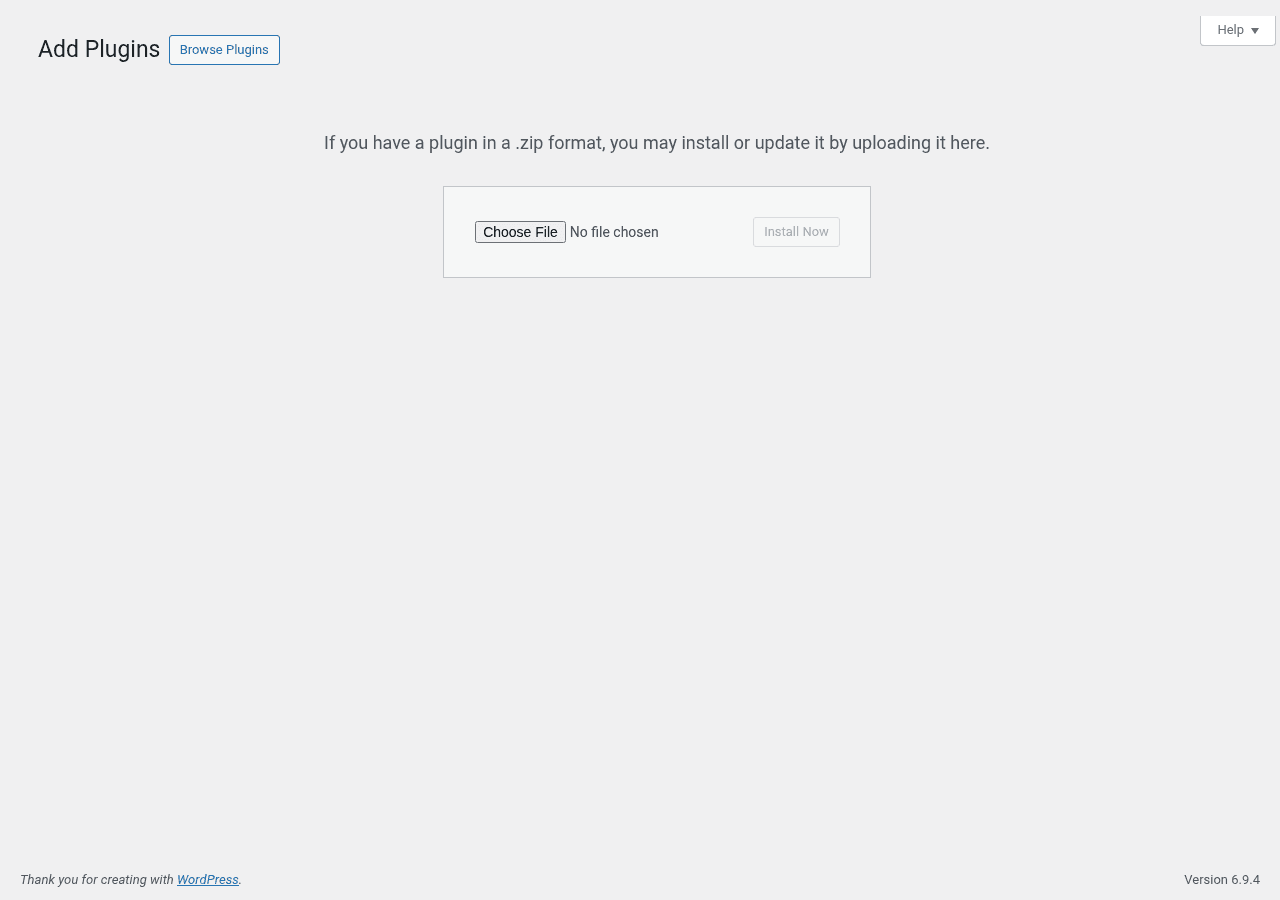
- Clique em Plugin de upload na parte superior da página.
- Escolha o arquivo ZIP do Pretty Links Pro que você baixou e clique em Instalar agora.
- Quando o upload terminar, clique em Ativar plugin.
Você verá um novo Pretty Links o item de menu aparece na sua barra lateral do WordPress.
Etapa 2: Ative sua chave de licença
Sua licença desbloqueia os recursos da versão Pro e permite que seu site receba atualizações automáticas sempre que uma nova versão for lançada.
- Ir para Dashboard > Pretty Links > Options.
- Clique no botão Licença guia.
- Cole sua chave de licença no campo.
- Clique em Ativar.
Após alguns instantes, a página será atualizada e exibirá sua licença como Ativo, juntamente com o nível do plano em que você está (Iniciante, Profissional de Marketing ou Superafiliado) e a data de validade da sua licença.
Etapa 3: Verificar a ativação
Você pode verificar se tudo está funcionando de várias maneiras:
- O Licença a aba exibe um status ativo em verde com o nome do seu plano;
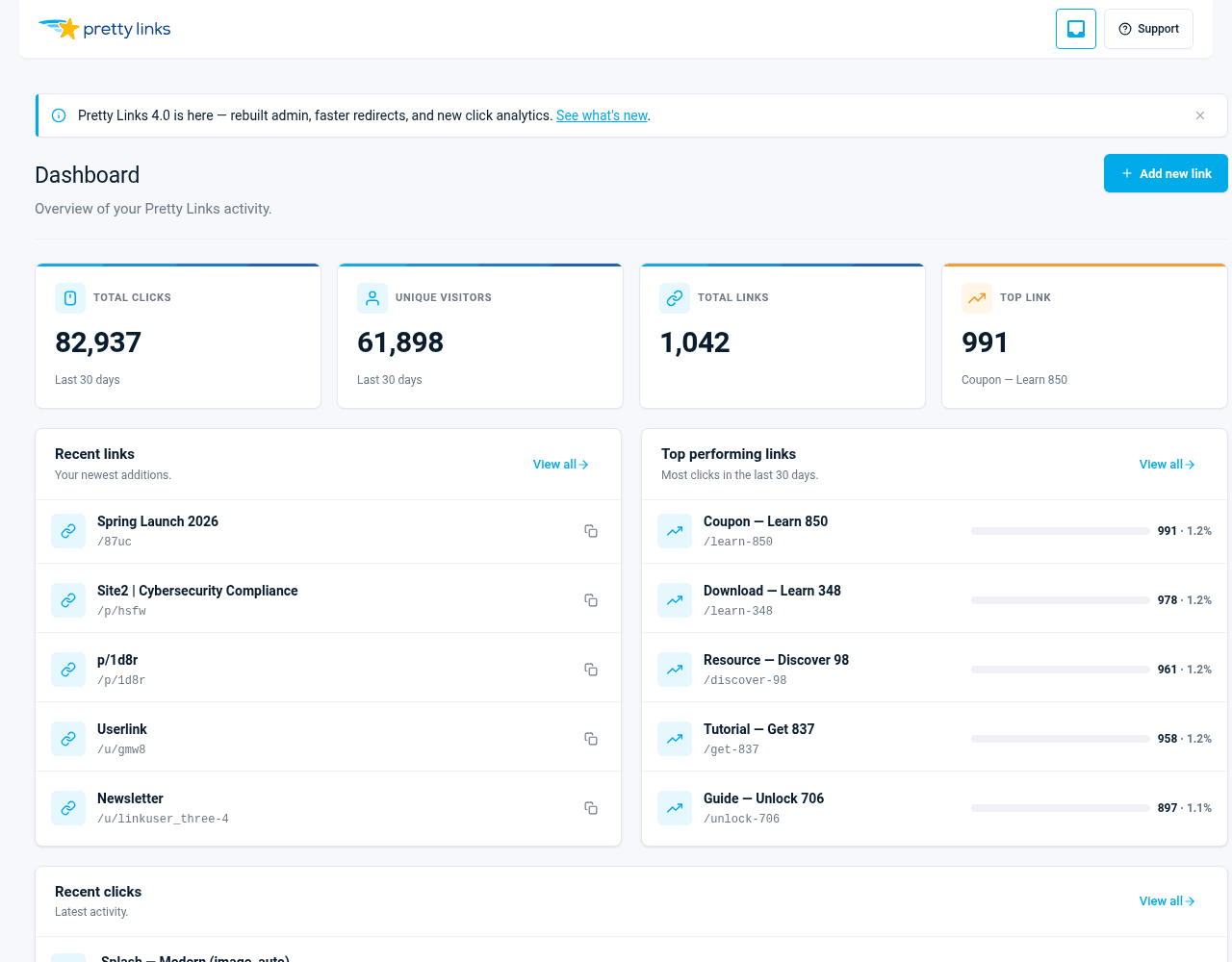
- O Dashboard > Pretty Links > Dashboard a tela é carregada sem exibir avisos sobre uma licença inativa;
- Os complementos compatíveis com o nível do seu plano aparecem em Painel de controle > Pretty Links > Complementos conforme disponível para instalação.
Solução de problemas
A chave de licença não está ativando. Verifique se não há espaços extras antes ou depois da chave ao colá-la. Confirme se a chave corresponde à URL do site em que você está ativando a licença — cada licença está vinculada a um número específico de sites.
If you see The requested action could not be performed due to validation errors, check the message that appears right after it. That part tells you why the activation was refused. If it says your license’s usage count or activation limit has been reached, the key is already active on as many sites as your plan allows.
To free up an activation, deactivate the license on a site you no longer use, such as an old, staging or test site. You can do this on that site under Dashboard > Pretty Links > Options > License, or by removing the site from your license in your Pretty Links account.
If you’ve reached your site limit and can’t free up an activation, for example because the old site no longer exists or you no longer have access to it, contact the Pretty Links team and we’ll help you sort it out.
“O menu ”Pretty Links” não apareceu. Certifique-se de ter clicado Ativar plugin após a conclusão do upload. Acesse Painel > Plug-ins > Plug-ins instalados e verifique se o Pretty Links Pro aparece como ativo.
As atualizações não estão aparecendo. As atualizações são enviadas apenas para sites com uma licença ativa. Se sua licença expirou recentemente ou foi desativada, renove-a ou reative-a no Licença guia.
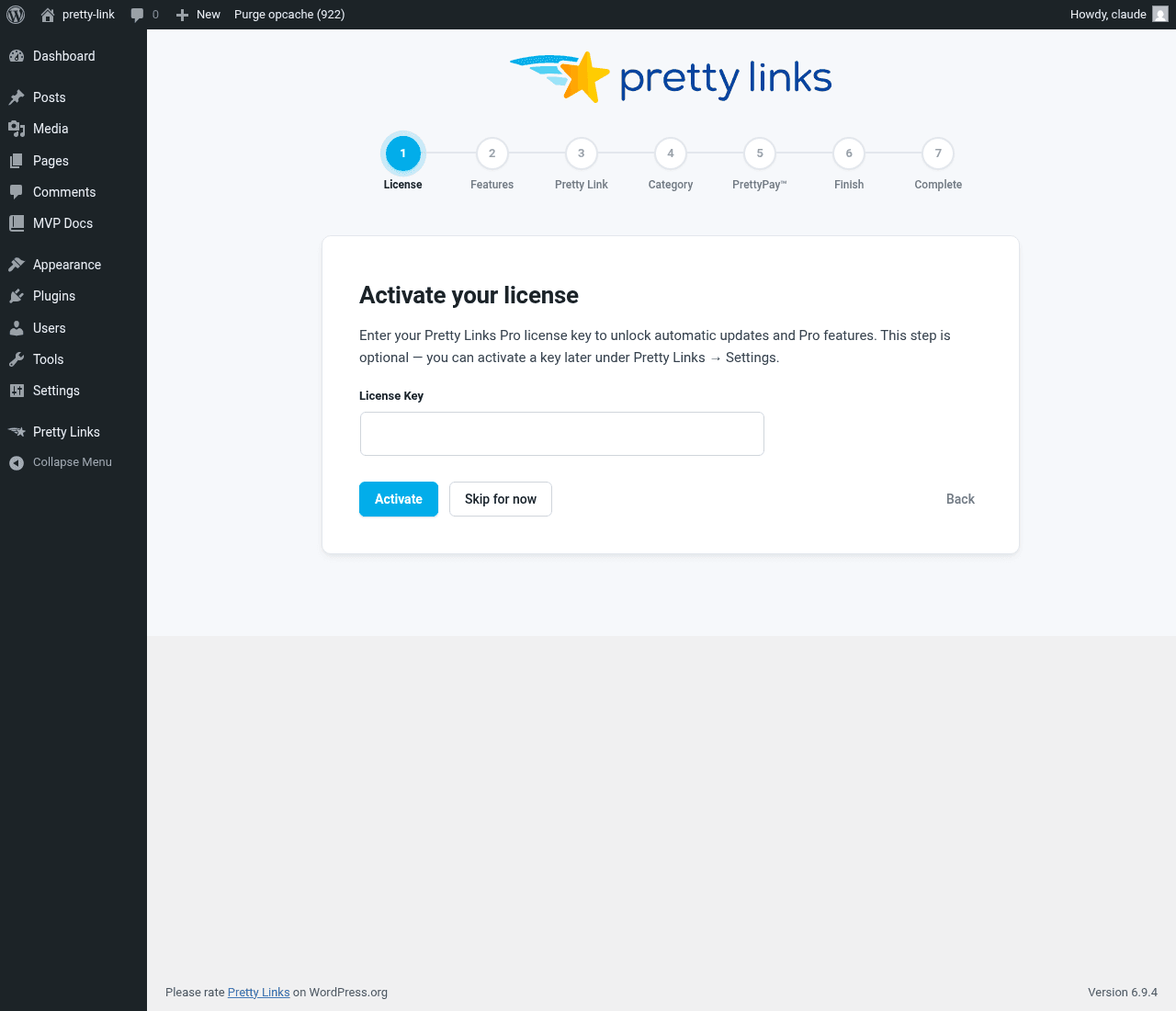
Assim que sua licença estiver ativa, o Assistente de integração é iniciado automaticamente para guiá-lo pelo restante da configuração.