
Depois que o Pretty Links Pro estiver instalado, um novo Pretty Links O item aparece na barra lateral de administração do WordPress. Aqui está um resumo rápido do que cada item do menu oferece, para que você saiba onde acessar quando quiser realizar uma ação específica.
Menu do Pretty Links
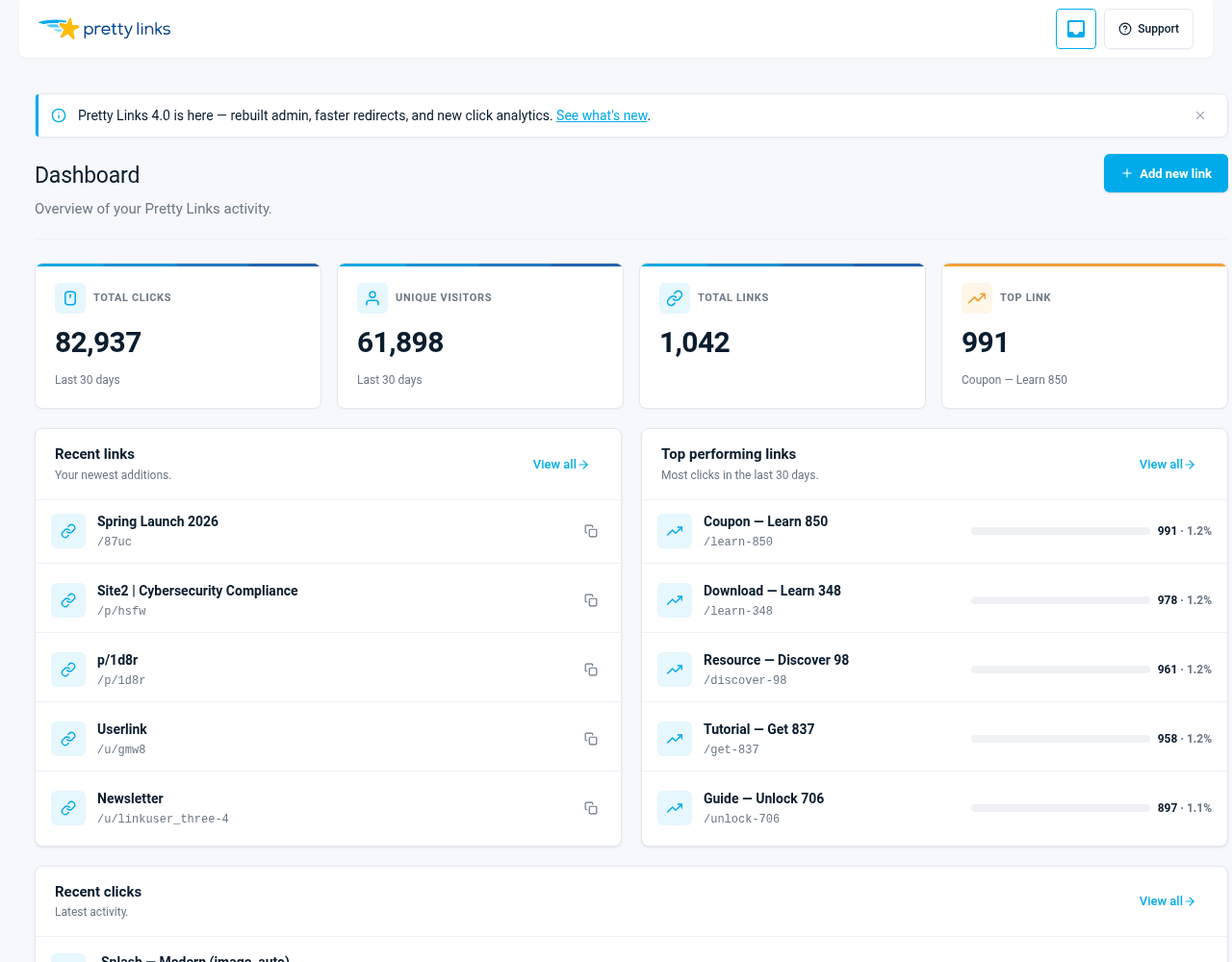
Painel de controle
Sua página inicial. Mostra a atividade recente de cliques, os links com melhor desempenho, estatísticas rápidas e atalhos para ações comuns, como criar um novo link ou acessar relatórios. Comece por aqui ao fazer login.
Pretty Links
A lista completa de todos os links bonitos do seu site. A partir daqui, você pode:
- Pesquise e filtre seus links;
- Edite qualquer link clicando no título dele;
- Exclusão em massa ou edição em massa;
- Copie a URL curta de um link com um clique;
- Veja o número de cliques rapidamente.
Adicionar novo
A tela “Adicionar novo link” — cole a URL de destino, personalize o slug, escolha um tipo de redirecionamento e salve. Veja Criando seu primeiro link atraente para um passo a passo completo.
PrettyPay
Gerencie os links pagos e a conta do Stripe Connect pela qual eles são cobrados. Isso só é relevante se você vender produtos ou aceitar pagamentos pelo Pretty Links — caso contrário, você pode ignorar essa informação.
Histórico de cliques
Cada clique em cada link, com registros de data e hora, endereços IP, URLs de origem, navegador, dispositivo e dados de localização. Filtre por link, intervalo de datas ou outros critérios para analisar o desempenho de links específicos. O conteúdo fica oculto se você tiver definido o modo de rastreamento como “Simples”, já que o modo “Simples” não armazena linhas por clique.
Opções
Todas as configurações do seu plugin, organizadas em abas:
- Licença — sua chave de licença, nível do plano e informações de renovação;
- Links — configurações padrão dos links (tipo de redirecionamento, padrão do slug, nofollow/patrocinado, etc.);
- Relatórios — modo de rastreamento de cliques e retenção do histórico de cliques;
- Pagamentos — Status de conexão do Stripe e configurações padrão do PrettyPay;
- Ferramentas — ferramentas de importação/exportação e outras ferramentas de manutenção.
Complementos
Navegue, instale e ative os complementos incluídos no seu plano. A lista mostra o que está disponível de acordo com o seu nível de licença (Iniciante, Profissional de Marketing ou Super Afiliado), e quaisquer novos complementos adicionados ao seu plano aparecem aqui automaticamente.
Submenus Pro
O Pretty Links Pro adiciona mais itens ao menu “Pretty Links” quando está ativo: Categorias para organizar os links, Relatórios personalizados para visualizações do histórico de cliques salvo, e Tags. O submenu “Tags” só aparece quando há pelo menos uma tag.
Superfícies complementares
Os complementos se integram em diferentes locais, e nem todos aparecem como submenus na barra lateral:
- Link na biografia — adiciona um Link na biografia submenu para gerenciar suas páginas de biografia;
- Expositores de produtos — adiciona um Expositores de produtos submenu para os produtos que você exibe;
- UTMs — adiciona um UTM aba do formulário “Adicionar/Editar link” (sem submenu, sem predefinições);
- Links do usuário — adiciona um Links do usuário guia na página Opções;
- Páginas de abertura — adiciona um Splash aba na página “Opções”, além de um relatório de visualizações por link, aberto a partir da lista de links.
Apenas os complementos que você instalou são exibidos, de modo que sua barra lateral permanece organizada.
Algumas dicas
- Passe o mouse sobre qualquer item do menu para verificar se há submenus que você ainda não explorou;
- Adicione o painel aos favoritos — é a maneira mais rápida de voltar ao plug-in;
- Use a caixa de pesquisa na tela do Pretty Links em vez de ter que rolar a tela quando houver mais do que alguns links.