
Une fois Pretty Links Pro installé, un nouveau Pretty Links Cet élément apparaît dans la barre latérale de votre interface d'administration WordPress. Voici un petit aperçu de ce que recouvre chaque élément du menu, afin que vous sachiez où aller lorsque vous souhaitez effectuer une action spécifique.
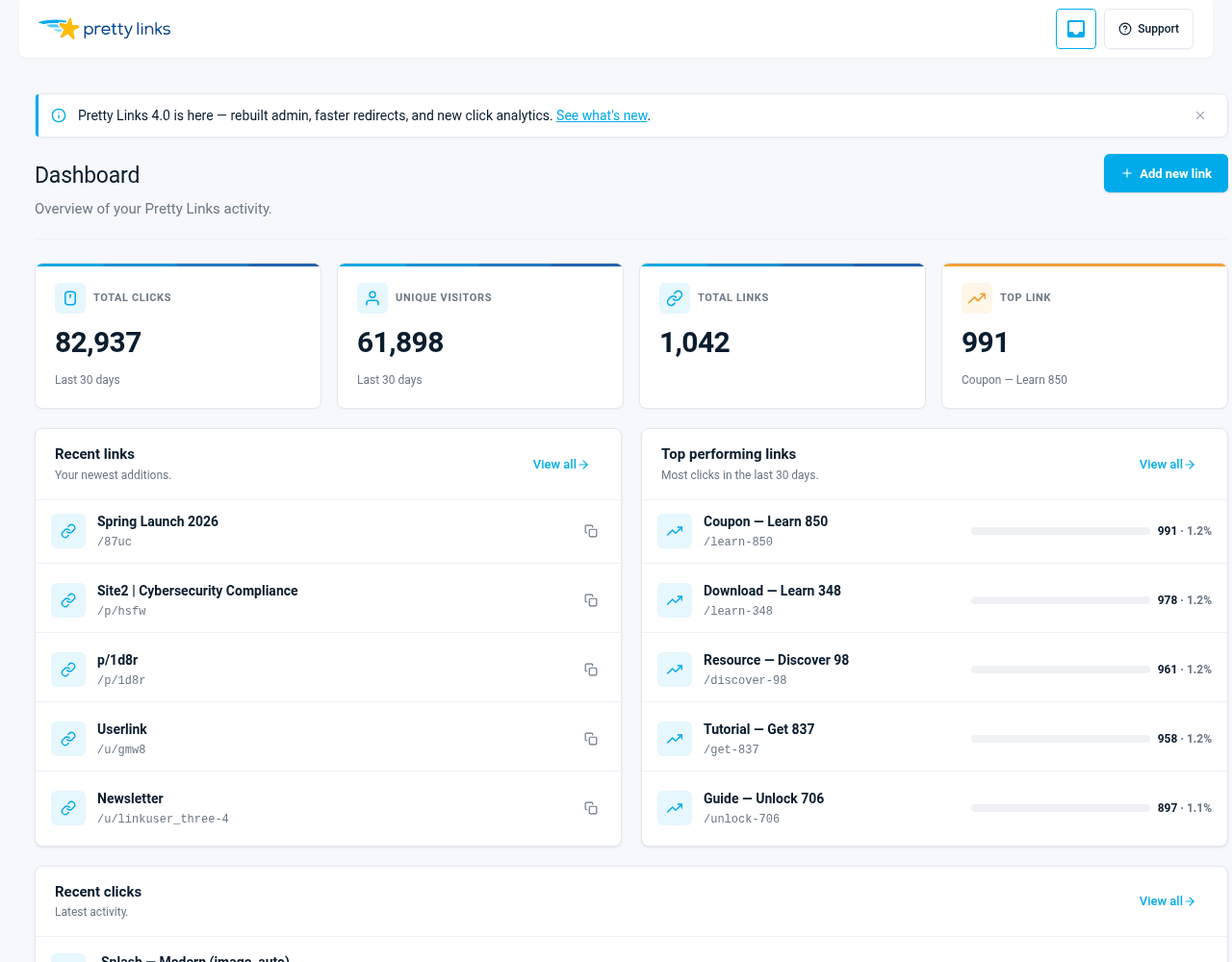
Menu « Pretty Links »
Tableau de bord
Votre page d'accueil. Elle affiche l'activité récente en matière de clics, les liens les plus performants, des statistiques en un coup d'œil et des raccourcis vers des actions courantes, comme la création d'un nouveau lien ou l'accès aux rapports. C'est par là que vous commencez lorsque vous vous connectez.
Pretty Links
La liste complète de tous les liens « jolis » de votre site. À partir de là, vous pouvez :
- Recherchez et filtrez vos liens ;
- Pour modifier un lien, cliquez sur son titre ;
- Suppression ou modification en masse ;
- Copiez l'URL raccourcie d'un lien en un seul clic ;
- Consultez le nombre de clics en un coup d'œil.
Ajouter un nouveau
L'écran « Ajouter un nouveau lien » : collez l'URL de destination, personnalisez votre slug, choisissez un type de redirection, puis enregistrez. Voir Créer votre premier joli lien pour un guide détaillé.
PrettyPay
Gérez les liens payants et le compte Stripe Connect utilisé pour leur facturation. Cela ne vous concerne que si vous vendez des produits ou acceptez des paiements via Pretty Links ; sinon, vous pouvez ignorer cette section.
Historique des clics
Chaque clic sur chaque lien, avec horodatage, adresse IP, URL de provenance, navigateur, appareil et données de localisation. Filtrez par lien, plage de dates ou autres critères pour analyser en détail les performances de liens spécifiques. Ces informations sont masquées si vous avez défini le mode de suivi sur « Simple », car ce mode ne stocke pas les lignes relatives à chaque clic.
Options
Tous les paramètres de vos plugins, classés par onglets :
- Licence — votre clé de licence, votre niveau d'abonnement et les informations relatives au renouvellement ;
- Liens — paramètres par défaut des liens (type de redirection, format du slug, attribut « nofollow » / « sponsored », etc.) ;
- Rapports — le mode de suivi des clics et la conservation de l'historique des clics ;
- Paiements — État de la connexion Stripe et paramètres par défaut de PrettyPay ;
- Outils — des outils d'importation/exportation et d'autres outils de maintenance.
Compléments
Parcourez, installez et activez les modules complémentaires inclus dans votre formule. La liste affiche les modules disponibles en fonction de votre niveau de licence (Débutant, Marketeur ou Super-affilié) ; tout nouveau module ajouté à votre formule s'affiche automatiquement ici.
Sous-menus Pro
Lorsque Pretty Links Pro est activé, il ajoute des éléments supplémentaires dans le menu « Pretty Links » : Catégories pour classer les liens, Rapports personnalisés pour les pages consultées dont l'historique de navigation a été enregistré, et Tags. Le sous-menu « Balises » n'apparaît que lorsqu'il existe au moins une balise.
Surfaces supplémentaires
Les extensions s'intègrent à différents endroits, et ne se présentent pas toutes sous forme de sous-menus dans la barre latérale :
- Lien dans la bio — ajoute un Lien dans la bio sous-menu permettant de gérer vos pages de présentation ;
- Présentoirs de produits — ajoute un Présentoirs de produits sous-menu pour les produits que vous présentez ;
- UTM — ajoute un UTM onglet du formulaire « Ajouter/Modifier un lien » (sans sous-menu ni paramètres prédéfinis) ;
- Liens utilisateur — ajoute un Liens utilisateur onglet de la page « Options » ;
- Pages d'accueil — ajoute un Splash onglet de la page « Options », ainsi qu'un rapport de consultation par lien ouvert à partir de la liste des liens.
Seuls les modules complémentaires que vous avez installés s'affichent, ce qui permet à votre barre latérale de rester épurée.
Quelques conseils
- Passez la souris sur n'importe quel élément du menu pour voir s'il comporte des sous-menus que vous n'avez pas encore explorés ;
- Ajouter le tableau de bord à vos favoris — c'est le moyen le plus rapide de revenir au plugin ;
- Utilisez le champ de recherche de l'écran « Pretty Links » plutôt que de devoir faire défiler la page dès qu'on a plus d'une poignée de liens.