
Il est temps de créer un lien. Ce guide vous explique en détail l'écran « Ajouter un nouveau lien » afin que vous compreniez toutes les options, même si l'assistant en a déjà créé un pour vous.
Étape 1 : Ouvrez l'écran « Ajouter un nouveau lien »
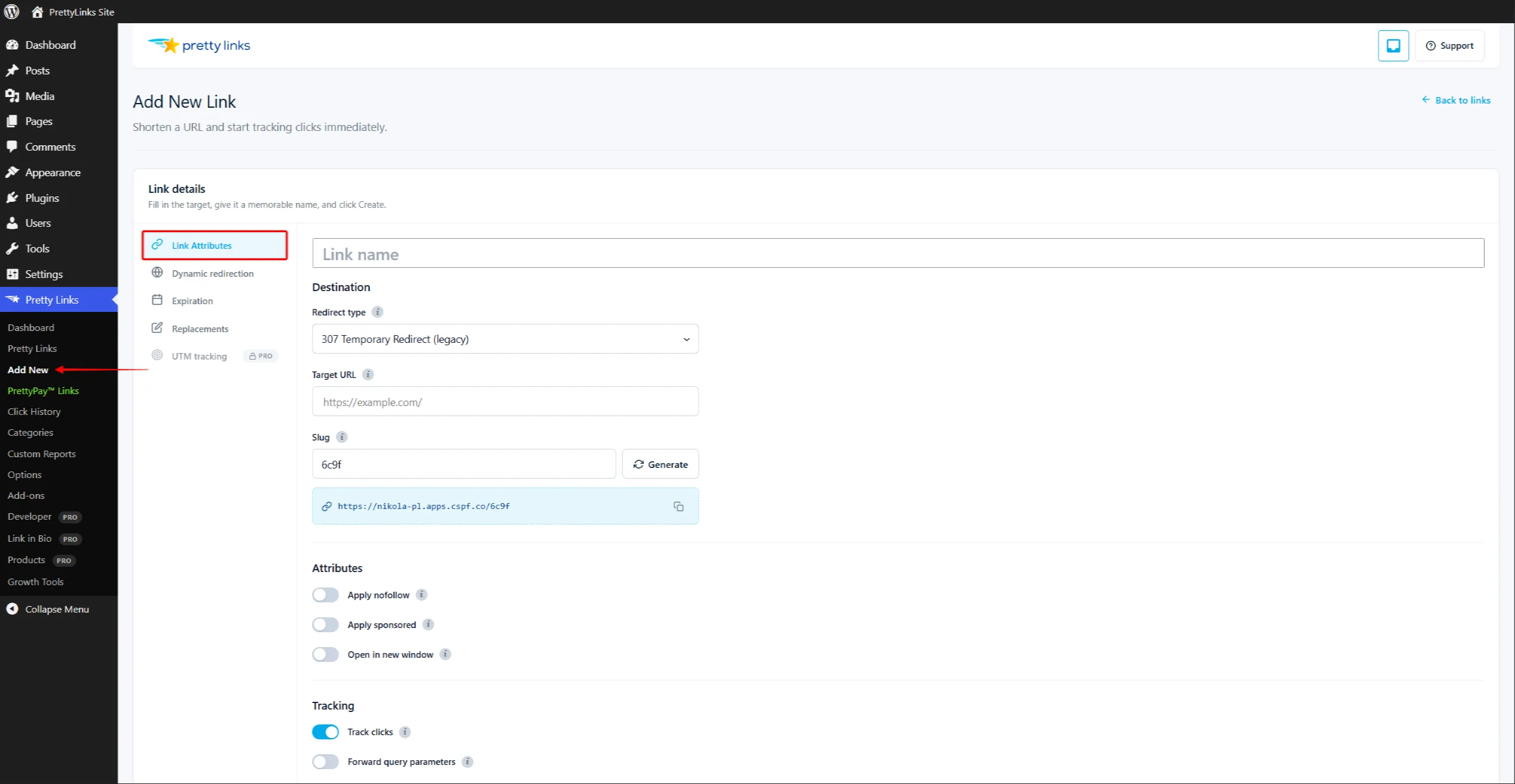
Dans votre interface d'administration WordPress, rendez-vous dans Tableau de bord > Pretty Links > Ajouter un nouveau lien.
Étape 2 : Saisissez l'URL de destination
Le URL cible C'est la page sur laquelle les visiteurs seront redirigés lorsqu'ils cliqueront sur votre joli lien. Il s'agit de cette URL longue, peu esthétique ou truffée de liens d'affiliation que vous souhaitez masquer derrière un lien court et épuré.
Exemples :
https://affiliate-network.example.com/click?aff=12345&campaign=spring&product=widgethttps://yoursite.com/2024/03/15/the-very-long-blog-post-title-goes-here/https://partner.example.com/checkout?ref=yourname
Collez l'URL complète dans le URL cible champ.
Étape 3 : Personnaliser le slug
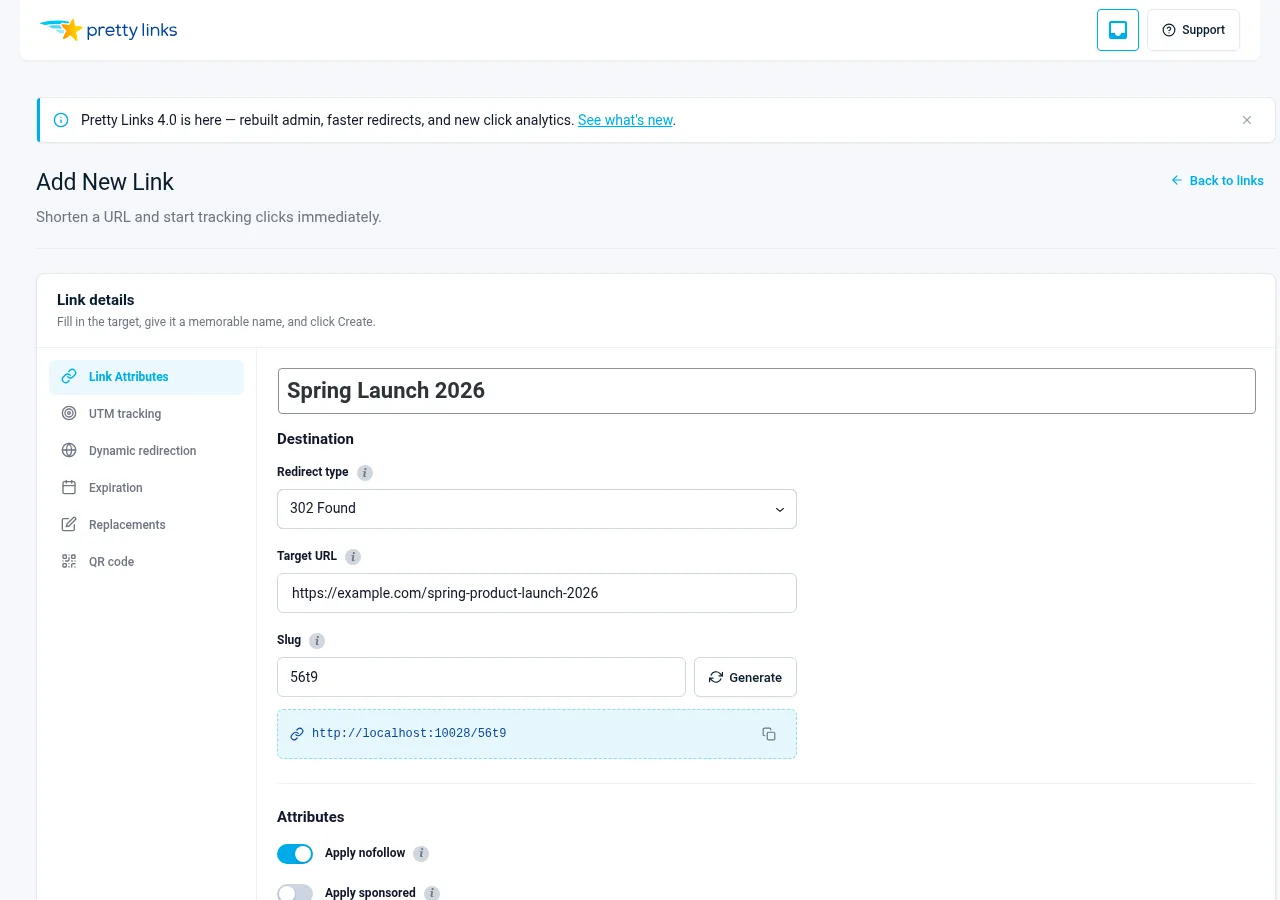
Le limace Il s'agit de la partie de votre URL raccourcie qui suit votre nom de domaine. Si votre site est votresite.com et votre slug est lancement, ton joli lien est votresite.com/launch.
Choisissez quelque chose de court et facile à retenir. Voici quelques exemples de « slugs » efficaces :
go.example.com/salevotresite.com/recommandevotresite.com/podcastvotresite.com/launch
Si vous ne renseignez pas le champ « slug », Pretty Links en génère un aléatoire pour vous. Les slugs personnalisés sont souvent préférables pour les liens que vous partagez publiquement : ils sont plus faciles à retenir et inspirent davantage confiance.
Étape 4 : Choisissez un type de redirection
Le type de réorientation détermine la manière dont les navigateurs et les moteurs de recherche gèrent la redirection depuis votre URL raccourcie vers la page de destination.
- 302 Trouvé (temporaire) — la valeur par défaut. À utiliser lorsque la destination est susceptible de changer ultérieurement, par exemple dans le cas d'une promotion tournante ou d'un lien d'affiliation que vous souhaitez pouvoir remplacer.
- 301 Déplacé définitivement — indique aux navigateurs et aux moteurs de recherche qu’il s’agit de la destination définitive. C’est une solution idéale pour les URL de marque que vous ne prévoyez pas de rediriger.
En cas de doute, conservez les paramètres par défaut. Les modules complémentaires de Pretty Links Pro ajoutent des types de redirection plus avancés — pixel, JavaScript, meta refresh, cloak et prettybar — dans l'écran « Ajouter un nouveau lien ».
Étape 5 : Donnez-lui un nom (facultatif mais recommandé)
Le Titre Ce champ est destiné à votre usage personnel : il apparaît dans votre liste de liens afin que vous puissiez retrouver ce lien plus tard. “ Soldes de printemps 2024 – programme d'affiliation ” est bien plus facile à repérer que xJ7q2.
Étape 6 : Enregistrer
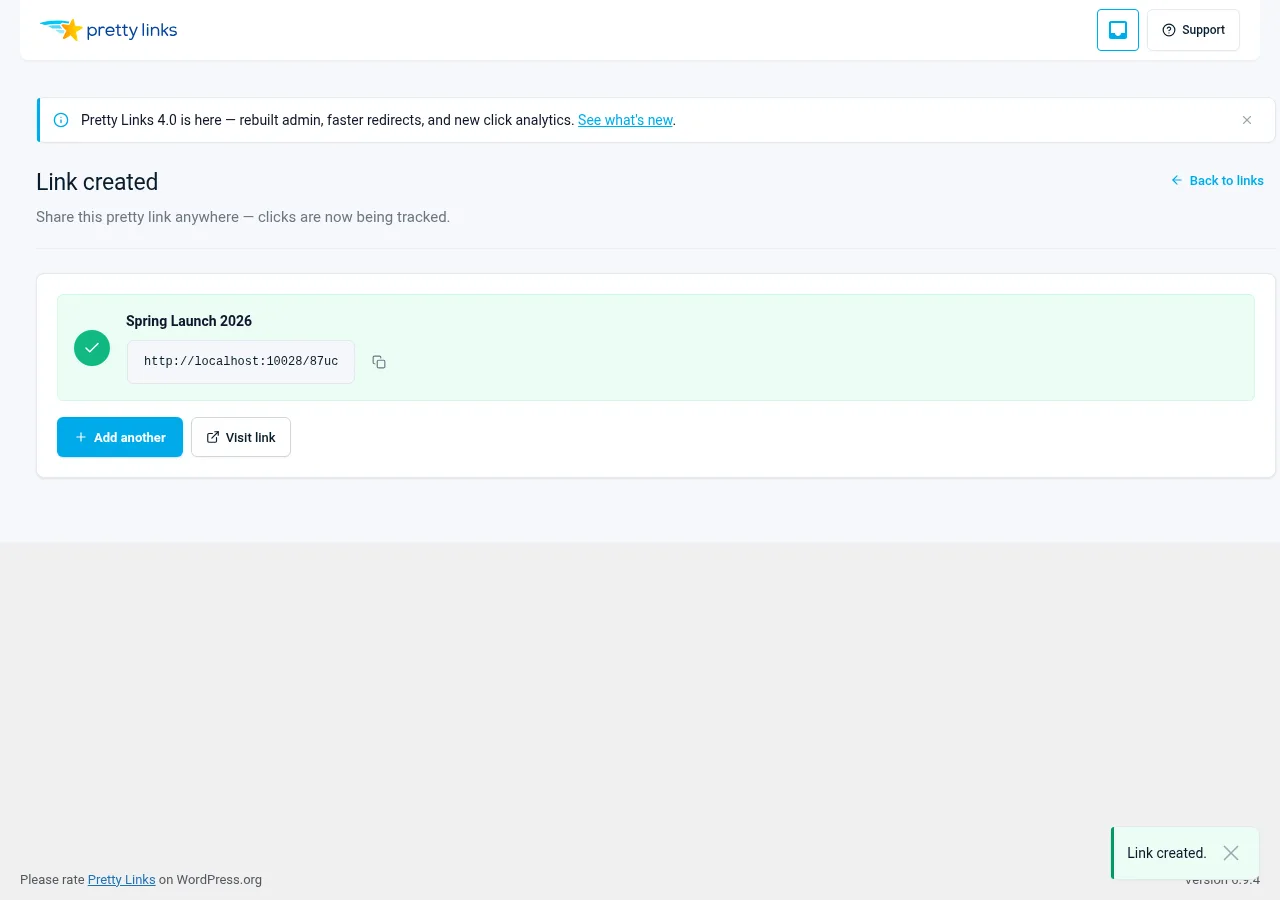
Cliquez sur le bouton Créer un lien bouton. Pretty Links enregistre votre lien et vous affiche l'URL raccourcie finale.
Étape 7 : Copiez-le et testez-le
- Cliquez sur le bouton copie icône située à côté de votre nouvelle URL raccourcie.
- Collez-le dans un nouvel onglet du navigateur et appuyez sur Entrée.
- Vérifiez que cela vous redirige bien vers l'URL souhaitée.
Si ça marche, c'est terminé : le lien est immédiatement accessible partout.
Étape 8 : Partagez-le
Insérez votre joli lien partout où vous partageriez habituellement une URL : publications sur les réseaux sociaux, newsletters, descriptions de vidéos, fiches de podcast, cartes de visite. Chaque clic est désormais suivi sous Tableau de bord > Pretty Links > Historique des clics, ce qui vous permet de suivre les performances de chaque emplacement.
Vous souhaitez aller plus loin ? Découvrez les types de redirection avancés, la rotation des liens, les délais d'expiration et les tests A/B dans le Création et modification de liens documentation.