
Lorsque vous lancez Pretty Links Pro pour la première fois, l'assistant de prise en main se lance automatiquement. Il s'agit d'un guide rapide qui vous permet de configurer votre plugin, de créer votre premier lien et de commencer à suivre les clics en quelques minutes.
Est-ce que je peux passer cette étape ? Est-ce que je peux y revenir plus tard ?
Oui, les deux. Vous pouvez fermer l'assistant à tout moment et reprendre là où vous vous êtes arrêté plus tard — un Poursuivre la configuration Aucun message n'apparaîtra sur les écrans d'administration de Pretty Links tant que vous n'aurez pas terminé. Aucune des étapes n'est définitive tant que vous ne les avez pas menées à bien, et tous les choix que vous effectuez peuvent être modifiés ultérieurement dans Tableau de bord > Pretty Links > Options.
Les étapes
Bienvenue
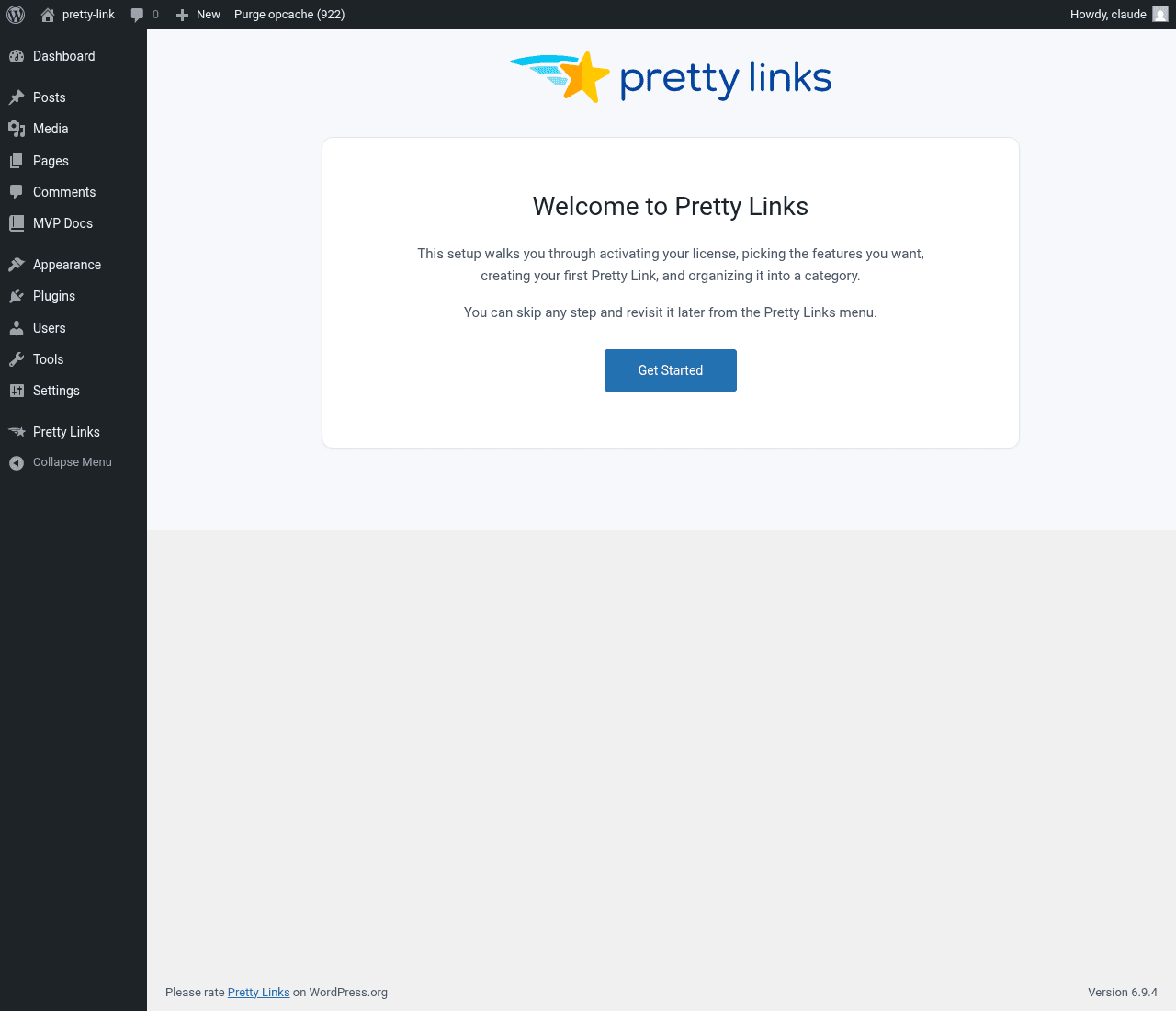
Un petit aperçu du logo Pretty Links et une introduction. Cliquez ici Commencer pour commencer.
Licence
Collez votre clé de licence, puis cliquez sur Activer la licence pour activer les fonctionnalités Pro et les mises à jour. Si vous avez déjà effectué l'activation lors de l'installation, vous pouvez cliquer sur Passer et passer à autre chose.
Caractéristiques
Activez les fonctionnalités que vous comptez utiliser. Vous verrez alors apparaître des boutons de basculement pour des options telles que Suivi des liens (enregistrer le nombre de clics et le nombre de visiteurs uniques), Pas de suivi (ajouter rel="nofollow" à chaque lien), et Sponsorisé (ajouter rel="sponsored" vers chaque lien). Vous pouvez également choisir d'installer le plugin gratuit MonsterInsights pour Google Analytics à partir de cette étape.
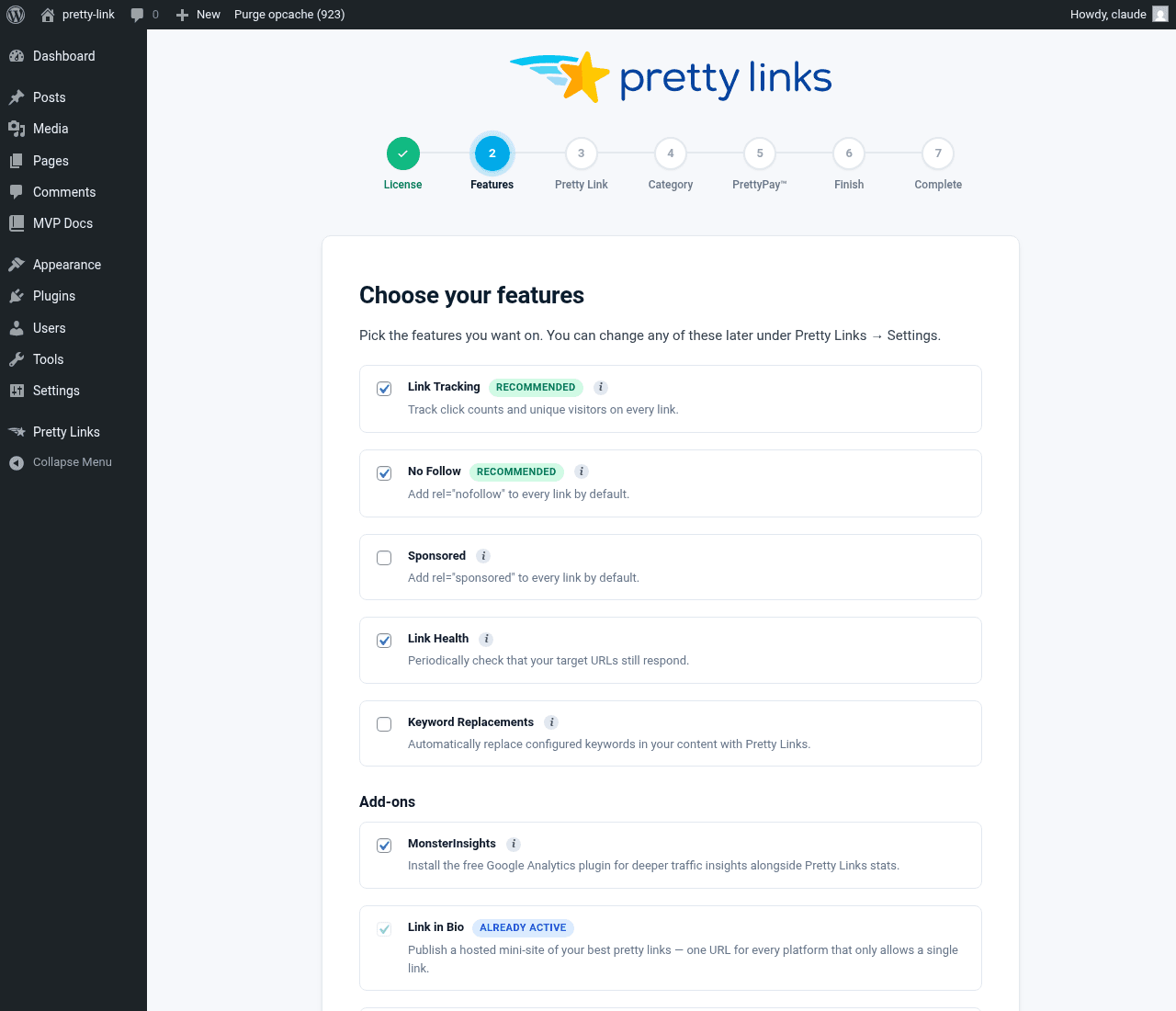
Laissez les options recommandées activées et modifiez-les plus tard dans Tableau de bord > Pretty Links > Options si nécessaire.
Joli lien
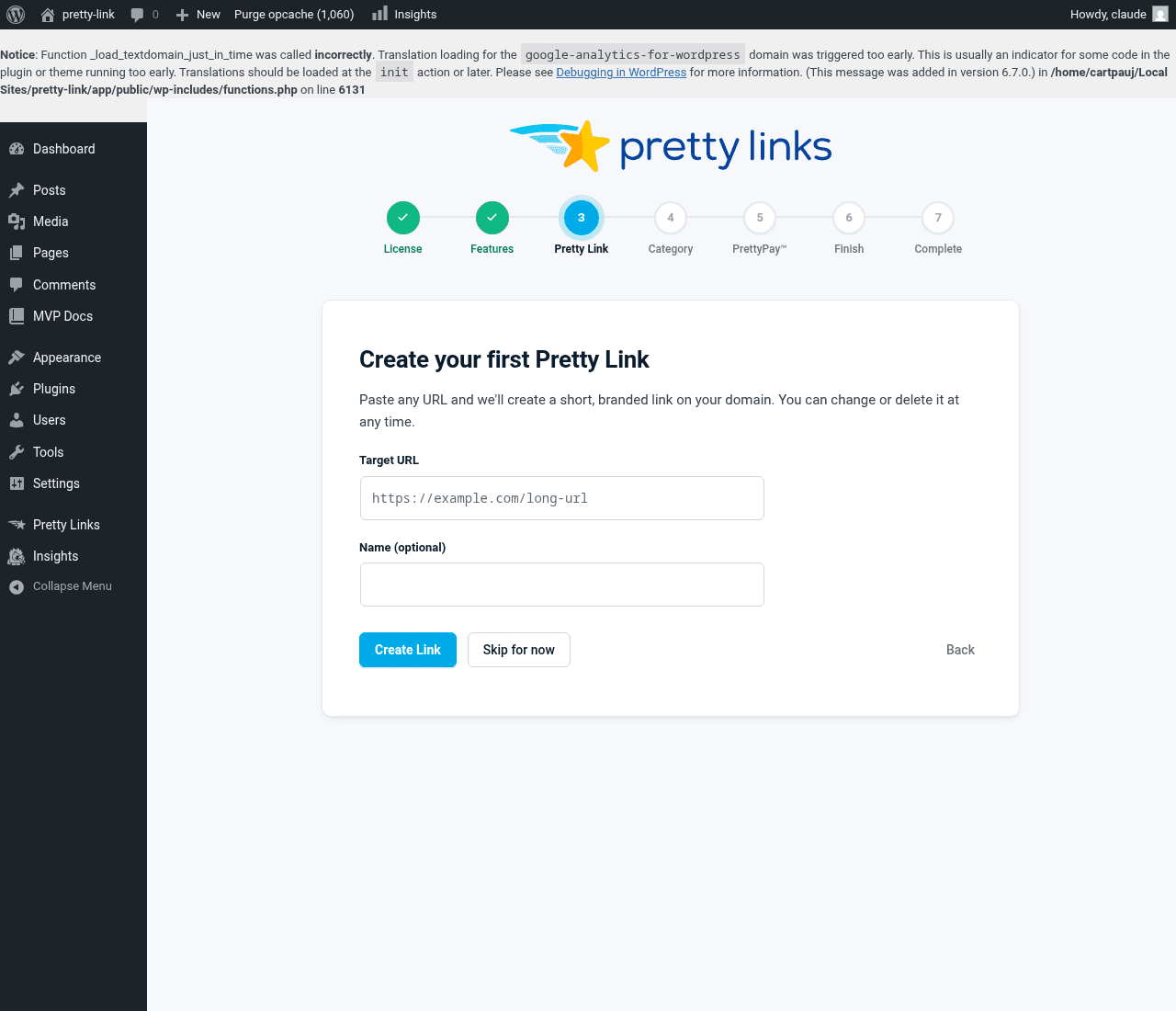
L'assistant vous guide tout au long de la création d'un lien directement dans l'assistant. Collez une URL de destination (essayez l'un de vos liens d'affiliation ou l'URL d'un long article), donnez-lui un nom (facultatif), puis cliquez sur Créer un lien. Vous obtiendrez une URL courte et épurée que vous pourrez partager immédiatement. Vous préférez le faire plus tard ? Cliquez sur Laisser de côté pour l'instant.
Catégorie (version Pro uniquement)
Si vous avez créé un lien à l'étape précédente, cette étape vous permet de lui attribuer une catégorie. Choisissez une catégorie existante ou saisissez un nouveau nom. Si vous n'avez pas créé de lien, l'assistant ignore automatiquement cette étape.
PrettyPay (Stripe Connect)
Si vous prévoyez de vendre des produits ou d'accepter des paiements via vos liens, cliquez sur Suivez Stripe pour lancer le processus OAuth. Sinon, cliquez sur Passer — vous pourrez connecter le Stripe ultérieurement à partir du Options page.
Finition
Un récapitulatif de vos paramètres : votre premier lien, la catégorie (le cas échéant), votre licence, la connexion Stripe et la liste des fonctionnalités que vous avez activées. Si vous aviez mis en file d'attente des fonctionnalités réservées aux abonnés Pro et que vous avez depuis effectué une mise à niveau, l'assistant les activera à présent et affichera celles qui ont été activées.
Compléter
Une brève confirmation, puis vous serez redirigé vers le tableau de bord de Pretty Links.
Et ensuite ?
Une fois l'assistant terminé, vous accédez au tableau de bord de Pretty Links, où un lien a déjà été créé et est prêt à être partagé. De là, rendez-vous sur Créer votre premier joli lien (la version longue) pour découvrir l'intégralité du processus de création d'un nouvel élément, ou passez directement à Où trouver ce que l'on cherche pour se repérer.