
La primera vez que abras Pretty Links Pro, se iniciará automáticamente el asistente de configuración. Se trata de una breve guía que te ayudará a configurar el complemento, crear tu primer enlace y empezar a realizar un seguimiento de los clics en tan solo unos minutos.
¿Puedo saltármelo? ¿Puedo volver atrás?
Sí, ambas cosas. Puedes cerrar el asistente en cualquier momento y retomar más tarde donde lo dejaste — un Continuar con la configuración No aparecerá ningún aviso en ninguna pantalla de administración de Pretty Links hasta que hayas terminado. Ninguno de los pasos es definitivo hasta que los hayas completado, y cualquier elección que realices se podrá modificar más adelante en Panel de control > Pretty Links > Opciones.
Los pasos
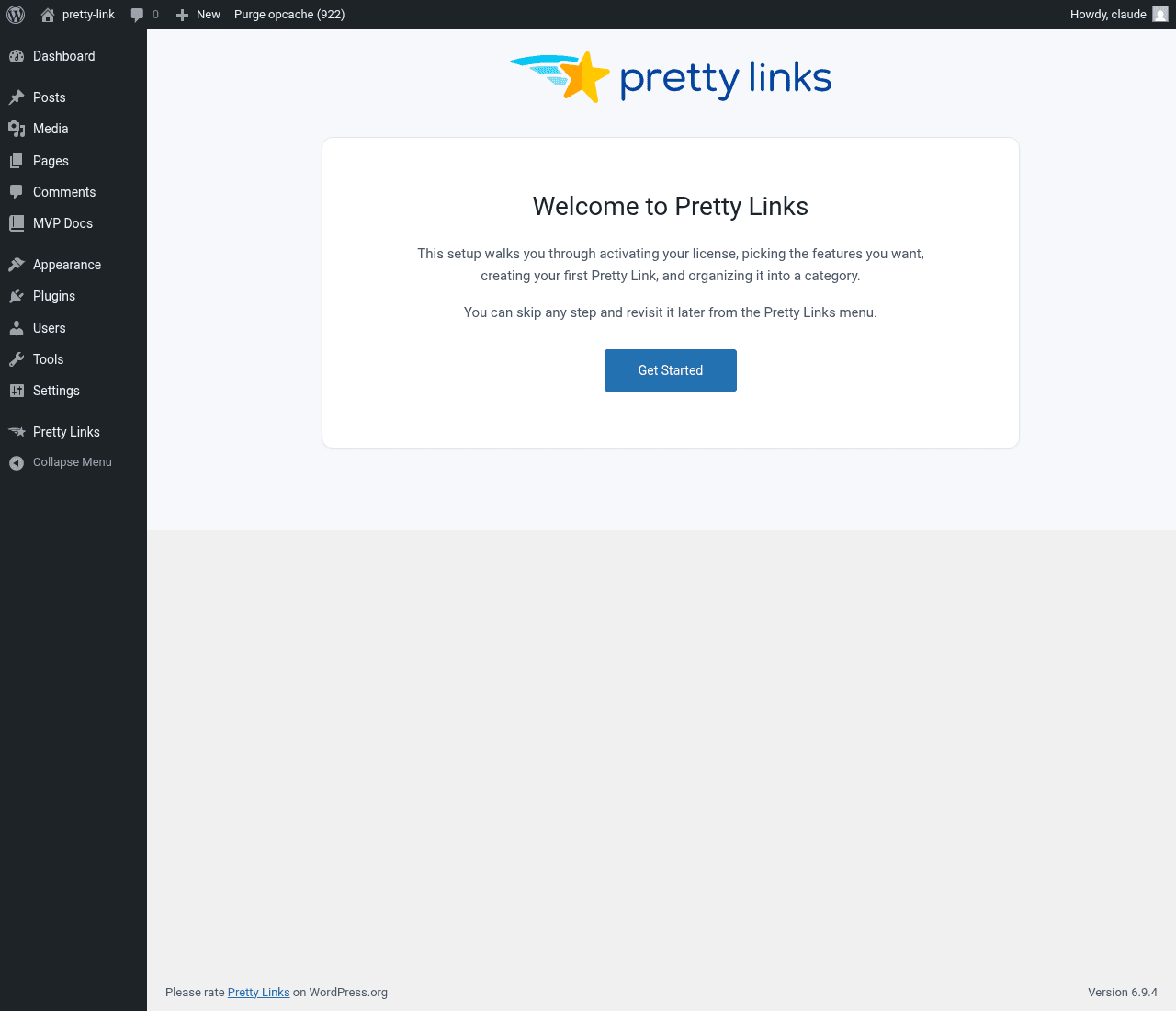
Bienvenido
Una breve imagen con el logotipo de Pretty Links y una introducción. Haz clic Empezar Para empezar.
Licencia
Pega tu clave de licencia y haz clic en Activar licencia para activar las funciones y actualizaciones de la versión Pro. Si ya lo has activado durante la instalación, puedes hacer clic en Saltar y seguir adelante.
Características
Activa las funciones que tengas pensado utilizar. Verás botones de activación para cosas como Seguimiento de enlaces (registrar el número de clics y los visitantes únicos), No Seguir (añadir rel="nofollow" en cada enlace), y Patrocinado (añadir rel="patrocinado" a cada enlace). También puedes optar por instalar el plugin gratuito de MonsterInsights para Google Analytics desde este paso.
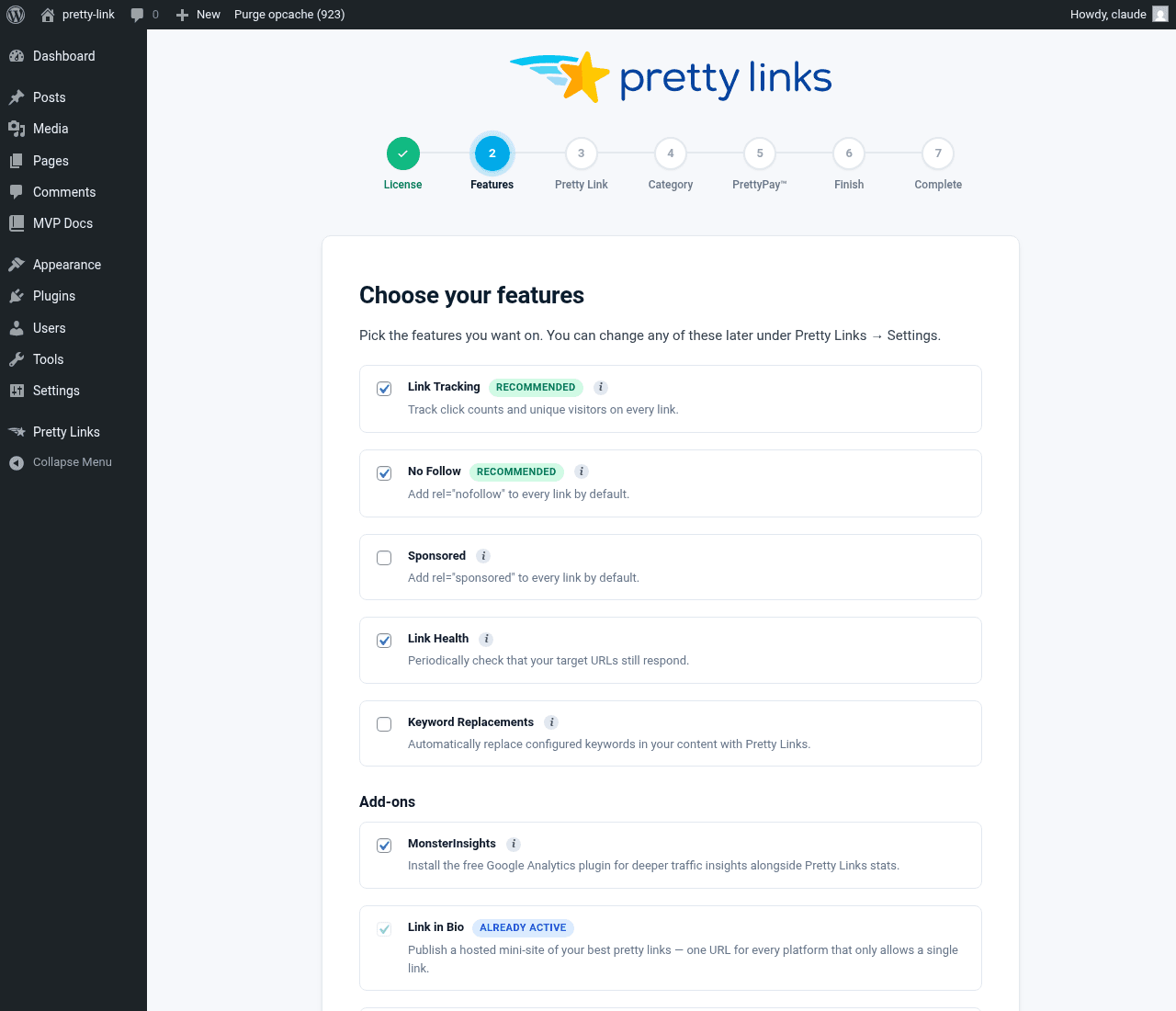
Deja activadas las opciones recomendadas y ajústalas más adelante en Panel de control > Pretty Links > Opciones si es necesario.
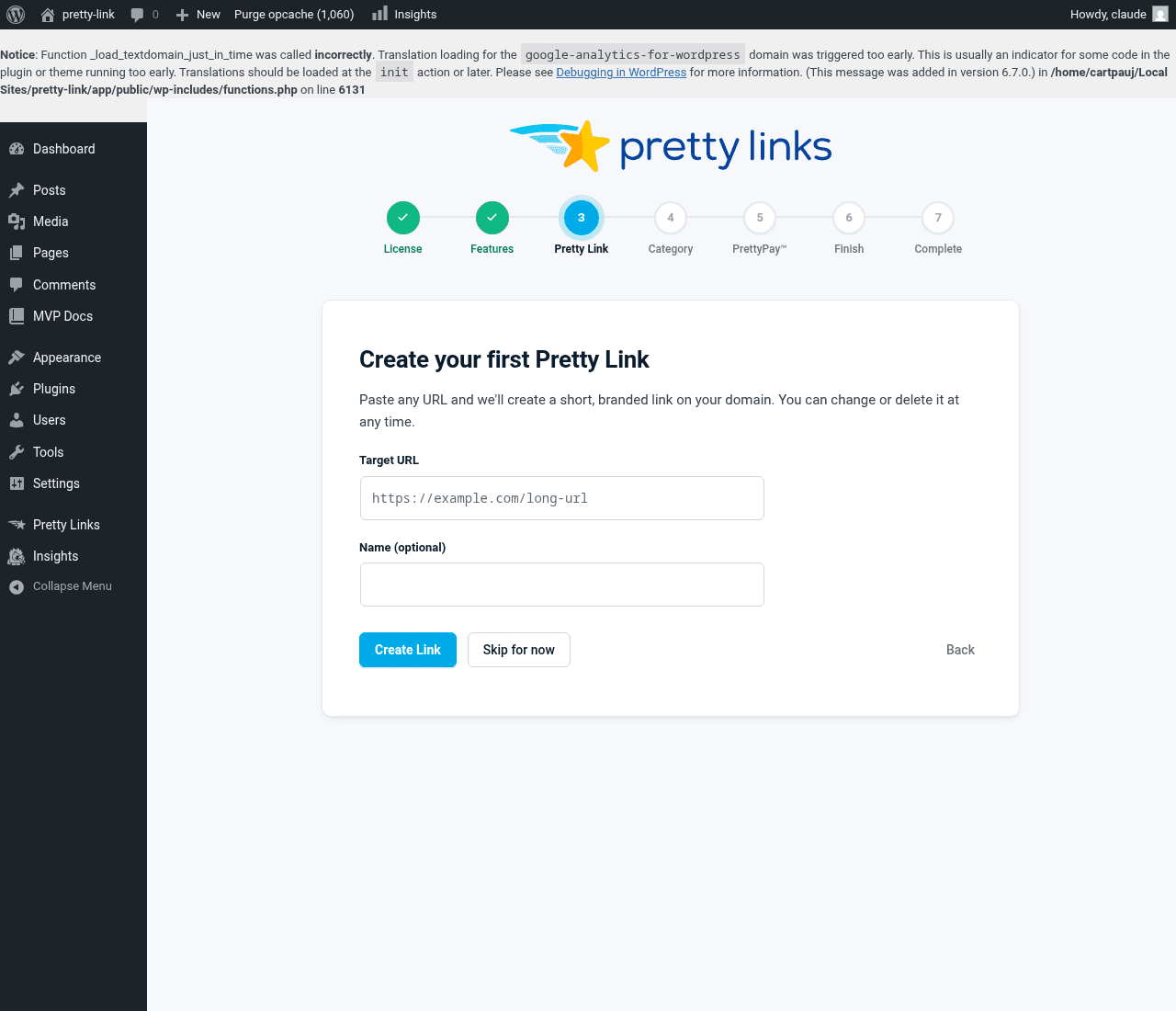
Enlace bonito
El asistente te guía paso a paso para crear un enlace directamente desde el propio asistente. Pega una URL de destino (prueba con uno de tus enlaces de afiliado o con la URL de un artículo largo), asígnale un nombre (opcional) y haz clic en Crear enlace. Obtendrás una URL corta y sencilla que podrás compartir al instante. ¿Prefieres hacerlo más tarde? Haz clic en Dejarlo para más adelante.
Categoría (solo para la versión Pro)
Si has creado un enlace en el paso anterior, este paso te permite asignarle una categoría. Elige una categoría ya existente o escribe un nombre nuevo. Si te has saltado la creación del enlace, el asistente omite este paso automáticamente.
PrettyPay (Stripe Connect)
Si tienes pensado vender productos o aceptar pagos a través de tus enlaces, haz clic en Conéctate con Stripe para iniciar el flujo de OAuth. De lo contrario, haz clic en Saltar — puedes conectar el Stripe más adelante desde el Opciones página.
Acabado
Un resumen de lo que has configurado: tu primer enlace, la categoría (si está asociada), tu licencia, la conexión Stripe y la lista de funciones que has activado. Si anteriormente habías puesto en cola alguna función restringida a la versión Pro y desde entonces has actualizado tu cuenta, el asistente las activará ahora y te mostrará cuáles se han habilitado.
Complete
Una breve confirmación y, a continuación, se te redirigirá al panel de control de Pretty Links.
¿Qué pasará después?
Cuando termines de seguir el asistente, aparecerá el panel de control de Pretty Links con un enlace ya creado y listo para compartir. Desde aquí, dirígete a Crear su primer enlace bonito (la versión completa) para conocer todo el proceso de añadir un nuevo elemento, o ir directamente a Dónde encontrar cosas para orientarse.