
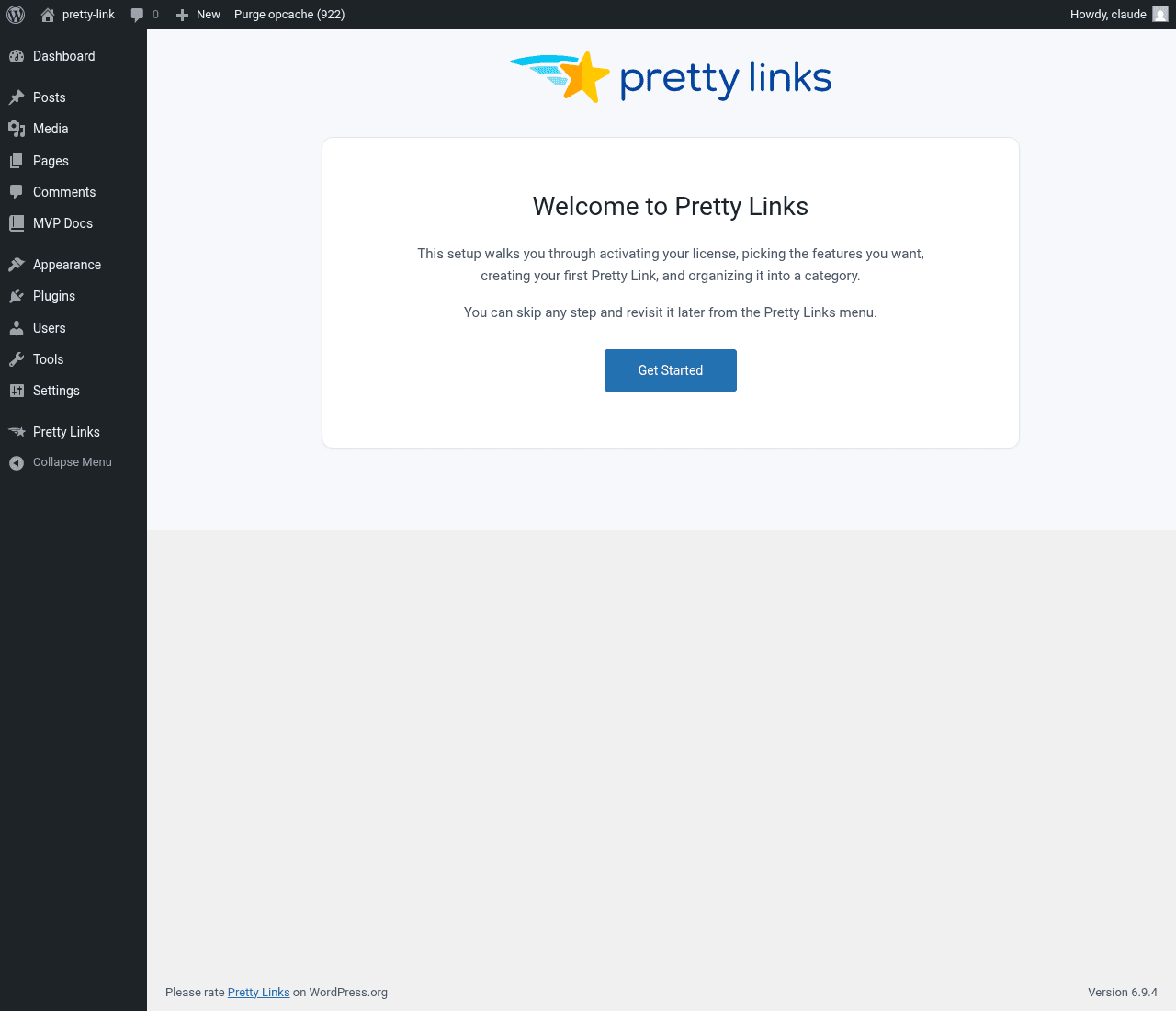
Wenn Sie Pretty Links Pro zum ersten Mal öffnen, wird der Onboarding-Assistent automatisch gestartet. Dabei handelt es sich um eine kurze Anleitung, mit der Sie Ihr Plugin konfigurieren, Ihren ersten Link erstellen und innerhalb weniger Minuten mit der Klick-Erfassung beginnen können.
Kann ich das überspringen? Kann ich später wiederkommen?
Beides trifft zu. Sie können den Assistenten jederzeit schließen und später an der Stelle weitermachen, an der Sie aufgehört haben – ein Mit der Einrichtung fortfahren Auf den Verwaltungsseiten von Pretty Links wird erst dann eine Meldung angezeigt, wenn Sie den Vorgang abgeschlossen haben. Keiner der Schritte ist endgültig, bis Sie ihn abgeschlossen haben, und alle getroffenen Entscheidungen können später in Dashboard > Pretty Links > Optionen.
Die Schritte
Willkommen
Ein kurzer Blick auf das Pretty-Links-Logo und eine Einleitung. Klicken Sie hier Los geht’s um anzufangen.
Lizenz
Fügen Sie Ihren Lizenzschlüssel ein und klicken Sie auf Lizenz aktivieren um die Pro-Funktionen und Updates zu aktivieren. Falls Sie die Aktivierung bereits während der Installation vorgenommen haben, können Sie auf Überspringen und weitermachen.
Eigenschaften
Aktivieren Sie die Funktionen, die Sie nutzen möchten. Sie sehen Schaltflächen für Funktionen wie Link Tracking (Anzahl der Klicks und der einzelnen Besucher erfassen), Nicht folgen (hinzufügen rel="nofollow" zu jedem Link) und Gesponsert (hinzufügen rel="sponsored" (zu jedem Link). Sie können in diesem Schritt auch das kostenlose Google-Analytics-Plugin „MonsterInsights“ installieren.
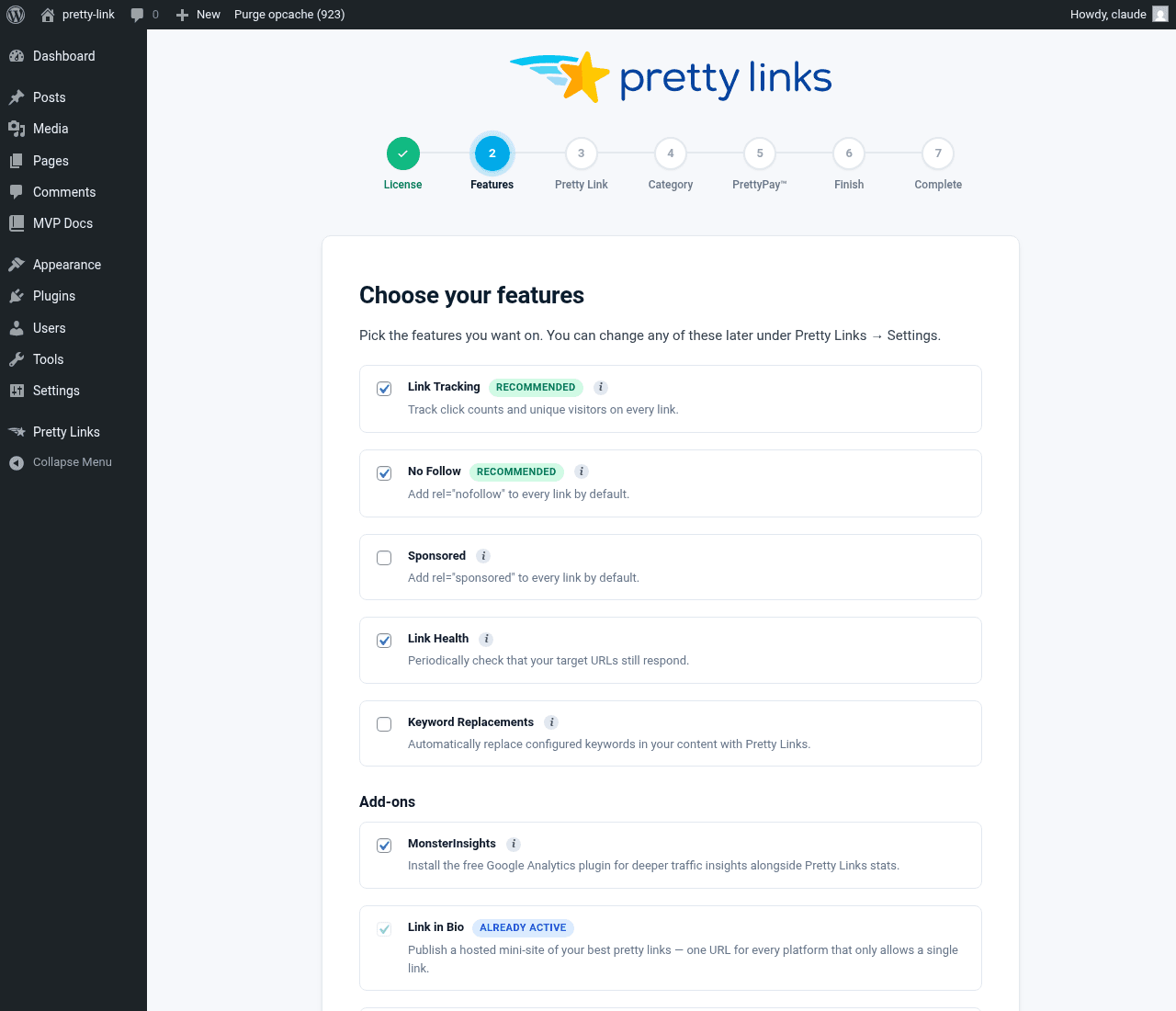
Lassen Sie die empfohlenen Schaltflächen aktiviert und passen Sie sie später in Dashboard > Pretty Links > Optionen falls erforderlich.
Hübscher Link
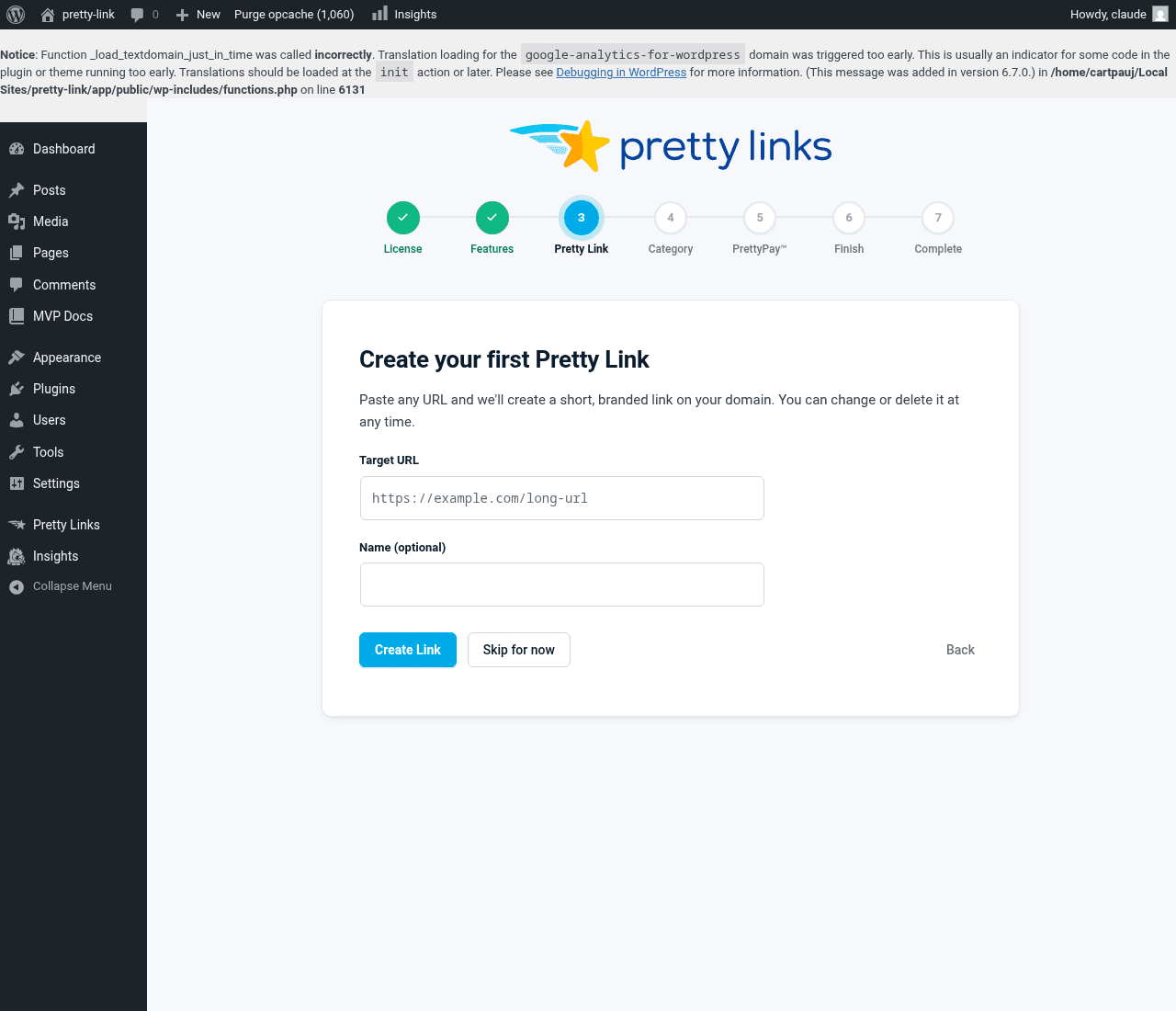
Der Assistent führt Sie Schritt für Schritt durch die Erstellung eines Links direkt im Assistenten. Fügen Sie eine Ziel-URL ein (probieren Sie einen Ihrer Affiliate-Links oder die URL eines langen Artikels aus), geben Sie dem Link optional einen Namen und klicken Sie auf Link erstellen. Sie erhalten eine übersichtliche Kurz-URL, die Sie sofort teilen können. Möchten Sie das lieber später machen? Klicken Sie auf Vorerst überspringen.
Kategorie (nur Pro)
Wenn Sie im vorherigen Schritt einen Link erstellt haben, können Sie ihm in diesem Schritt eine Kategorie zuweisen. Wählen Sie eine vorhandene Kategorie aus oder geben Sie einen neuen Namen ein. Wenn Sie die Link-Erstellung übersprungen haben, überspringt der Assistent diesen Schritt automatisch.
PrettyPay (Stripe Connect)
Wenn Sie vorhaben, über Ihre Links Produkte zu verkaufen oder Zahlungen entgegenzunehmen, klicken Sie auf Mit Stripe in Verbindung treten um den OAuth-Ablauf zu starten. Andernfalls klicken Sie auf Überspringen — Sie können Stripe später über den Optionen Seite.
Oberfläche
Eine Zusammenfassung Ihrer Einstellungen: Ihr erster Link, die Kategorie (falls zugeordnet), Ihre Lizenz, die Stripe-Verbindung und die Liste der Funktionen, die Sie aktiviert haben. Falls Sie zuvor Funktionen mit Pro-Zugang in die Warteschlange gestellt und inzwischen ein Upgrade durchgeführt haben, wird der Assistent diese nun aktivieren und anzeigen, was freigeschaltet wurde.
Vollständig
Nach einer kurzen Bestätigung werden Sie zum Pretty Links-Dashboard weitergeleitet.
Wie geht es weiter?
Wenn Sie den Assistenten abgeschlossen haben, gelangen Sie zum Pretty Links-Dashboard, auf dem bereits ein Link erstellt wurde, der zum Teilen bereit ist. Von hier aus gehen Sie zu Erstellen Sie Ihren ersten hübschen Link (die ausführliche Version), um den gesamten Ablauf zum Hinzufügen eines neuen Elements kennenzulernen, oder springen Sie zu Wo man Dinge findet um sich zurechtzufinden.