
La mise en place de Pretty Links Pro ne prend que deux minutes environ. Il vous suffit d'installer le plugin, de coller votre clé de licence, et le tour est joué.
Avant de commencer
Assurez-vous d'avoir :
- Un site WordPress auquel vous pouvez vous connecter en tant qu'administrateur ;
- Votre clé de licence Pretty Links Pro (vous l'avez reçue par e-mail après votre achat ; elle est également disponible dans le tableau de bord de votre compte sur le site web de Pretty Links) ;
- Le fichier ZIP du plugin Pretty Links Pro (téléchargé depuis votre compte).
Étape 1 : Télécharger le plugin
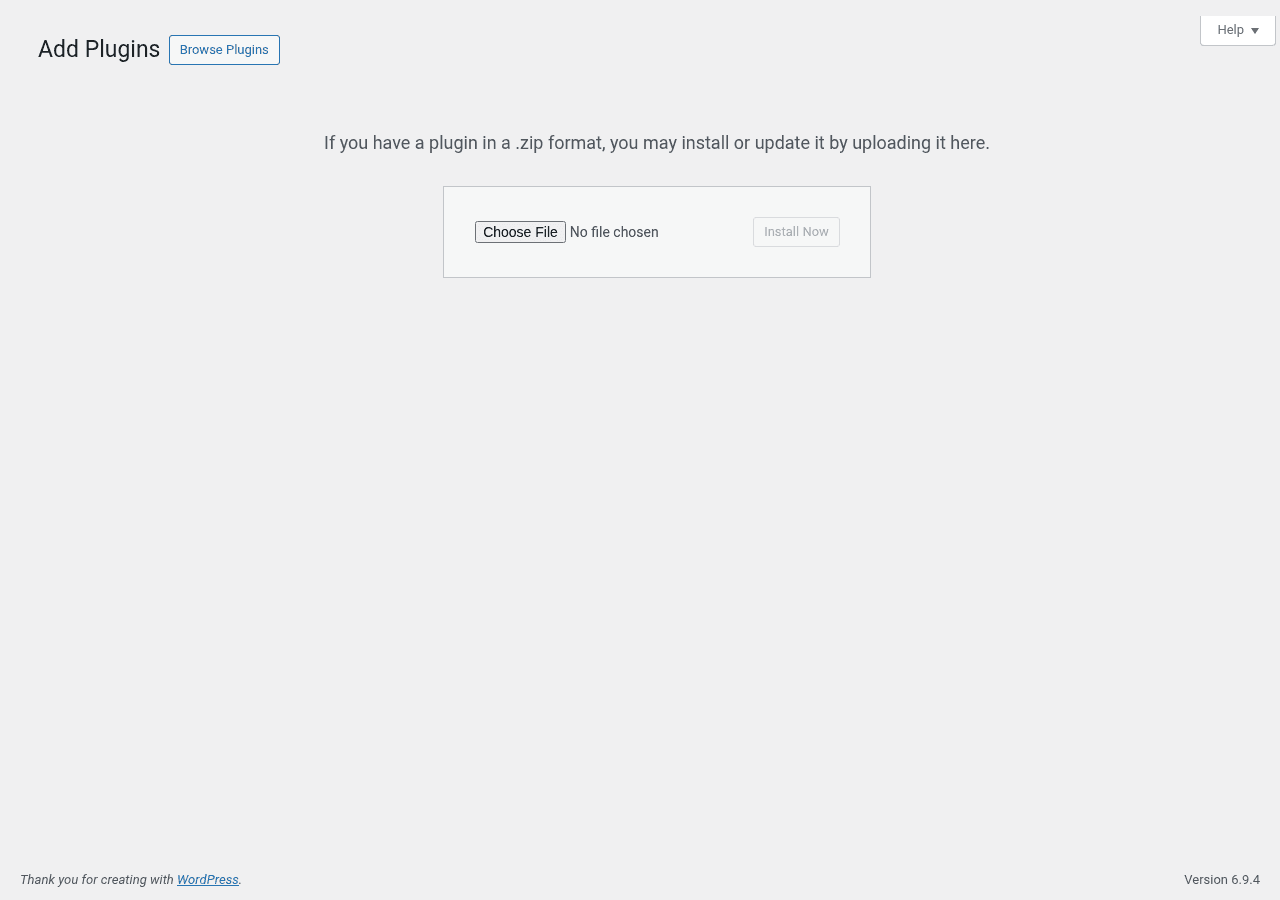
- Dans votre interface d'administration WordPress, rendez-vous dans Tableau de bord > Plugins > Ajouter un nouveau plugin.
- Cliquez sur Plugin de téléchargement en haut de la page.
- Sélectionnez le fichier ZIP « Pretty Links Pro » que vous avez téléchargé, puis cliquez sur Installer maintenant.
- Une fois le téléchargement terminé, cliquez sur Activer le plugin.
Vous verrez un nouveau Pretty Links L'élément de menu apparaît dans votre barre latérale WordPress.
Étape 2 : Activer votre clé de licence
Votre licence vous donne accès aux fonctionnalités Pro et permet à votre site de bénéficier de mises à jour automatiques dès la sortie d'une nouvelle version.
- Aller à Tableau de bord > Pretty Links > Options.
- Cliquez sur le bouton Licence tabulation.
- Collez votre clé de licence dans le champ prévu à cet effet.
- Cliquez sur Activer.
Au bout de quelques instants, la page s'actualisera et affichera votre licence sous la forme suivante : Actif, ainsi que le niveau de forfait auquel vous avez souscrit (Débutant, Marketeur ou Super Affilié) et la date d'expiration de votre licence.
Étape 3 : Vérifier l'activation
Vous pouvez vérifier que tout fonctionne correctement de plusieurs façons :
- Le Licence l'onglet affiche un statut actif (en vert) avec le nom de votre forfait ;
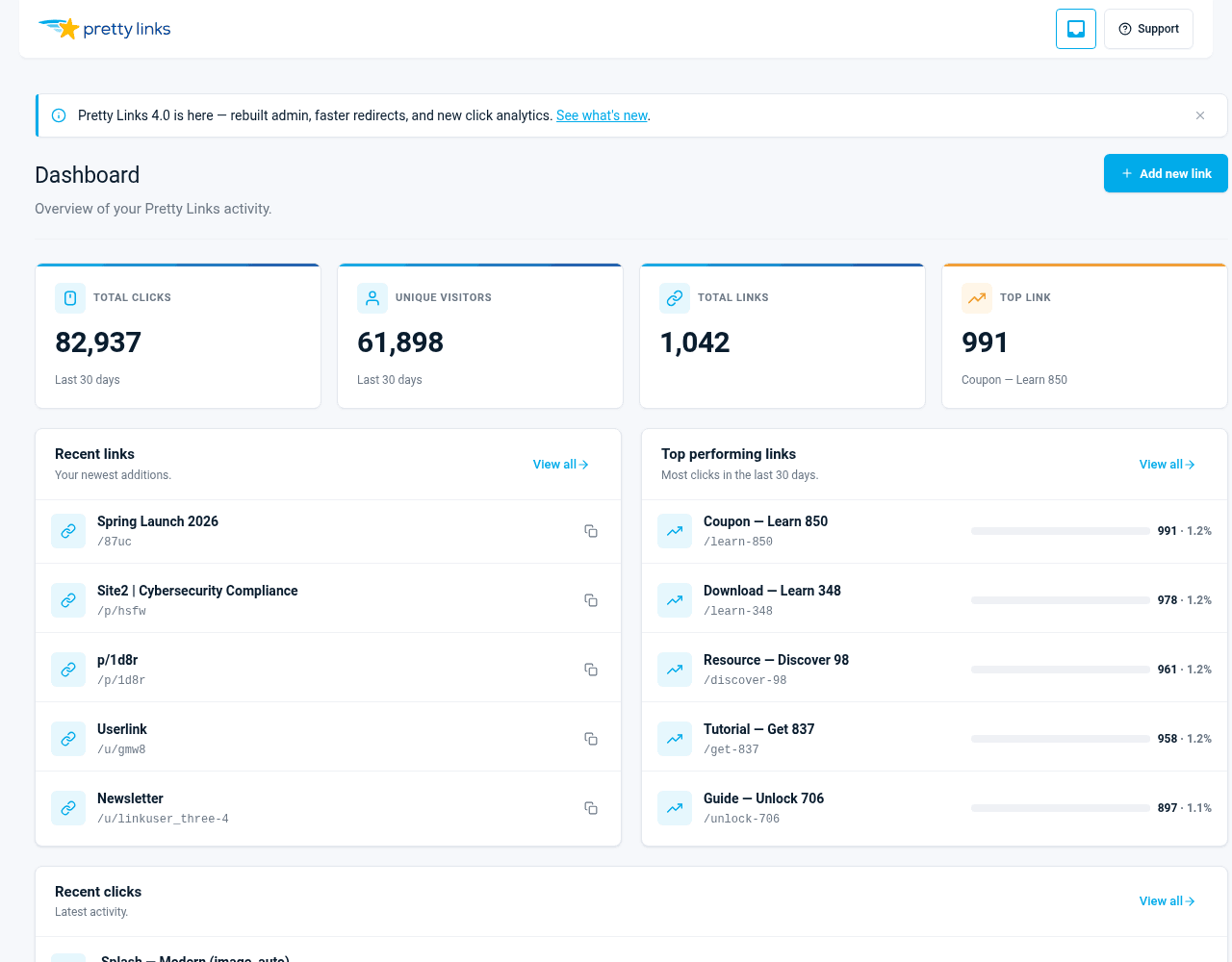
- Le Tableau de bord > Pretty Links > Tableau de bord l'écran s'affiche sans afficher de message d'avertissement indiquant que la licence est inactive ;
- Les modules complémentaires correspondant à votre niveau d'abonnement s'affichent sous Tableau de bord > Pretty Links > Modules complémentaires disponibles pour l'installation.
Dépannage
La clé de licence ne s'active pas. Vérifiez bien qu'il n'y a pas d'espaces superflus avant ou après la clé lorsque vous la collez. Assurez-vous que la clé correspond bien à l'URL du site sur lequel vous l'activez : chaque licence est liée à un nombre spécifique de sites.
“Le menu ” Pretty Links » n'apparaissait pas. Assurez-vous d'avoir cliqué sur Activer le plugin une fois le téléchargement terminé. Rendez-vous sur Tableau de bord > Plugins > Plugins installés et vérifiez que Pretty Links Pro apparaît bien comme actif.
Les mises à jour ne s'affichent pas. Les mises à jour ne sont transmises qu'aux sites disposant d'une licence active. Si votre licence a récemment expiré ou a été désactivée, veuillez la renouveler ou la réactiver sur le Licence tabulation.
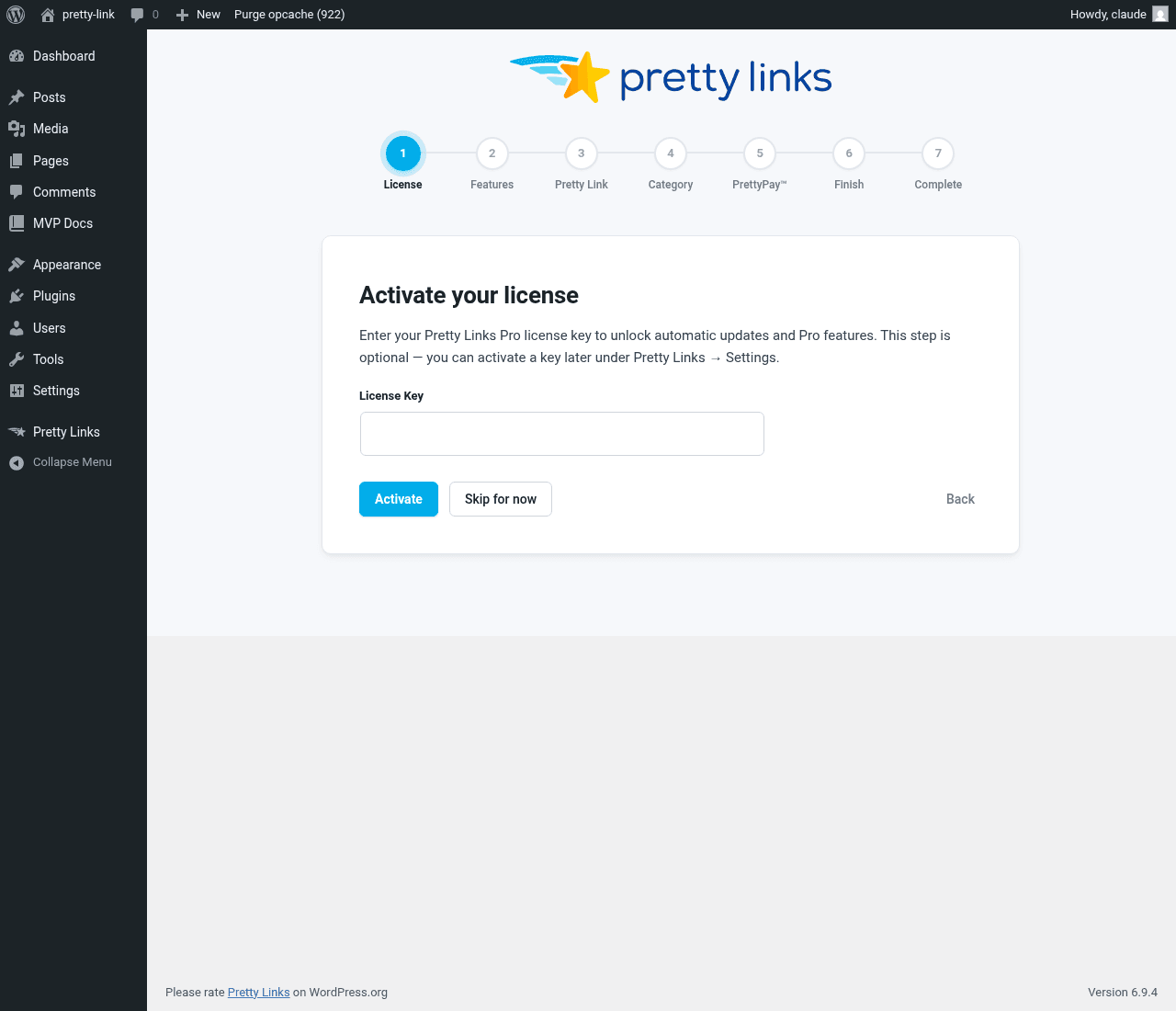
Une fois votre licence activée, le Assistant d'intégration se lance automatiquement pour vous guider tout au long de la suite de la configuration.