
Disponível no plano Super Affiliate.
Depois de criar um produto ou um grupo, você pode inseri-lo em qualquer postagem, página, barra lateral ou layout do construtor de páginas. Existem três maneiras de inserir: o bloco do Gutenberg, o shortcode e por meio do modelo “Cards” do Link in Bio.
Este guia faz parte do Expositores de produtos Pretty Links, o ponto de acesso ao complemento “Exibição de Produtos”.
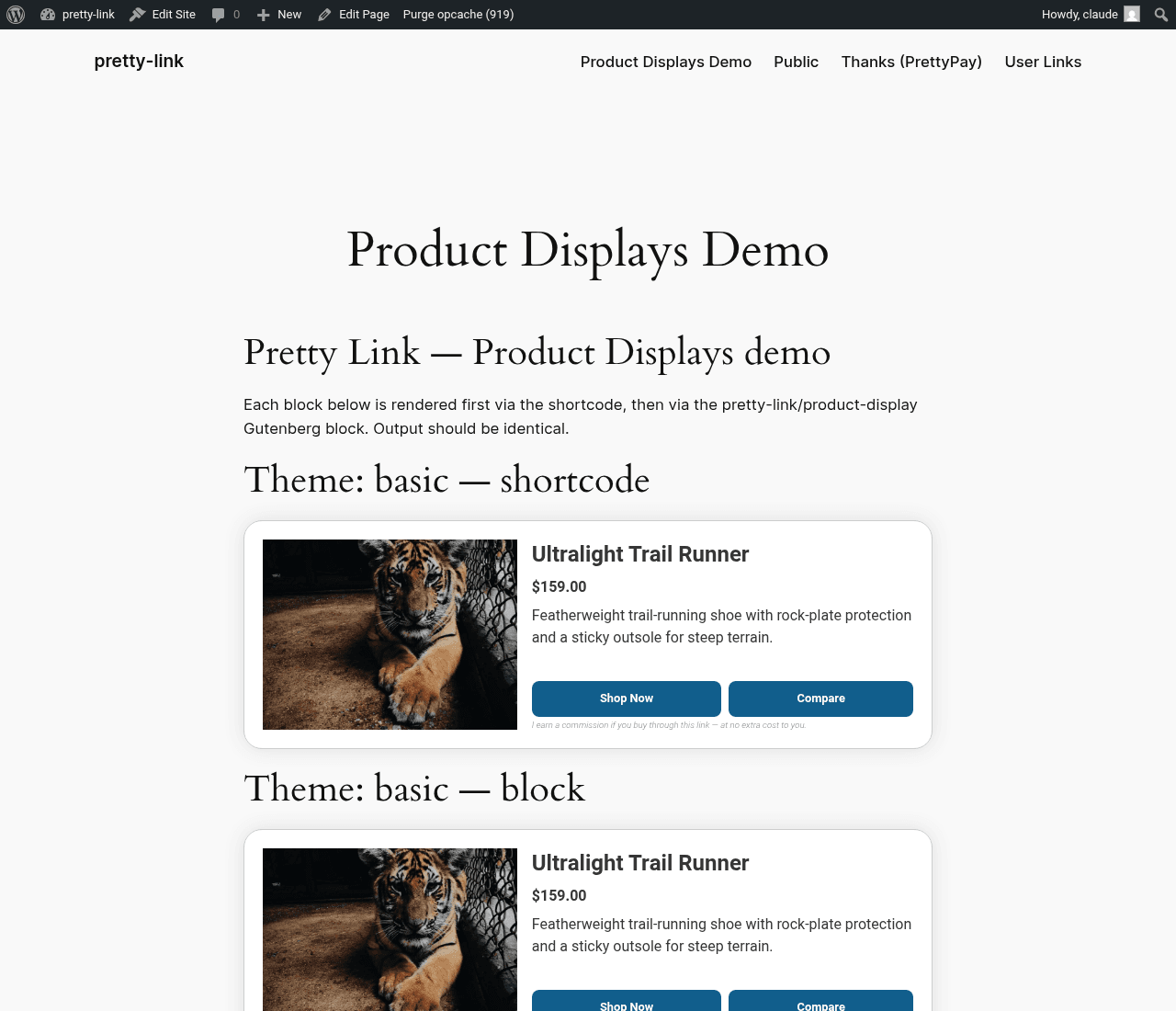
Método 1: O bloco Gutenberg
O bloco é a maneira mais direta de inserir um elemento de exibição em uma postagem ou página padrão.
- Edite a postagem ou a página onde você deseja que o conteúdo seja exibido.
- Clique no botão + botão para adicionar um novo bloco.
- Procurar por Exibição do produto Pretty Links.
- Insira o bloco.
- Na barra lateral do bloco, selecione:
- Tipo — Grupo ou produto
- Seleção — Escolha em um menu suspenso entre seus grupos ou produtos existentes
O bloco exibe uma visualização em tempo real diretamente no editor, para que você possa ver exatamente como ficará a exibição antes da publicação.
Método 2: O código de atalho
Quando não for possível usar um bloco — como em temas mais antigos, construtores de páginas, widgets HTML personalizados e barras laterais —, use o shortcode.
Inserir um grupo:
[prli-product-display type="group" id="42"]Insira um único produto:
[prli-product-display type="product" id="17"]Substitua o id valor com o ID real do grupo ou produto. Você pode encontrar os IDs no painel de administração: cada linha da lista de Grupos ou Produtos exibe seu ID, e a URL durante a edição também inclui o ID.
O shortcode funciona em qualquer lugar onde os shortcodes funcionam no WordPress: conteúdo de posts, conteúdo de páginas, widgets de texto, campos personalizados configurados para exibir shortcodes e na maioria dos construtores de páginas.
Método 3: Construtores de páginas
Todos os construtores de páginas lidam com os códigos de atalho de maneiras um pouco diferentes, mas o padrão é o mesmo:
- Elementor — Adicione um widget “Shortcode” e cole o shortcode nele;
- Construtor Beaver — Adicione um módulo “HTML” ou “Editor de texto” e cole o shortcode;
- Divi — Adicione um módulo “Código” ou “Texto” e cole o shortcode;
- Tijolos — Adicione um elemento de shortcode e cole o shortcode.
Depois de inserido, o construtor de páginas exibe o conteúdo da mesma forma que um bloco normal. As alterações feitas no grupo subjacente continuam sendo aplicadas automaticamente.
Método 4: Modelo de cartões com link na biografia
Se você tiver tanto os “Product Displays” quanto o “Link in Bio” (o plano “Marketer” desbloqueia o “Link in Bio”; o plano “Super Affiliate” desbloqueia os “Product Displays”), o modelo “Cards” na página de biografia se integra diretamente aos grupos de “Product Displays”.
Ao criar uma página de biografia usando o modelo “Cards”, você pode escolher um grupo de produtos como fonte. A página de biografia exibe automaticamente os produtos do grupo na forma de uma grade de cartões — usando o mesmo tema e layout que você definiu no grupo, apenas redimensionados para se adequarem à página de biografia.
Vale a pena usar essa combinação: crie um grupo chamado “ferramentas que recomendo” uma única vez e, em seguida, utilize-o em uma postagem no blog, em uma página de recursos e na sua página de biografia. Ao atualizar o grupo, os três itens serão atualizados automaticamente.
Atualização das exibições após a inserção
Você não precisa reinserir um display após editar o grupo ou produto associado. Como o bloco e o shortcode referenciam o grupo/produto pelo ID, quaisquer alterações feitas no painel de administração — adicionar um produto, alterar um preço, trocar o tema — são refletidas automaticamente em todas as postagens que exibem esse grupo.
Isso significa que você pode:
- Atualize um preço uma vez e veja todas as postagens de resumo serem atualizadas;
- Adicione um novo produto a um grupo e faça com que ele apareça instantaneamente em todo o site;
- Troque o tema para testar um novo estilo visual em todo o site.
Dicas para a colocação profissional
- A parte acima da dobra é importante. É muito provável que os visitantes passem direto pelo conteúdo com o qual ainda não interagiram. Se a imagem for o ponto principal da postagem, coloque-a (ou um trecho dela) bem no início;
- Normalmente, basta um display por postagem. Várias exibições disputam a atenção do público. Se for necessário ter várias, separe-as com seções de texto marcantes, para que cada uma tenha seu próprio espaço visual;
- Ajuste o layout à largura do conteúdo. Os layouts em grade precisam de áreas de conteúdo amplas para ficarem bem apresentados. Se o seu tema tiver uma área de conteúdo estreita, as listas costumam ser mais fáceis de ler do que as grades;
- Teste no celular. A maior parte do tráfego de afiliados vem de dispositivos móveis. Abra a postagem no seu celular e verifique se os cartões estão bem apresentados e se os botões são fáceis de tocar.