
Com o Pretty Links, você pode adicionar exibições de produtos aos seus links de afiliados. Esse complemento permite que você exiba produtos e incorpore exibições de produtos em qualquer lugar de seu site. Cada exibição de produto pode conter vários botões para diferentes links de afiliados relacionados ao mesmo produto, imagens, descrições e informações sobre preços.
Além disso, você pode aumentar o engajamento adicionando emblemas às exibições de seus produtos ou botões adicionais a uma página de avaliações.
Este documento explicará como instalar o complemento e como criar e usar o Product Displays em seu site.
Instalar e ativar o complemento Product Displays
Para começar, você precisará primeiro instalar o complemento Product Displays:
- Navegue em seu WordPress Painel de controle > Pretty Links > Complementos. Caso não veja essa página, você deve atualizar para a versão mais recente do plug-in Pretty Links.
- Navegue pela lista de complementos para localizar o complemento ou pesquise por "Expositores de produtos" na ferramenta de pesquisa.
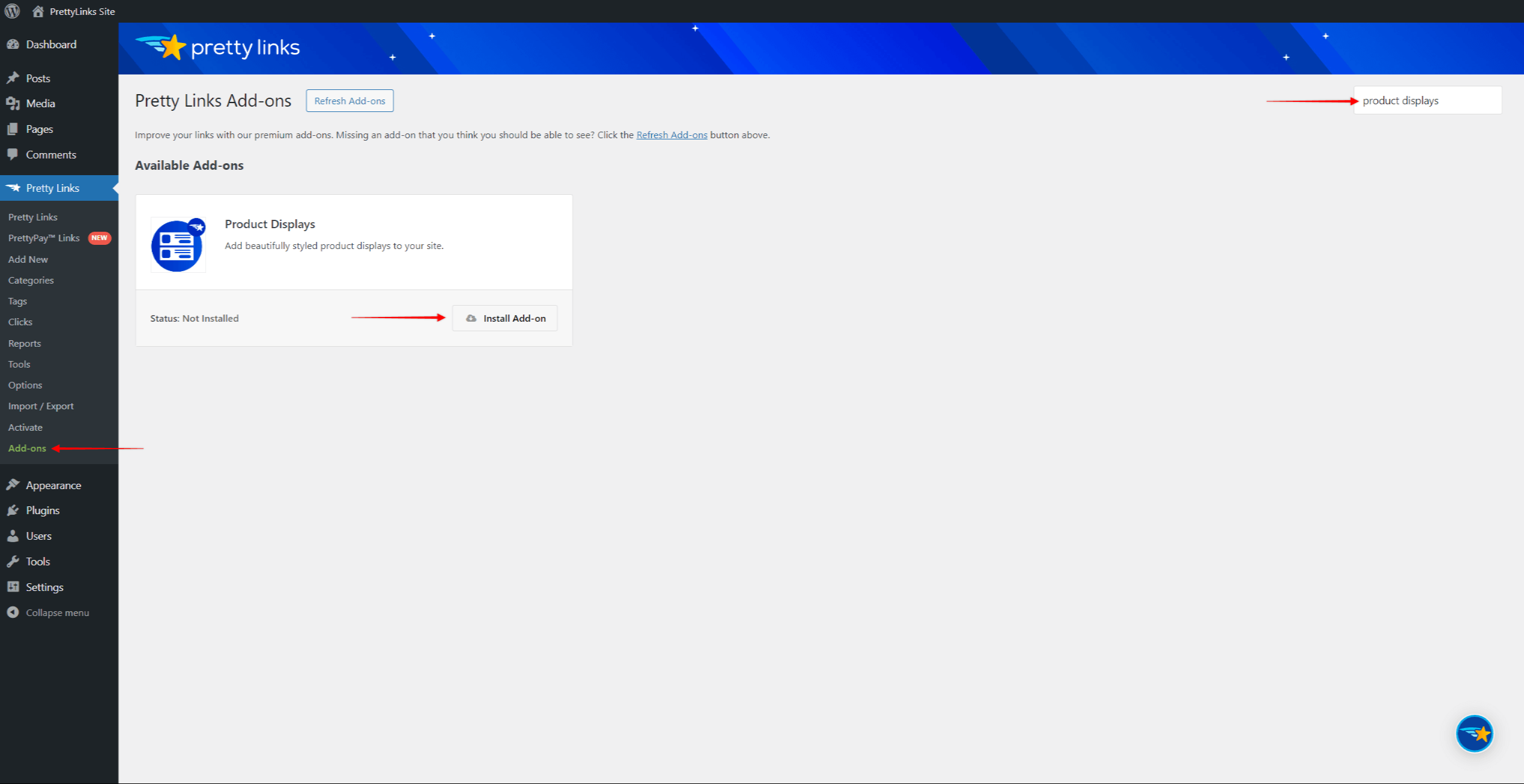
- Clique no botão Instalar o complemento para instalá-lo e ativá-lo.
Agora você pode adicionar e gerenciar seus Displays de produtos em Painel de controle > Pretty Links > Monitores de produtos.
Configurar definições de monitores de produtos
Navegue até Painel de controle > Pretty Links > Opções > Monitores de produtos para encontrar as configurações de todos os seus Product Displays. As configurações a seguir se aplicam a todas as exibições de produtos:
- Cor de fundo do botão - escolha a cor de fundo dos botões;
- Cor do texto do botão - escolha a cor do texto do rótulo dos botões;
- Cor de fundo do botão Hover - escolha a cor de fundo dos botões quando os usuários passarem o mouse sobre eles.
- Cor do texto do botão Hover - escolha a cor do texto do rótulo dos botões quando os usuários passarem o mouse sobre eles.
- Cor da borda - escolha a cor da borda dos botões;
- Divulgação de afiliados - adicione o texto de divulgação que deve ser exibido em suas telas. Normalmente, essa mensagem informa aos usuários sobre o uso dos links de afiliados e que você receberá uma compensação por cada venda;
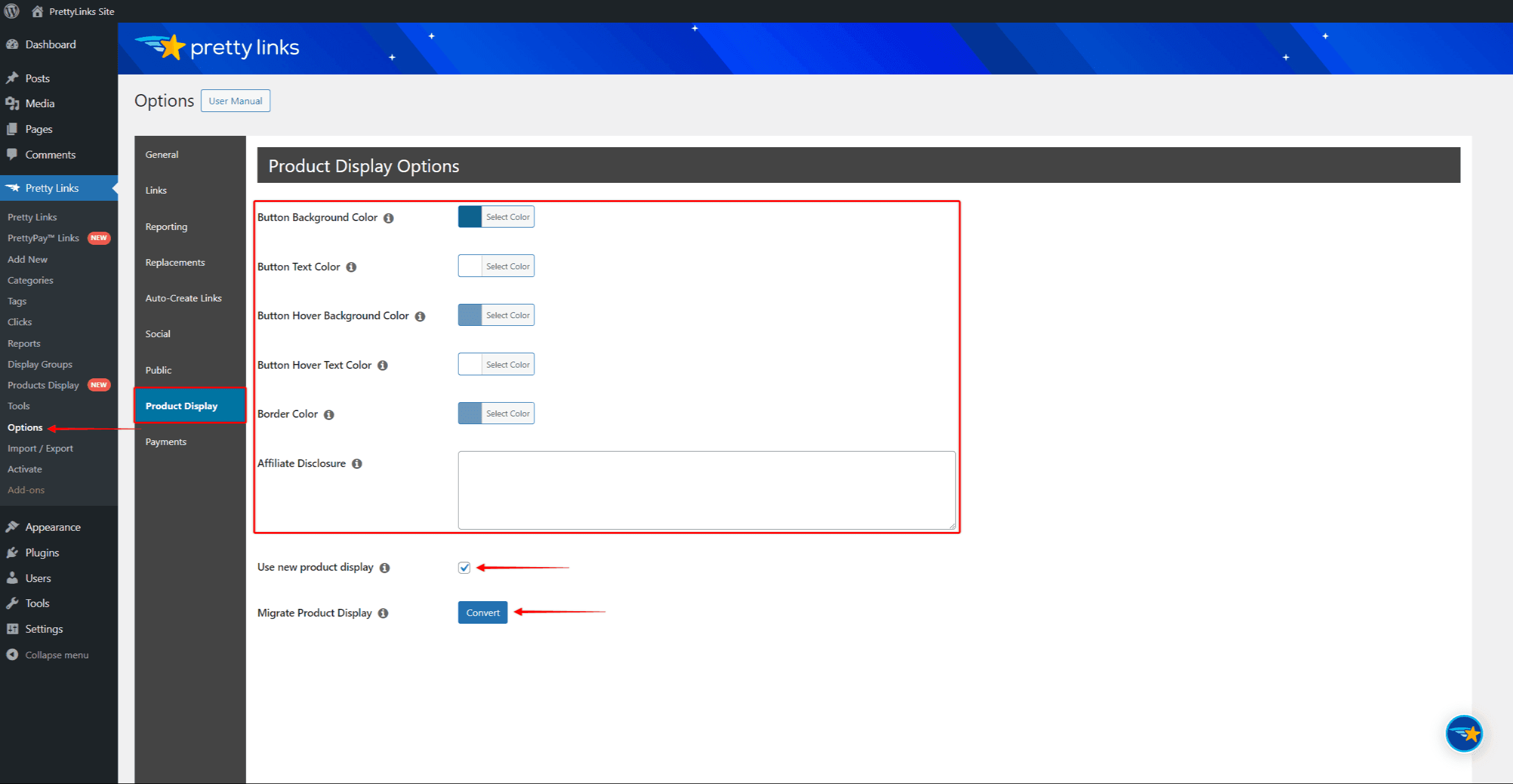
Além disso, se você usou o Product Displays antes da versão 2.0, há duas opções adicionais:
- Use a exibição de novos produtos - essa opção será ativada por padrão, aplicando os novos recursos de exibição de produtos e a interface do usuário
- Migrar a exibição do produto - clique no botão Converter se você tiver algum problema com as exibições de produtos existentes criadas com versões anteriores do add-on.
Uso de displays de produtos com o Pretty Links
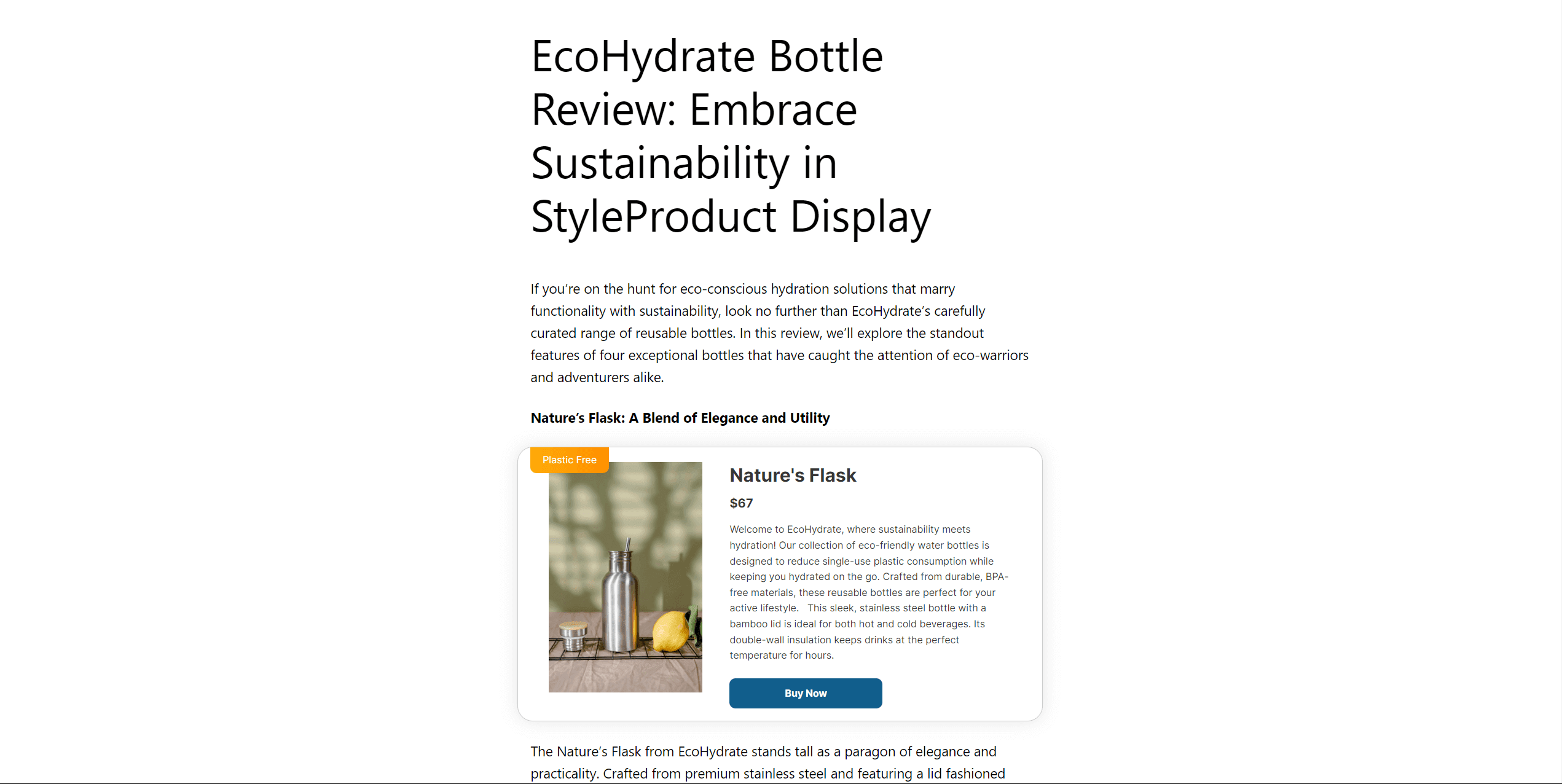
Os displays de produtos simplificam a apresentação de produtos em seu site. A incorporação de displays de produtos em seu conteúdo mostrará instantaneamente imagens de produtos, descrições, preços e botões de call-to-action.
Permitir que os visitantes explorem produtos e iniciem compras a partir de seu conteúdo usando displays de produtos pode aumentar as vendas e, portanto, as comissões.
Como criar displays de produtos com o Pretty Links
Displays de produtos podem ser adicionados ao Pretty Links publicado. Quando você criar um Pretty LinkSiga estas etapas para criar uma nova exibição de produto para o link:
- Navegue até Painel de controle > Pretty Links > Pretty Links.
- Passe o mouse sobre seu Pretty Link e clique em Editar.
- Sob o Exibição do produto clique na opção de menu Adicionar exibição de produto botão.
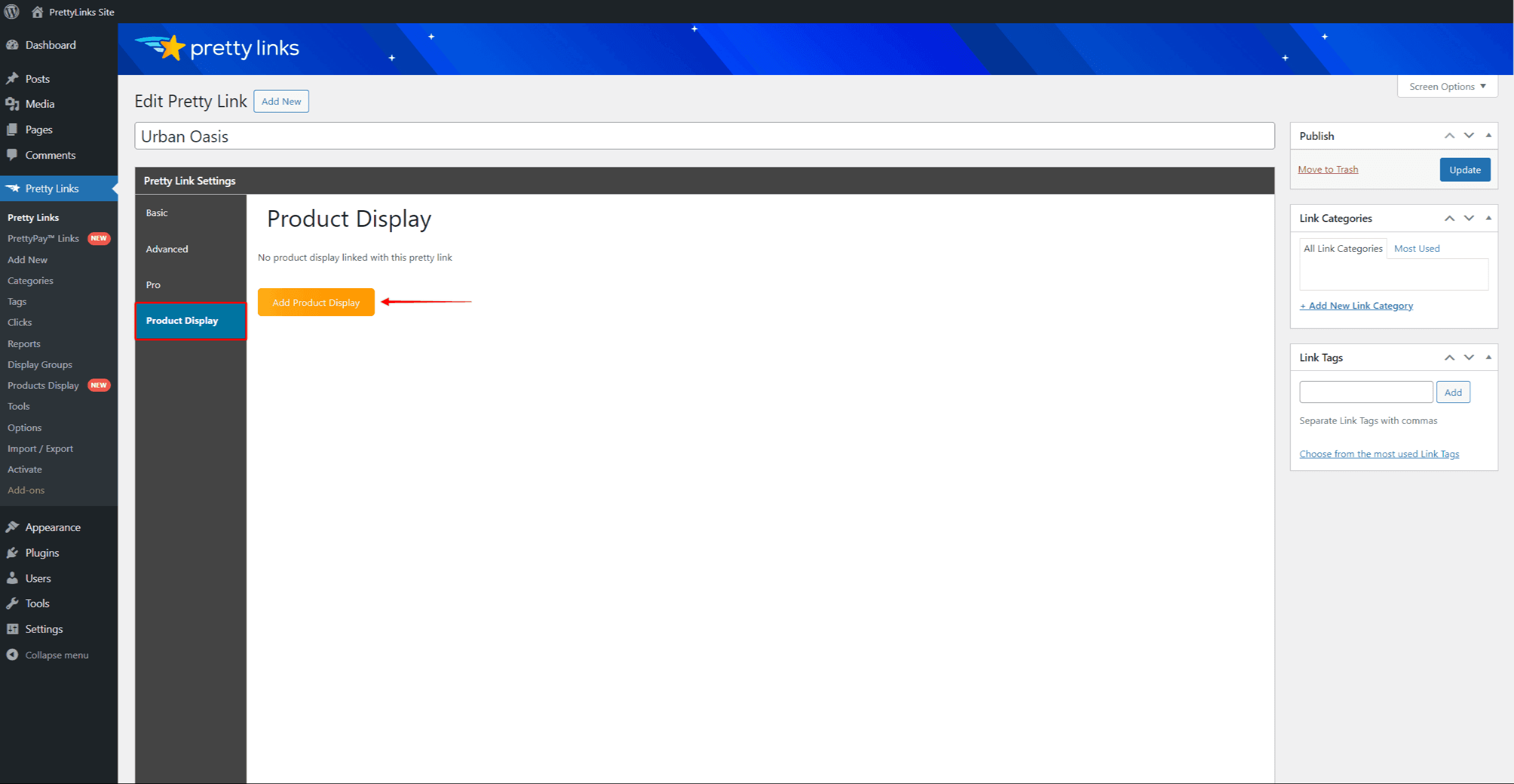
- A a exibição de novos produtos será criada automaticamente e salvo como rascunho. Em seguida, aplique os dados de exibição do produto:
- Nome do produto - adicione o nome do produto. Por padrão, a exibição do produto será criada com o mesmo nome de produto do seu Pretty Link;
- Imagem do produto - adicionar a imagem do produto. Isso abrirá uma janela pop-up na qual você poderá carregar uma imagem ou selecionar uma da sua biblioteca de mídia. Clique em Use this image (Usar esta imagem) para adicioná-la como imagem do produto;
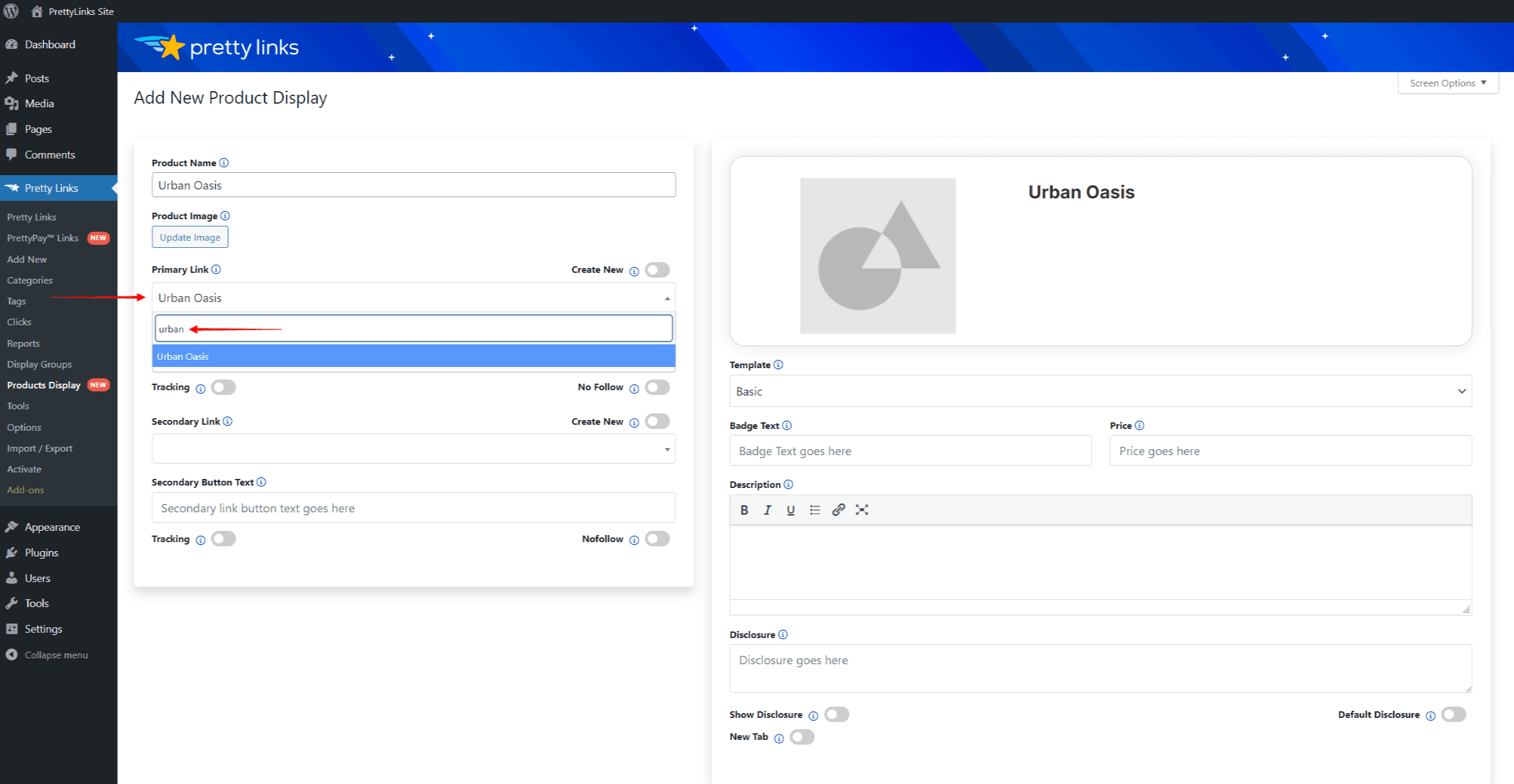
- Link principal - vincular uma exibição de produto a um link atraente. Por padrão, seu pretty link será adicionado automaticamente a esse campo. Caso contrário, você pode clicar no campo do link e pesquisar os links bonitos existentes;
- Criar novo - A ativação dessa opção permitirá que você vincule o botão Primary a um URL personalizado;
- Texto do botão primário - editar o rótulo do botão principal. O rótulo padrão é "Compre agora";
- Rastreamento do botão primário - Ativar a opção Rastreamento ativará o rastreamento de cliques do Pretty Link;
- Botão principal No Follow (Não seguir): Ativar essa opção adicionará o nofollow e índice para o cabeçalho de redirecionamento do link do botão principal;
- Opções de botões e links secundários: Você também pode adicionar um botão secundário adicional com um link para outro link atraente ou para o URL personalizado. O botão secundário vem com as mesmas opções que o botão primário;
- Modelo: selecione o modelo de exibição de produto desejado entre as opções disponíveis: Basic, Sirius, Pollux, Vega, Epsilon ou Zuben.
- Texto do cracháAdicione um crachá personalizado ao seu Product Display;
- Preço: você também pode adicionar o preço de um produto;
- Descrição: Digite a descrição do produto no campo. Essa descrição aparecerá ao lado da imagem do produto;
- Divulgação: adicione sua mensagem de divulgação personalizada para este produto;
- Mostrar divulgação: escolha se a Divulgação deve estar visível na tela do produto ou não;
- Divulgação de inadimplência: use a mensagem de divulgação padrão para esse produto;
- Nova guia: ative essa opção para abrir os links de exibição desse produto em uma nova guia.
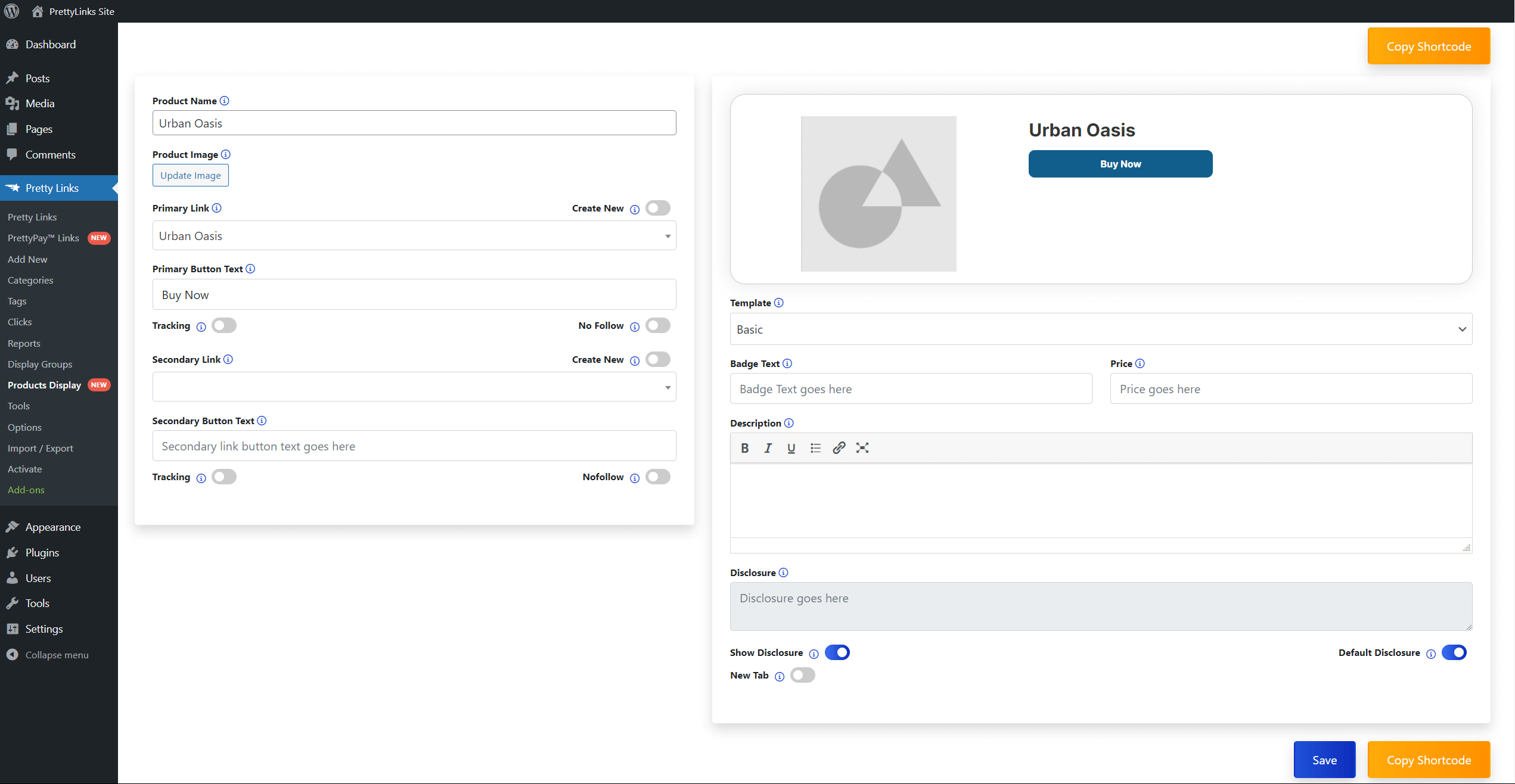
- Clique no botão Salvar para salvar a exibição do produto.
Atribuição de Pretty Links existente a monitores de produtos
Em vez de criar displays de produtos com novos links bonitos, você pode criar displays de produtos de forma independente e atribuir os links posteriormente:
- Navegue até Painel de controle > Pretty Links > Exibição de produtos.
- Clique no botão Adicionar novo botão.
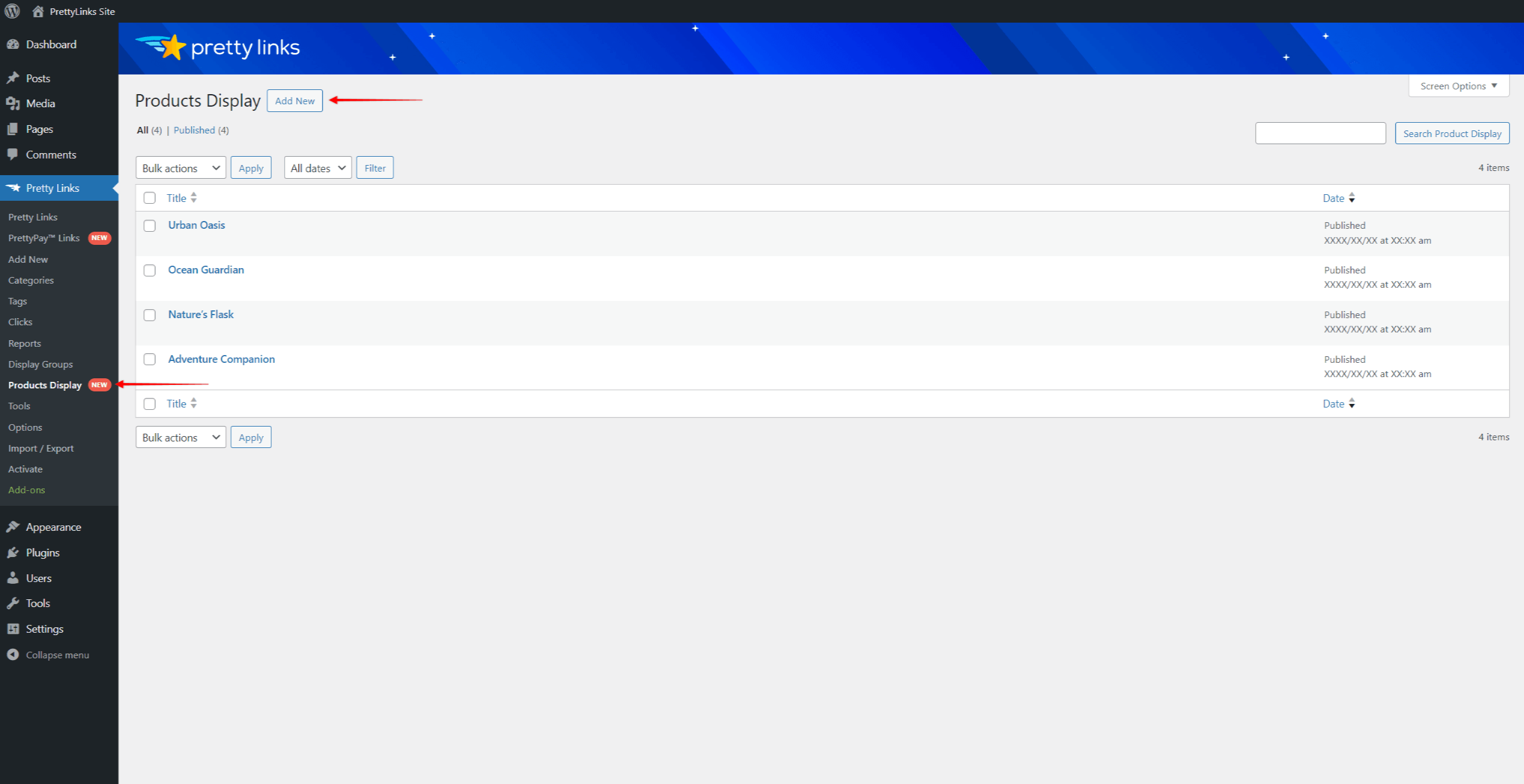
- Adicione seu dados de exibição do produto conforme descrito anteriormente. Ao definir os links Primary e Secondary, você pode criar a exibição do produto sem adicionar links. Você pode adicionar esses links quando quiser.
- Clique no botão Salvar para salvar a exibição do produto.
Para atribuir um link de produto existente a essa exibição de produto, siga estas etapas:
- Navegue de volta para Painel de controle > Pretty Links > Exibição de produtos.
- Localize a tela do produto, passe o mouse sobre ela e clique em Editar.
- Clique no botão Link principal e comece a digitar o nome do link bonito que você deseja adicionar.
Criação de um grupo de exibição
Com o complemento Product Displays, você pode usar Grupos de exibição para agrupar um ou mais links. Para criar um Display Group, você deve navegar até a página Display Groups (Painel de controle > Pretty Links > Grupos de exibição) e clique no botão Adicionar novo botão.
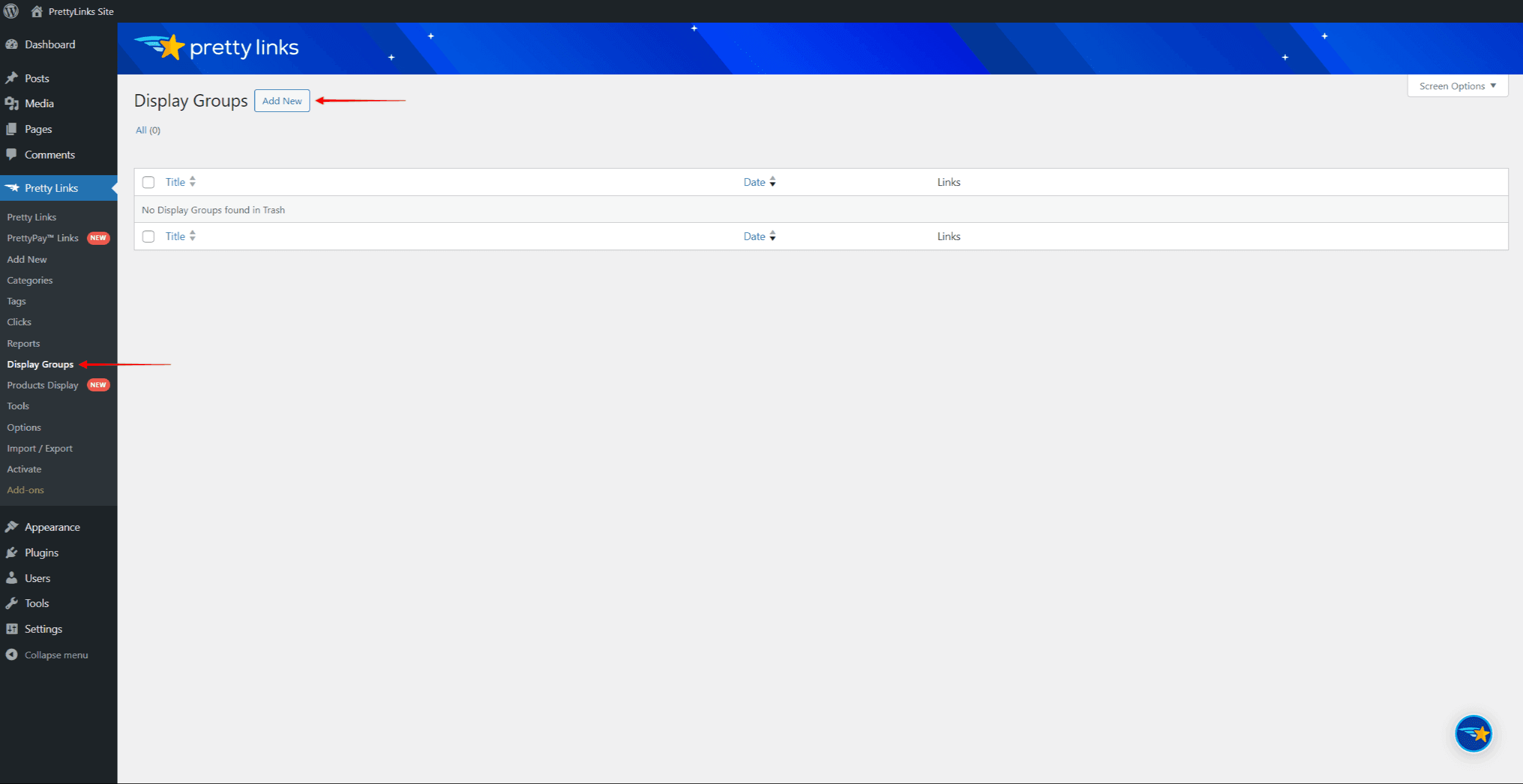
Para criar um grupo de exibição, aplique as seguintes configurações:
- Nomeie o grupo de exibição.
- Selecione o Tipo de grupopara escolher como os links devem ser exibidos quando o grupo for inserido em seu conteúdo. Você pode exibir displays de produtos como um Lista (a opção padrão) ou um Grade.
- Adicione links ao seu Display Group. No campo de pesquisa, digite o nome do link bonito e escolha o que você precisa nos resultados.
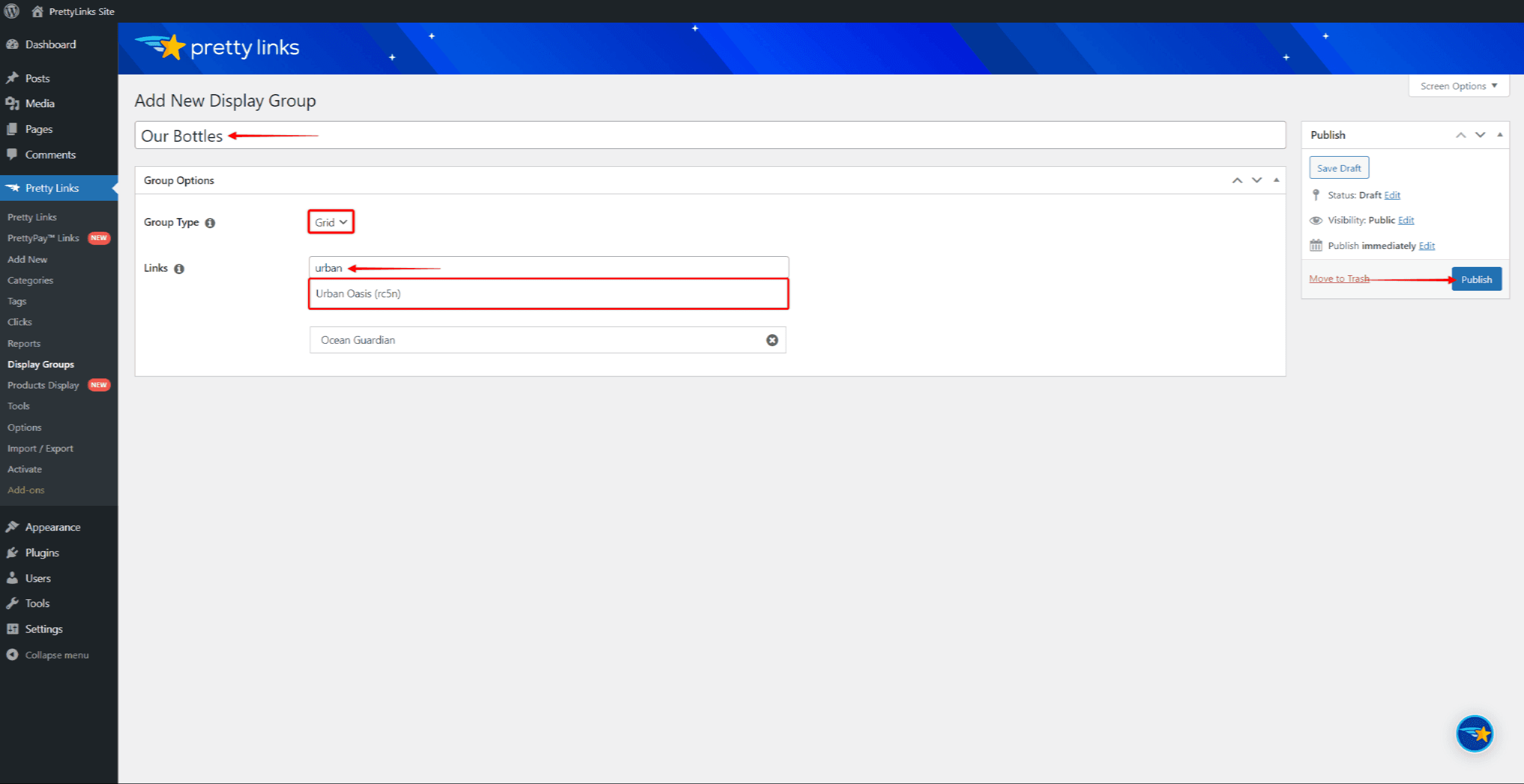
- Clique no botão Publicar para salvar o grupo de exibição.
Inserção de uma tela
Há duas maneiras de inserir seu(s) display(s) em seu site, e abordaremos os dois métodos a seguir.
Códigos curtos
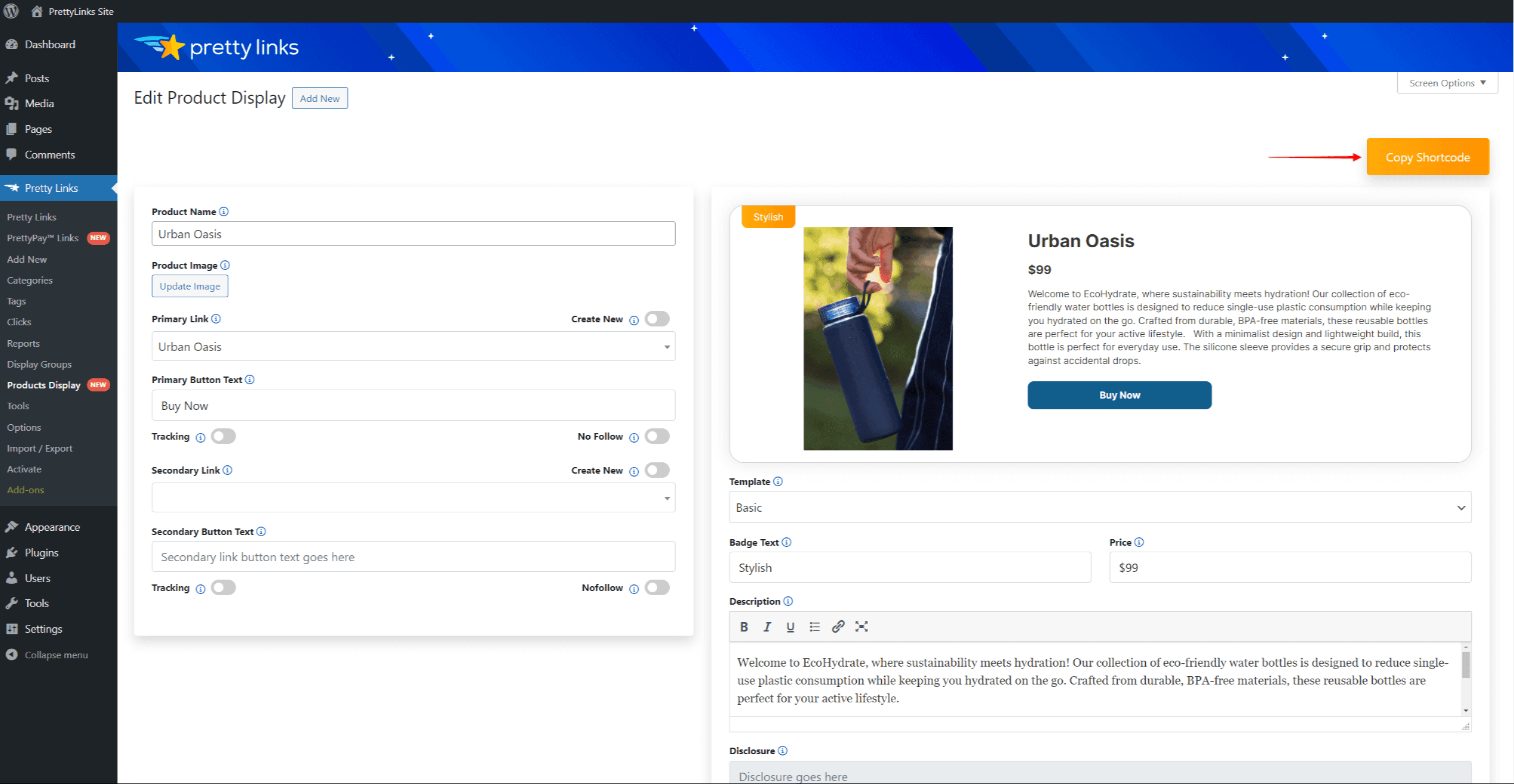
A primeira maneira de inserir um display é usando códigos de acesso. Se você quiser inserir um único display, copie primeiro o shortcode Product Display:
- Navegue até Painel de controle > Pretty Links > Exibição de produtos.
- Encontre a exibição do produto de que você precisa, passe o mouse sobre ela e clique no botão Editar link.
- Clique no botão Copiar código curto botão.
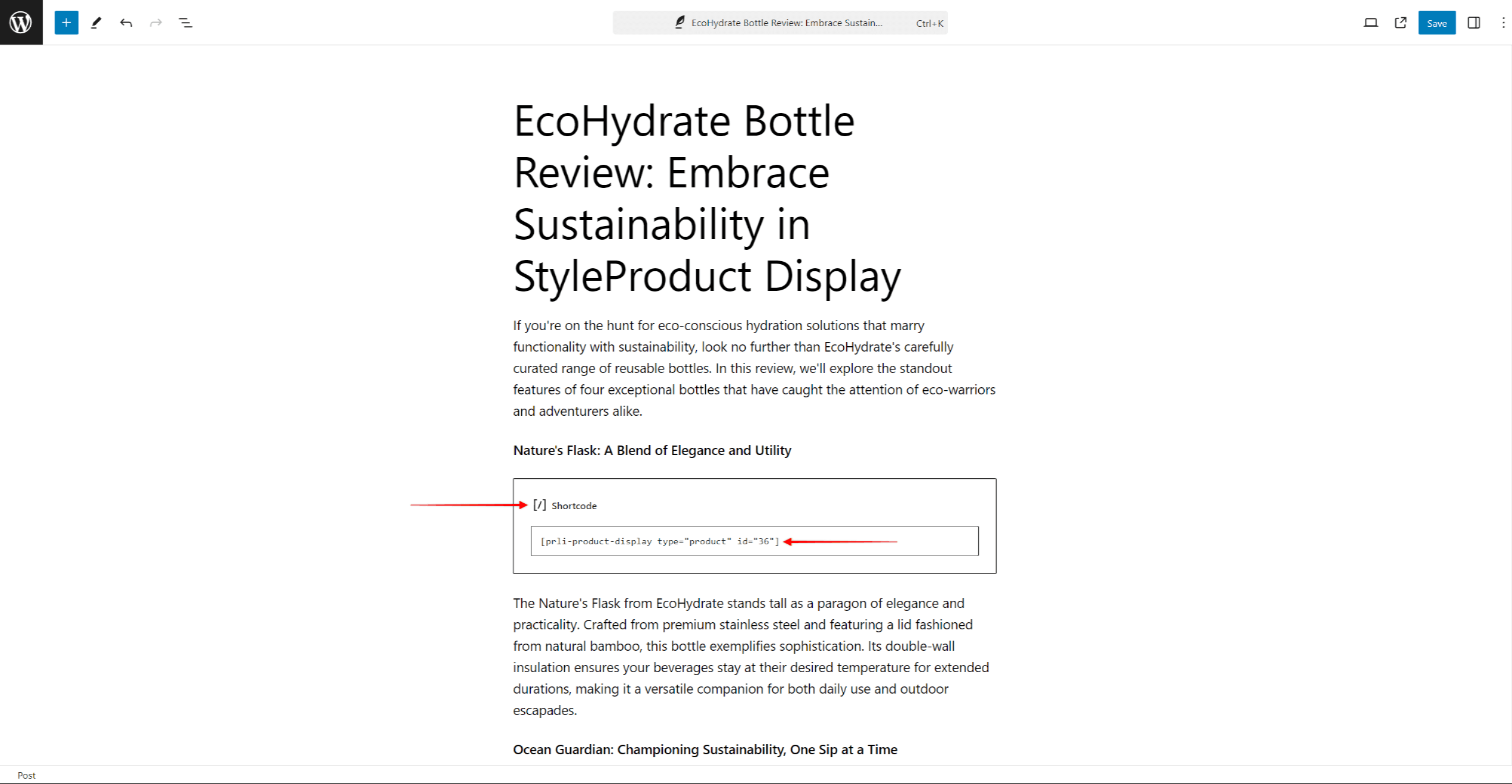
Depois de copiar o shortcode, você pode adicioná-lo a uma página ou post para exibir seus produtos.
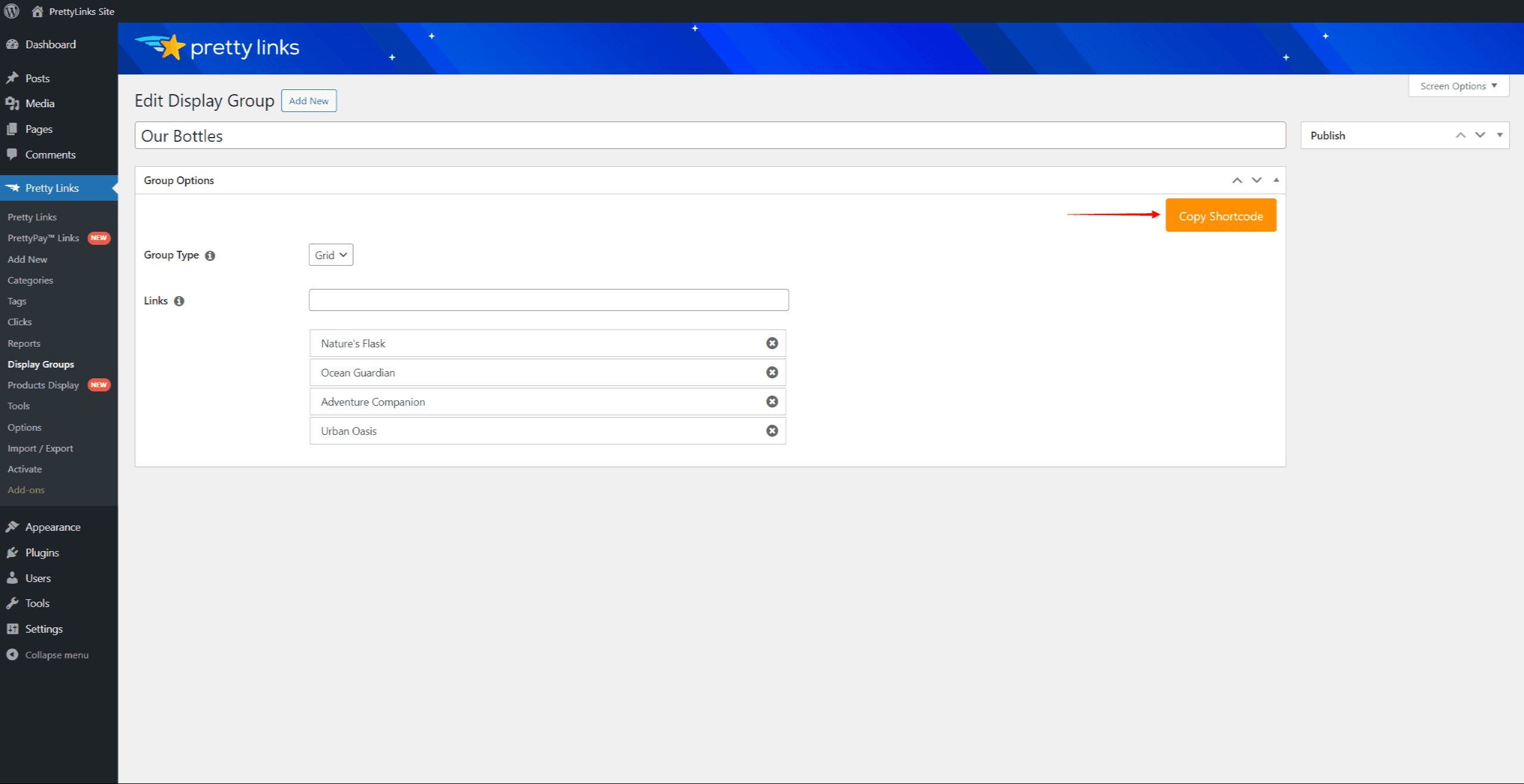
Se você quiser inserir vários displays por meio do Grupo de Displays, precisará obter o shortcode do Grupo de Displays (Painel > Pretty Links > Grupos de Displays). Para obter o shortcode, acesse o grupo de displays e clique no Copiar código curto sob o botão Opções de grupo guia.
Blocos
O Exibição de produtos PL é a segunda maneira de inserir exibições de produtos. Você pode usar esse bloco com o Editor de blocos padrão do WordPress (Gutenberg).
Você pode adicionar esse bloco clicando no botão + ícone em qualquer lugar dentro do conteúdo de sua postagem ou no ícone do insersor de blocos. Depois de adicionado, você precisa escolher o conteúdo para esse bloco:
- 1. Clique no botão Exibição de atualização dentro do bloco. Isso abrirá uma janela pop-up.
- Clique na lista suspensa e selecionar o tipo de conteúdo que você deseja adicionar. Selecione Link único, Grupo de exibiçãoou Grupo de exibição opção.
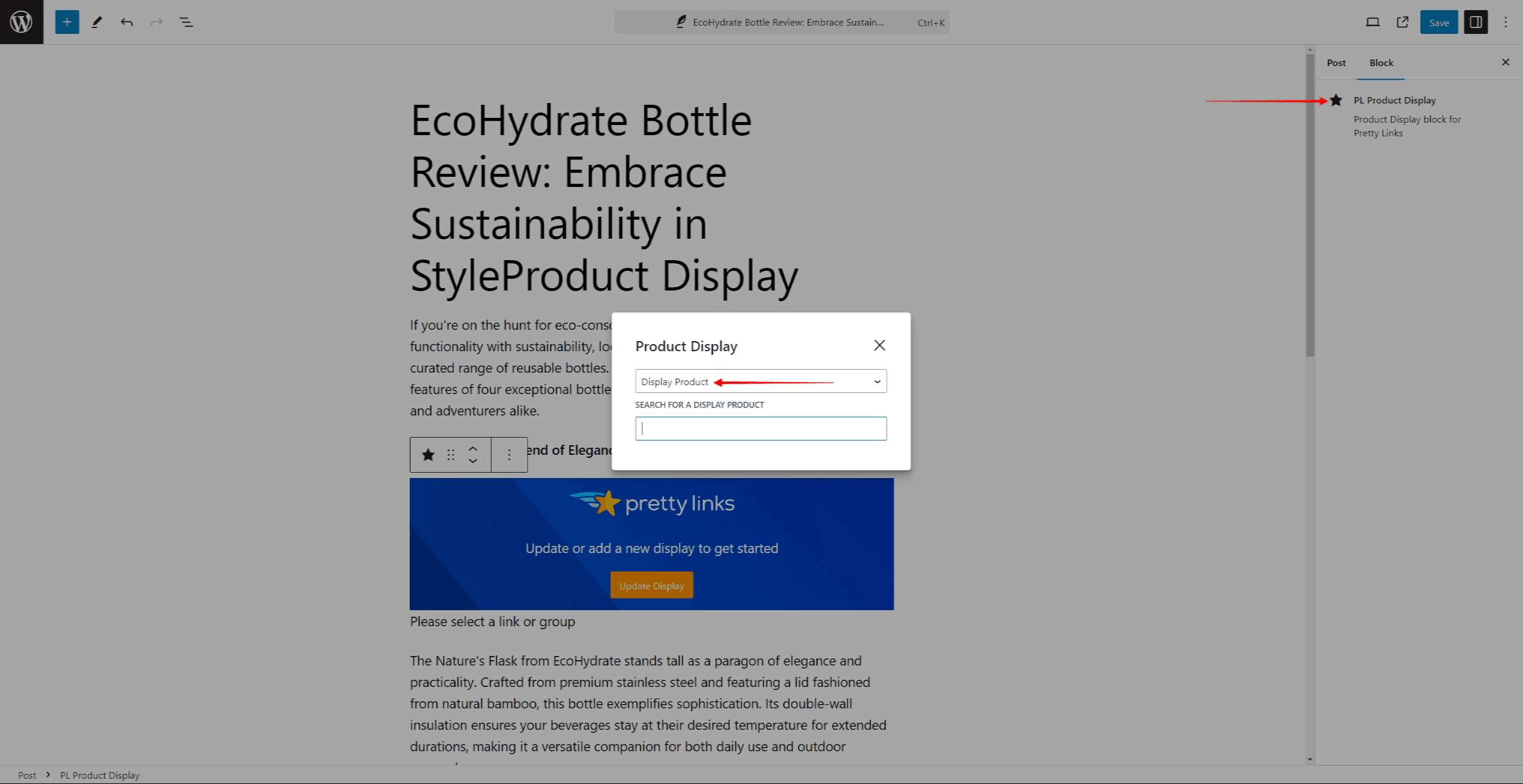
- Depois de selecionar o tipo de conteúdo, será exibido um campo de pesquisa adicional. Digite o nome do conteúdo que você precisa e, em seguida clique no conteúdo desejado dos resultados da pesquisa.
- Clique no botão Atualização para salvar o conteúdo da postagem.