
Disponível no plano Super Affiliate.
A grupo é uma coleção de produtos que você deseja exibir juntos — por exemplo, “Os melhores moedores de café de 2026” ou “Meus recursos de produtividade”. Um único grupo pode ser inserido em qualquer lugar do seu site como um bloco ou código de atalho, para que você não precise adicionar cada produto individualmente.
Este guia faz parte do Expositores de produtos Pretty Links, o ponto de acesso ao complemento “Exibição de Produtos”.
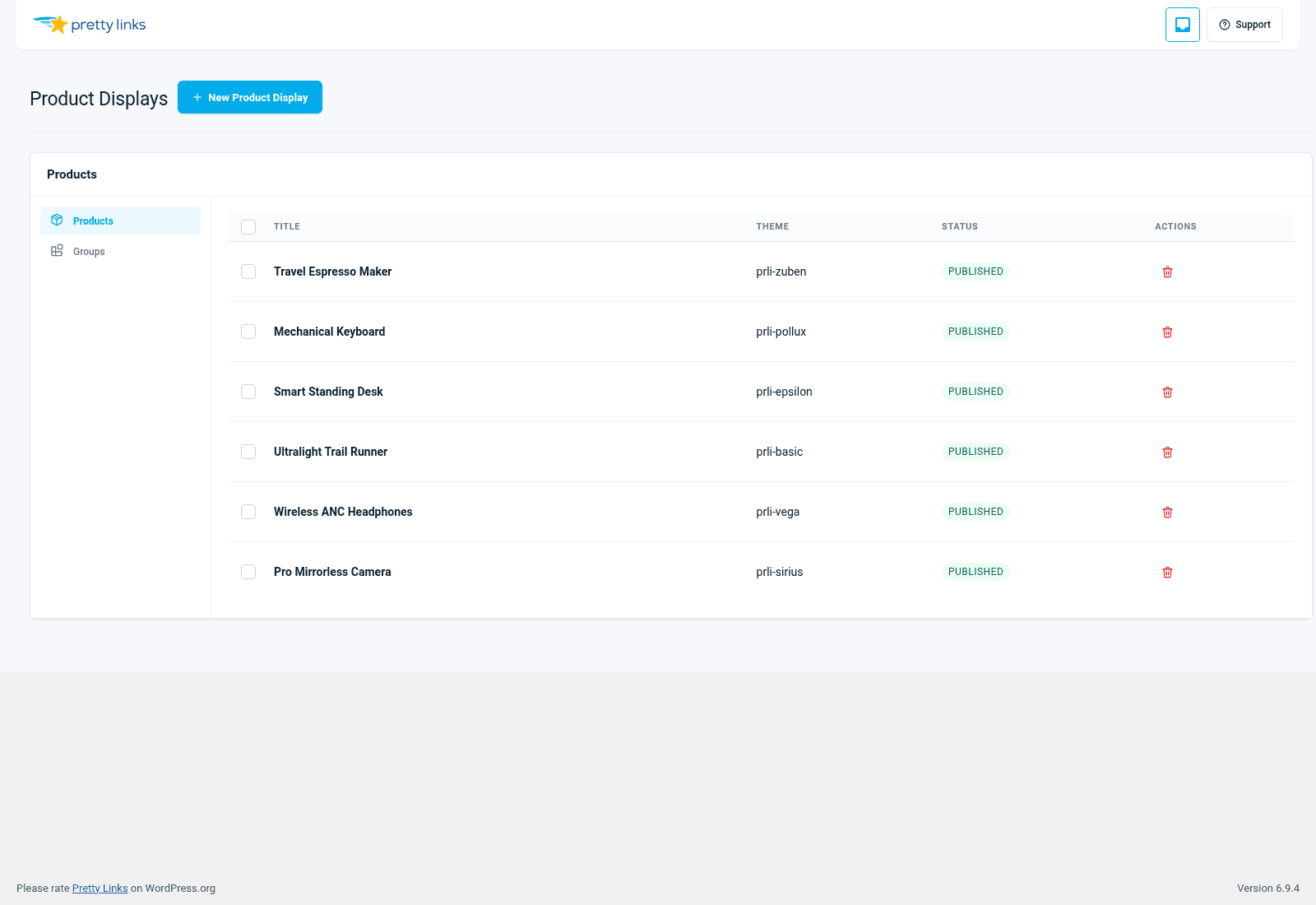
Passo 1: Abrir o “Grupos”
Na barra lateral de administração do WordPress, acesse Painel > Links personalizados > Exibições de produtos > Grupos.
Você verá uma lista de todos os grupos que já criou. Para criar um novo, clique em Novo grupo.
Etapa 2: Nomeie o grupo
Dê ao grupo um nome claro e descritivo. Esse nome serve principalmente para sua própria referência — quando você inserir o grupo em uma postagem por meio de um bloco ou shortcode, poderá localizá-lo por esse nome.
Bons nomes:
- “As melhores máquinas de café expresso (atualização de 2026)”;
- “Minha configuração do YouTube”;
- “Kit de Ferramentas para Afiliados”.
Nomes menos úteis:
- “Grupo 1”;
- “Coisas”.
Etapa 3: Escolha um layout
Estão disponíveis dois layouts:
- Grade — Os produtos são exibidos em uma grade com várias colunas, como um catálogo de produtos. Ideal para produtos visuais (equipamentos, livros, softwares com logotipos) e para grupos de três ou mais itens;
- Lista — Os produtos são exibidos em uma única coluna vertical, com cada item ocupando toda a largura do conteúdo. Ideal para descrições mais longas, compilações do tipo comparação ou grupos de 1 a 3 itens.
Você pode alterar o layout mais tarde, então não se preocupe. Se não tiver certeza, comece com o Grid.
Etapa 4: Escolha um tema
Escolha um dos seis temas (Básico, Sirius, Pollux, Vega, Epsilon, Zuben). O tema define o estilo visual — bordas, sombras, formatos dos botões e tipografia. Veja Temas para uma comparação lado a lado.
Você pode usar temas diferentes em grupos diferentes. Uma comparação na categoria “luxo” pode usar um tema mais elaborado; uma página de “ferramentas” pode usar o tema “Básico” para dar uma aparência simples e técnica.
Etapa 5: Adicionar produtos ao grupo
Depois que as informações básicas do grupo forem salvas, você poderá começar a adicionar produtos. Há duas maneiras de fazer isso:
Adicione novos produtos a partir do editor de grupos. Clique em Adicionar produto para abrir o formulário do produto ali mesmo. Preencha-o, salve e o novo produto será adicionado ao grupo automaticamente.
Adicione os produtos existentes que você já criou. Se você já desenvolveu produtos sob Painel > Links personalizados > Exibições de produtos > Produtos, você pode selecioná-los em uma lista e adicioná-los a este grupo sem precisar digitar nada novamente.
Os produtos podem pertencer a mais de um grupo. Um “melhor moedor de café” pode aparecer tanto na categoria “Melhores moedores abaixo de $200” quanto na categoria “Itens essenciais para o preparo de café” — basta inserir o produto uma única vez.
Etapa 6: Encomendar os produtos
Arraste e solte os produtos dentro do grupo para reordená-los. A ordem no editor é a ordem que os visitantes veem na página — portanto, coloque o item mais atraente em primeiro lugar se estiver otimizando para cliques, ou classifique por preço/categoria se estiver buscando clareza.
Etapa 7: Salvar
Clique em Salvar. Seu grupo está pronto para ser inserido em qualquer postagem, página, página de biografia ou barra lateral.
Editar mais tarde
Para alterar um grupo, volte para Painel > Links personalizados > Exibições de produtos > Grupos e clique no nome do grupo. As alterações que você fizer — adicionar um produto, alterar o layout, trocar o tema — serão automaticamente aplicadas a todas as publicações que exibem esse grupo. Você não precisa atualizar cada publicação individualmente.
Essa é uma das principais razões para usar grupos: transforma “atualizar três posts do blog sempre que um preço mudar” em “atualizar um produto, pronto”.”
Inserção de grupos
Veja Inserção de telas para saber como inserir um grupo em uma postagem, página, construtor de páginas ou página de biografia.