
Disponible dans le cadre de la formule « Super Affiliate ».
A groupe Il s'agit d'un ensemble de produits que vous souhaitez présenter ensemble — par exemple, “ Les meilleurs moulins à café 2026 ” ou “ Mes outils de productivité ”. Un groupe peut être inséré n'importe où sur votre site sous la forme d'un bloc ou d'un shortcode, ce qui vous évite d'avoir à ajouter chaque produit individuellement.
Ce guide fait partie de la Pretty Links Présentoirs de produits, la page d'accueil du module complémentaire « Product Displays ».
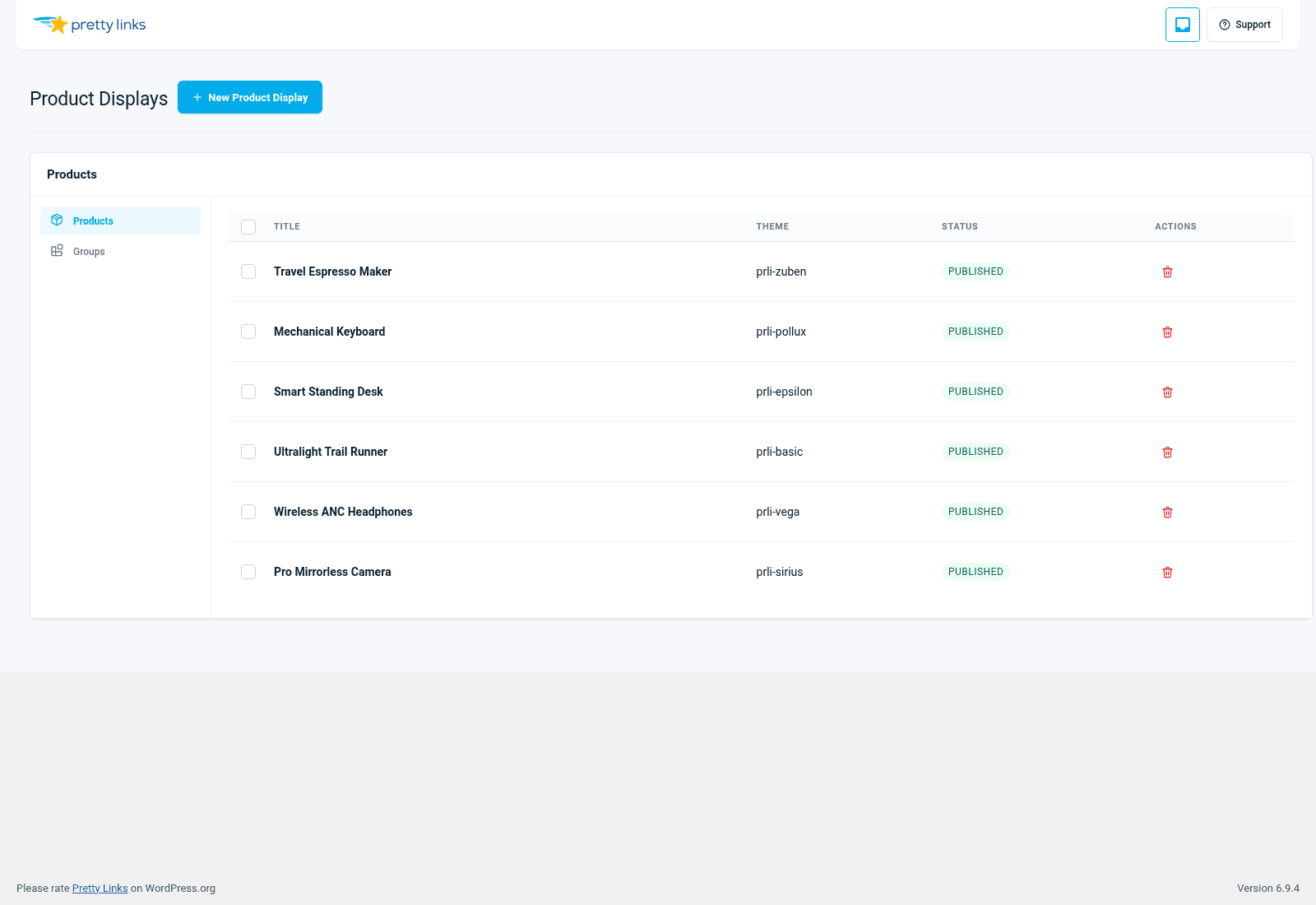
Étape 1 : Ouvrir « Groupes »
Dans la barre latérale d'administration de WordPress, rendez-vous dans Tableau de bord > Pretty Links > Présentations de produits > Groupes.
Vous verrez s'afficher la liste des groupes que vous avez déjà créés. Pour en créer un nouveau, cliquez sur Nouveau groupe.
Étape 2 : Nommer le groupe
Donnez au groupe un nom clair et descriptif. Ce nom vous servira principalement de référence : lorsque vous insérerez le groupe dans un article via un bloc ou un shortcode, c'est sous ce nom que vous le retrouverez.
De bons prénoms :
- “ Les meilleures machines à expresso (mise à jour 2026) ” ;
- “ Ma configuration YouTube ” ;
- “ Boîte à outils pour les affiliés ”.
Noms moins pertinents :
- “ Groupe 1 ” ;
- “ Des trucs ”.
Étape 3 : Choisissez une mise en page
Deux mises en page sont disponibles :
- Grille — Les produits sont présentés sous forme de grille à plusieurs colonnes, à l'instar d'un catalogue de produits. Idéal pour les produits visuels (équipements, livres, logiciels avec logos) et pour les groupes de 3 articles ou plus ;
- Liste — Les produits sont présentés dans une seule colonne verticale, chaque article occupant toute la largeur de la page. Idéal pour les descriptions plus longues, les comparatifs ou les groupes de 1 à 3 articles.
Vous pourrez modifier la mise en page plus tard, alors ne vous prenez pas la tête. Si vous hésitez, commencez par « Grid ».
Étape 4 : Choisissez un thème
Choisissez l'un des six thèmes (Basic, Sirius, Pollux, Vega, Epsilon, Zuben). Le thème détermine le style visuel : bordures, ombres, forme des boutons, typographie. Voir Thèmes pour une comparaison côte à côte.
Vous pouvez utiliser différents thèmes selon les groupes. Une comparaison dans la catégorie “ luxe ” peut s'accompagner d'un thème plus sophistiqué ; une page “ outils ” peut utiliser le thème « Basic » pour un rendu épuré et technique.
Étape 5 : Ajouter des produits au groupe
Une fois les informations de base du groupe enregistrées, vous pouvez commencer à ajouter des produits. Il existe deux façons de procéder :
Ajoutez de nouveaux produits depuis l'éditeur de groupe. Cliquez sur Ajouter un produit pour ouvrir directement le formulaire du produit. Remplissez-le, enregistrez-le, et le nouveau produit sera automatiquement ajouté au groupe.
Ajoutez les produits que vous avez déjà créés. Si vous avez développé des produits sous Tableau de bord > Pretty Links > Présentation des produits > Produits, vous pouvez les sélectionner dans une liste et les ajouter à ce groupe sans avoir à les saisir à nouveau.
Les produits peuvent appartenir à plusieurs groupes. Un “ meilleur moulin à café ” peut figurer à la fois dans la catégorie “ Meilleurs moulins à moins de $200 ” et dans celle intitulée “ Les indispensables pour votre coin café ” — vous n'avez à saisir le produit qu'une seule fois.
Étape 6 : Commander les produits
Faites glisser et déposez les produits à l'intérieur du groupe pour les réorganiser. L'ordre dans l'éditeur correspond à celui que les visiteurs voient sur la page. Placez donc le produit le plus attractif en premier si vous cherchez à optimiser le nombre de clics, ou triez-les par prix ou par catégorie si vous privilégiez la clarté.
Étape 7 : Enregistrer
Cliquez sur Économiser. Votre groupe est prêt à être inséré dans n'importe quel article, page, page de présentation ou barre latérale.
Modification ultérieure
Pour changer de groupe, revenez à Tableau de bord > Pretty Links > Présentations de produits > Groupes puis cliquez sur le nom du groupe. Les modifications que vous apportez (ajout d'un produit, modification de la mise en page, changement de thème) sont automatiquement répercutées sur tous les articles qui affichent ce groupe. Vous n'avez pas besoin de mettre à jour chaque article individuellement.
C'est l'une des principales raisons d'utiliser les groupes : cela permet de passer de “ mettre à jour trois articles de blog à chaque fois qu'un prix change ” à “ mettre à jour un seul produit, et le tour est joué ”.”
Insertion de groupes
Voir Insertion d'affichages pour savoir comment insérer un groupe dans un article, une page, un constructeur de pages ou une page de présentation.