
Disponible dans le cadre de la formule « Super Affiliate ».
Une fois que vous avez créé un produit ou un groupe, vous pouvez l'intégrer dans n'importe quel article, page, barre latérale ou mise en page du constructeur de pages. Il existe trois façons de l'insérer : via le bloc Gutenberg, via un shortcode, ou via le modèle « Cards » de Link in Bio.
Ce guide fait partie de la Pretty Links Présentoirs de produits, la page d'accueil du module complémentaire « Product Displays ».
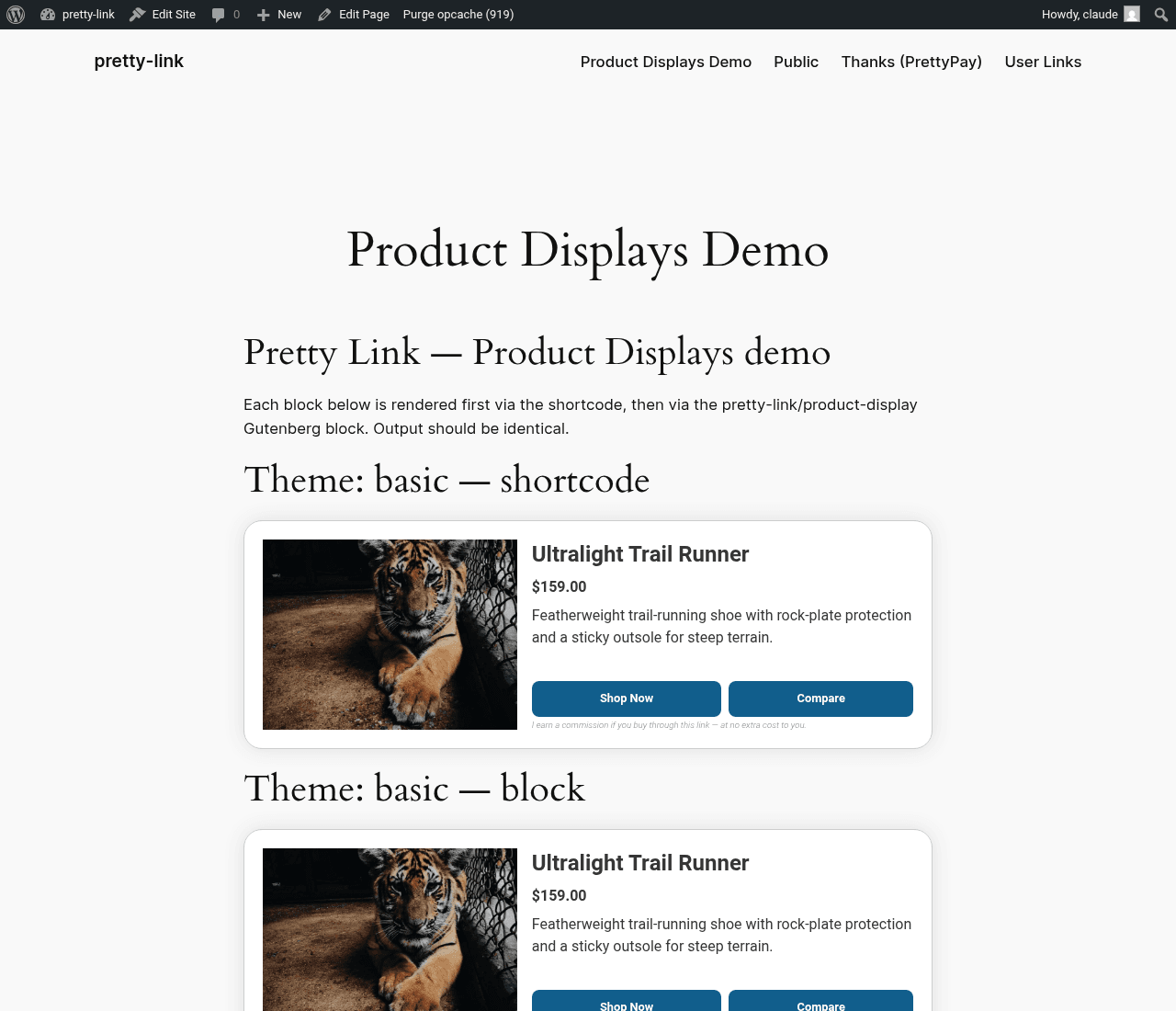
Méthode n° 1 : le bloc Gutenberg
Le bloc est le moyen le plus simple d'insérer un élément d'affichage dans un article ou une page standard.
- Modifiez l'article ou la page sur laquelle vous souhaitez afficher ce contenu.
- Cliquez sur le bouton + bouton permettant d'ajouter un nouveau bloc.
- Rechercher Pretty Links Affichage du produit.
- Insérez le bloc.
- Dans la barre latérale du bloc, sélectionnez :
- Type — Groupe ou produit
- Sélection — Choisissez parmi la liste déroulante vos groupes ou produits existants
Ce bloc affiche un aperçu en temps réel directement dans l'éditeur, ce qui vous permet de voir exactement à quoi ressemblera l'affichage avant la publication.
Méthode 2 : le shortcode
Lorsque vous ne pouvez pas utiliser un bloc (thèmes plus anciens, constructeurs de pages, widgets HTML personnalisés, barres latérales), utilisez le shortcode.
Insérer un groupe :
[prli-product-display type="group" id="42"]Ajouter un seul produit :
[prli-product-display type="product" id="17"]Remplacer le id valeur correspondant à l'identifiant réel du groupe ou du produit. Vous trouverez ces identifiants dans l'espace d'administration : chaque ligne de la liste des groupes ou des produits affiche son identifiant, et l'URL qui s'affiche lorsque vous modifiez un élément contient également cet identifiant.
Le shortcode fonctionne partout où les shortcodes sont pris en charge dans WordPress : dans le contenu des articles, dans celui des pages, dans les widgets de texte, dans les champs personnalisés configurés pour afficher des shortcodes, ainsi que dans la plupart des constructeurs de pages.
Méthode n° 3 : les éditeurs de pages
Les éditeurs de pages gèrent tous les shortcodes de manière légèrement différente, mais le principe reste le même :
- Elementor — Ajoutez un widget “ Shortcode ” et collez-y le shortcode ;
- Beaver Builder — Ajoutez un module “ HTML ” ou “ Éditeur de texte ” et collez le shortcode ;
- Divi — Ajoutez un module “ Code ” ou “ Texte ” et collez le shortcode ;
- Briques — Ajoutez un élément « shortcode » et collez-y le shortcode.
Une fois inséré, le générateur de pages affiche le contenu de la même manière qu'un bloc classique. Les modifications apportées au groupe sous-jacent sont toujours répercutées automatiquement.
Méthode n° 4 : Modèle de cartes « Lien dans la bio »
Si vous disposez à la fois de la fonctionnalité « Affichage des produits » et de « Lien dans la bio » (la formule « Marketer » donne accès à « Lien dans la bio » ; la formule « Super Affiliate » donne accès à « Affichage des produits »), le modèle « Cards » sur une page de bio s'intègre directement aux groupes « Affichage des produits ».
Lorsque vous créez une page de présentation à l'aide du modèle « Cards », vous pouvez sélectionner un groupe de produits comme source. La page de présentation affiche automatiquement les produits de ce groupe sous forme de grille de cartes, en reprenant le thème et la mise en page que vous avez définis pour le groupe, mais en les adaptant aux dimensions de la page de présentation.
Cette combinaison vaut le coup d'être exploitée : créez une seule fois un groupe intitulé “ Outils que je recommande ”, puis réutilisez-le dans un article de blog, sur une page de ressources et sur votre page de présentation. Lorsque vous mettez à jour le groupe, les trois pages sont mises à jour automatiquement.
Mise à jour des affichages après l'insertion
Il n'est pas nécessaire de réinsérer un élément d'affichage après avoir modifié le groupe ou le produit correspondant. Étant donné que le bloc et le shortcode font référence au groupe ou au produit par son identifiant, toute modification effectuée dans l'interface d'administration (ajout d'un produit, modification d'un prix, changement de thème) se répercute automatiquement sur tous les articles affichant ce groupe.
Cela signifie que vous pouvez :
- Mettez à jour un prix une seule fois et observez tous les articles récapitulatifs se mettre à jour ;
- Ajoutez un nouveau produit à un groupe pour qu'il apparaisse instantanément sur l'ensemble du site ;
- Changez de thème pour tester un nouveau style visuel sur l'ensemble du site.
Conseils pour le placement
- La partie visible à l'ouverture de la page est importante. Les visiteurs ont tendance à faire défiler les contenus avec lesquels ils n'ont pas encore interagi. Si l'image est l'élément central de l'article, placez-la (ou un aperçu de celle-ci) en haut de la page ;
- Un affichage par message suffit généralement. Plusieurs éléments visuels se disputent l'attention du lecteur. Si vous devez en utiliser plusieurs, séparez-les par des passages écrits marquants afin que chacun dispose de son propre espace visuel ;
- Adaptez la mise en page à la largeur du contenu. Pour être esthétiques, les mises en page en grille nécessitent des zones de contenu larges. Si votre thème présente un contenu étroit, les listes sont généralement plus agréables à lire que les grilles ;
- Tester sur mobile. La majeure partie du trafic d'affiliation provient des appareils mobiles. Ouvrez l'article sur votre téléphone et vérifiez que les cartes s'affichent correctement et que les boutons sont faciles à sélectionner.