
Verfügbar im „Super Affiliate“-Tarif.
Sobald du ein Produkt oder eine Gruppe erstellt hast, kannst du es in jeden Beitrag, jede Seite, jede Seitenleiste oder jedes Layout des Page Builders einfügen. Es gibt drei Möglichkeiten zum Einfügen: den Gutenberg-Block, den Shortcode und über die „Cards“-Vorlage von „Link in Bio“.
Dieser Leitfaden ist Teil der Pretty Links Produktanzeigen, der Einstiegspunkt für das Add-on „Product Displays“.
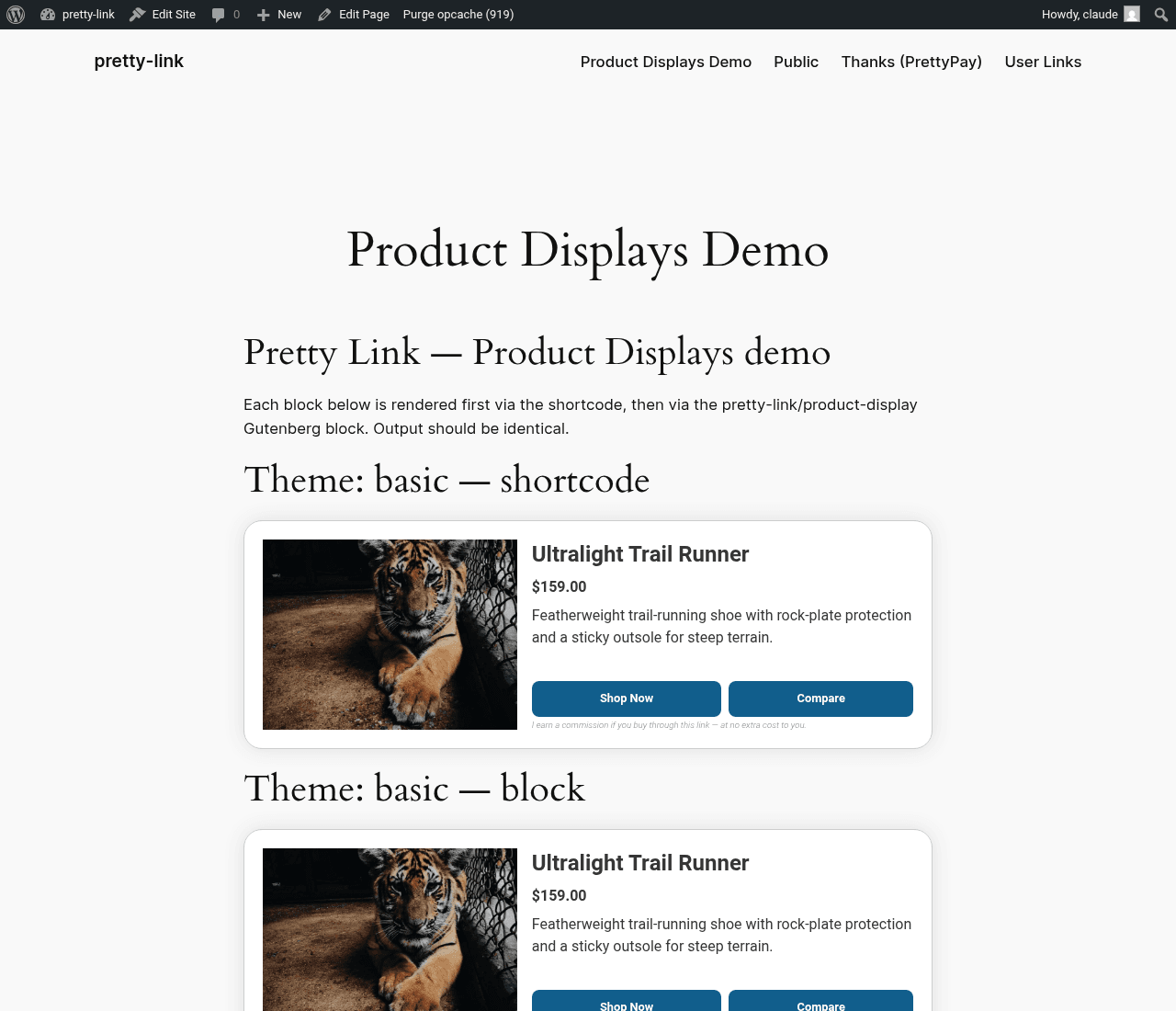
Methode 1: Der Gutenberg-Block
Der Block ist die direkteste Möglichkeit, eine Anzeige in einen normalen Beitrag oder eine Seite einzufügen.
- Bearbeiten Sie den Beitrag oder die Seite, auf der die Anzeige erscheinen soll.
- Klicken Sie auf die + Schaltfläche, um einen neuen Block hinzuzufügen.
- Suche nach Pretty Links Produktanzeige.
- Fügen Sie den Block ein.
- Wählen Sie in der Seitenleiste des Blocks Folgendes aus:
- Typ — Gruppe oder Produkt
- Auswahl — Wählen Sie aus einer Dropdown-Liste Ihrer vorhandenen Gruppen oder Produkte aus
Der Block zeigt direkt im Editor eine Live-Vorschau an, sodass Sie schon vor der Veröffentlichung genau sehen können, wie die Darstellung aussehen wird.
Methode 2: Der Shortcode
Wenn Sie keinen Block verwenden können – beispielsweise bei älteren Themes, Page-Buildern, benutzerdefinierten HTML-Widgets oder Seitenleisten –, verwenden Sie den Shortcode.
Eine Gruppe einfügen:
[prli-product-display type="group" id="42"]Ein einzelnes Produkt einfügen:
[prli-product-display type="product" id="17"]Ersetzen Sie das id Geben Sie hier die tatsächliche ID der Gruppe oder des Produkts ein. Die IDs finden Sie im Admin-Bereich: In jeder Zeile der Liste „Gruppen“ oder „Produkte“ wird die jeweilige ID angezeigt, und auch die URL beim Bearbeiten enthält die ID.
Der Shortcode funktioniert überall dort, wo Shortcodes in WordPress funktionieren: im Inhalt von Beiträgen, im Inhalt von Seiten, in Text-Widgets, in benutzerdefinierten Feldern, die für die Darstellung von Shortcodes konfiguriert sind, sowie in den meisten Page-Buildern.
Methode 3: Seitenersteller
Page-Builder gehen zwar alle etwas unterschiedlich mit Shortcodes um, aber das Prinzip ist immer dasselbe:
- Elementor — Fügen Sie ein “Shortcode”-Widget hinzu und fügen Sie den Shortcode dort ein;
- Biber-Bauer — Fügen Sie ein “HTML”- oder “Texteditor”-Modul hinzu und fügen Sie den Shortcode ein;
- Divi — Fügen Sie ein “Code”-Modul oder ein “Text”-Modul hinzu und fügen Sie den Shortcode ein;
- Ziegelsteine — Fügen Sie ein Shortcode-Element ein und fügen Sie den Shortcode ein.
Nach dem Einfügen wird der Page Builder genauso dargestellt wie ein normaler Block. Änderungen an der zugrunde liegenden Gruppe werden weiterhin automatisch übernommen.
Methode 4: Vorlage für „Link in Bio“-Karten
Wenn Sie sowohl „Produktanzeigen“ als auch „Link in Bio“ nutzen (der „Marketer“-Tarif schaltet „Link in Bio“ frei; der „Super Affiliate“-Tarif schaltet „Produktanzeigen“ frei), lässt sich die „Karten“-Vorlage auf einer Bio-Seite direkt in „Produktanzeigen“-Gruppen integrieren.
Wenn Sie eine Biografie-Seite mithilfe der Vorlage „Karten“ erstellen, können Sie eine Produktgruppe als Quelle auswählen. Die Biografie-Seite stellt die Produkte der Gruppe automatisch als Kartenraster dar – dabei werden das gleiche Design und Layout verwendet, die Sie für die Gruppe festgelegt haben, lediglich angepasst an die Größe der Biografie-Seite.
Diese Kombination lohnt sich: Erstellen Sie einmalig eine Gruppe mit dem Titel “Von mir empfohlene Tools” und verwenden Sie diese dann in einem Blogbeitrag, auf einer Ressourcenseite und auf Ihrer Biografie-Seite. Wenn Sie die Gruppe aktualisieren, werden alle drei Seiten automatisch aktualisiert.
Aktualisierung der Anzeigen nach dem Einfügen
Sie müssen ein Display nach der Bearbeitung der zugrunde liegenden Gruppe oder des Produkts nicht erneut einfügen. Da der Block und der Shortcode über die ID auf die Gruppe bzw. das Produkt verweisen, werden alle Änderungen, die Sie im Admin-Bereich vornehmen – sei es das Hinzufügen eines Produkts, das Ändern eines Preises oder das Wechseln des Themes – automatisch auf jeden Beitrag übertragen, in dem diese Gruppe angezeigt wird.
Das bedeutet, dass Sie Folgendes tun können:
- Aktualisieren Sie einen Preis einmalig und beobachten Sie, wie sich alle Zusammenfassungsbeiträge entsprechend anpassen;
- Fügen Sie ein neues Produkt zu einer Gruppe hinzu, damit es sofort auf der gesamten Website angezeigt wird;
- Wechseln Sie das Design, um einen neuen visuellen Stil für die gesamte Website zu testen.
Tipps für die Vermittlung
- Der Bereich oberhalb der Falzlinie ist entscheidend. Besucher scrollen am ehesten an Inhalten vorbei, mit denen sie sich noch nicht beschäftigt haben. Wenn das Bild das Herzstück des Beitrags ist, platzieren Sie es (oder einen Ausschnitt davon) ganz oben;
- In der Regel reicht eine Anzeige pro Beitrag aus. Mehrere Darstellungen buhlen um die Aufmerksamkeit. Wenn Sie mehrere verwenden müssen, trennen Sie diese durch aussagekräftige Textabschnitte voneinander, damit jede ihre eigene visuelle Atempause erhält;
- Passen Sie das Layout an die Breite des Inhalts an. Rasterlayouts benötigen breite Inhaltsbereiche, um gut auszusehen. Wenn Ihr Theme schmale Inhaltsbereiche hat, lassen sich Listen in der Regel besser lesen als Raster;
- Auf dem Handy testen. Der Großteil des Affiliate-Traffics erfolgt über Mobilgeräte. Öffne den Beitrag auf deinem Smartphone und überprüfe, ob die Karten gut aussehen und die Schaltflächen leicht anzutippen sind.