
Disponible en el plan «Super Affiliate».
Una vez que hayas creado un producto o un grupo, puedes añadirlo a cualquier entrada, página, barra lateral o diseño del creador de páginas. Hay tres formas de insertarlo: mediante el bloque de Gutenberg, el código corto y a través de la plantilla «Cards» de Link in Bio.
Esta guía forma parte de la Pretty Links Expositores de productos, el punto de acceso al complemento «Product Displays».
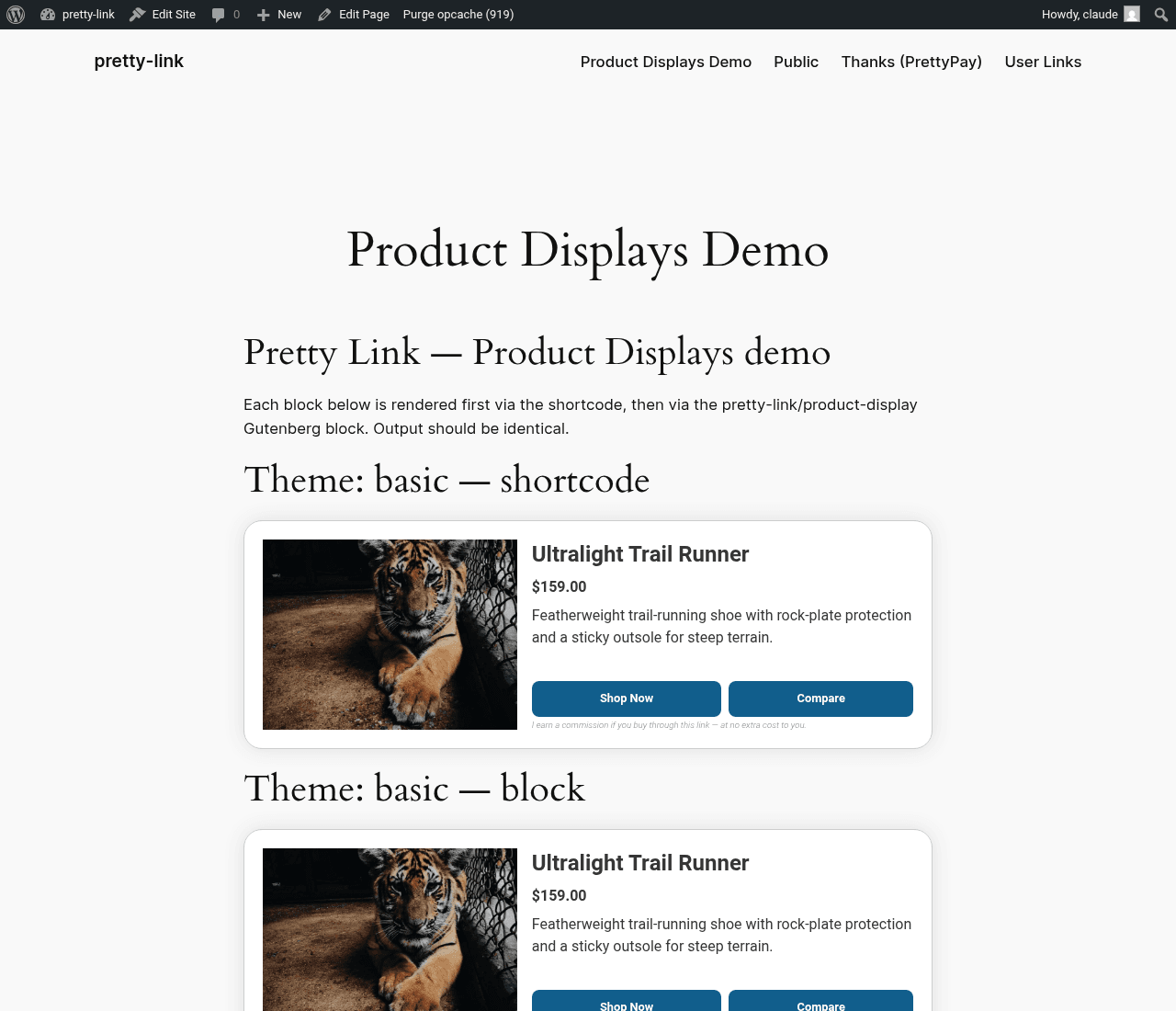
Método 1: El bloque Gutenberg
El bloque es la forma más directa de insertar un elemento de visualización en una entrada o página estándar.
- Edita la entrada o la página en la que quieras que aparezca.
- Haga clic en el botón + botón para añadir un nuevo bloque.
- Buscar Pretty Links Expositor de productos.
- Inserta el bloque.
- En la barra lateral del bloque, selecciona:
- Tipo — Grupo o producto
- Selección — Selecciona uno de tus grupos o productos existentes en el menú desplegable
El bloque muestra una vista previa en tiempo real directamente en el editor, por lo que puedes ver exactamente cómo quedará la publicación antes de publicarla.
Método 2: El código corto
Cuando no puedas utilizar un bloque —como en el caso de temas antiguos, creadores de páginas, widgets HTML personalizados o barras laterales—, utiliza el código corto.
Insertar un grupo:
[prli-product-display type="group" id="42"]Introducir un solo producto:
[prli-product-display type="product" id="17"]Sustituye el id valor con el ID real del grupo o del producto. Puedes encontrar los ID en el panel de administración: cada fila de la lista de Grupos o Productos muestra su ID, y la URL que aparece al editar también incluye el ID.
El código corto funciona en cualquier lugar donde funcionen los códigos cortos en WordPress: contenido de entradas, contenido de páginas, widgets de texto, campos personalizados configurados para mostrar códigos cortos y la mayoría de los creadores de páginas.
Método 3: Constructores de páginas
Todos los creadores de páginas gestionan los códigos cortos de forma ligeramente diferente, pero el patrón es el mismo:
- Elementor — Añade un widget “Shortcode” y pega el shortcode en él;
- Castor Constructor — Añade un módulo “HTML” o “Editor de texto” y pega el código corto;
- Divi — Añade un módulo “Código” o “Texto” y pega el código corto;
- Ladrillos — Añade un elemento de código corto y pega el código corto.
Una vez insertado, el generador de páginas muestra el contenido igual que un bloque normal. Los cambios realizados en el grupo subyacente se aplican automáticamente.
Método 4: Plantilla de tarjetas «Link in Bio»
Si dispones tanto de «Product Displays» como de «Link in Bio» (el plan «Marketer» desbloquea «Link in Bio»; el plan «Super Affiliate» desbloquea «Product Displays»), la plantilla «Cards» de la página de biografía se integra directamente con los grupos de «Product Displays».
Al crear una página de biografía con la plantilla «Cards», puedes seleccionar un grupo de productos como fuente. La página de biografía muestra automáticamente los productos del grupo en forma de cuadrícula de tarjetas, utilizando el mismo tema y diseño que hayas configurado en el grupo, pero adaptados al tamaño de la página de biografía.
Vale la pena utilizar esta combinación: crea una vez un grupo titulado “Herramientas que recomiendo” y, a continuación, utilízalo en una entrada del blog, en una página de recursos y en tu página de biografía. Cuando actualices el grupo, se actualizarán las tres páginas.
Actualización de las pantallas tras la inserción
No es necesario volver a insertar un elemento de visualización tras editar el grupo o producto subyacente. Dado que el bloque y el código corto hacen referencia al grupo o producto mediante su ID, cualquier cambio que realices en el panel de administración —añadir un producto, modificar un precio o cambiar el tema— se aplicará automáticamente a todas las entradas que muestren ese grupo.
Esto significa que puedes:
- Actualiza un precio una sola vez y verás cómo se actualizan todas las entradas de resumen;
- Añade un nuevo producto a un grupo y haz que aparezca al instante en toda la web;
- Cambia el tema para probar un nuevo estilo visual en toda la web.
Consejos para la búsqueda de empleo
- La parte visible de la página es importante. Es muy probable que los visitantes se salten el contenido con el que aún no han interactuado. Si la imagen es lo más destacado de la publicación, colócala (o un adelanto de la misma) en la parte superior;
- Normalmente basta con una imagen por publicación. Hay varios elementos visuales que compiten por llamar la atención. Si tienes que incluir varios, sepáralos con secciones de texto bien definidas para que cada uno tenga su propio espacio visual;
- Adapta el diseño al ancho del contenido. Las disposiciones en cuadrícula necesitan áreas de contenido amplias para que el resultado sea atractivo. Si tu tema tiene un área de contenido estrecha, las listas suelen resultar más legibles que las cuadrículas;
- Prueba en el móvil. La mayor parte del tráfico de afiliados procede de dispositivos móviles. Abre la publicación en tu móvil y comprueba que las tarjetas se vean bien y que los botones sean fáciles de pulsar.