
Disponible en el plan «Super Affiliate».
A producto es un único elemento: una herramienta, un libro, un servicio, un nivel. Puedes añadir productos desde el editor de grupos o directamente en Panel de control > Pretty Links > Presentaciones de productos > Productos.
Esta guía forma parte de la Pretty Links Expositores de productos, el punto de acceso al complemento «Product Displays».
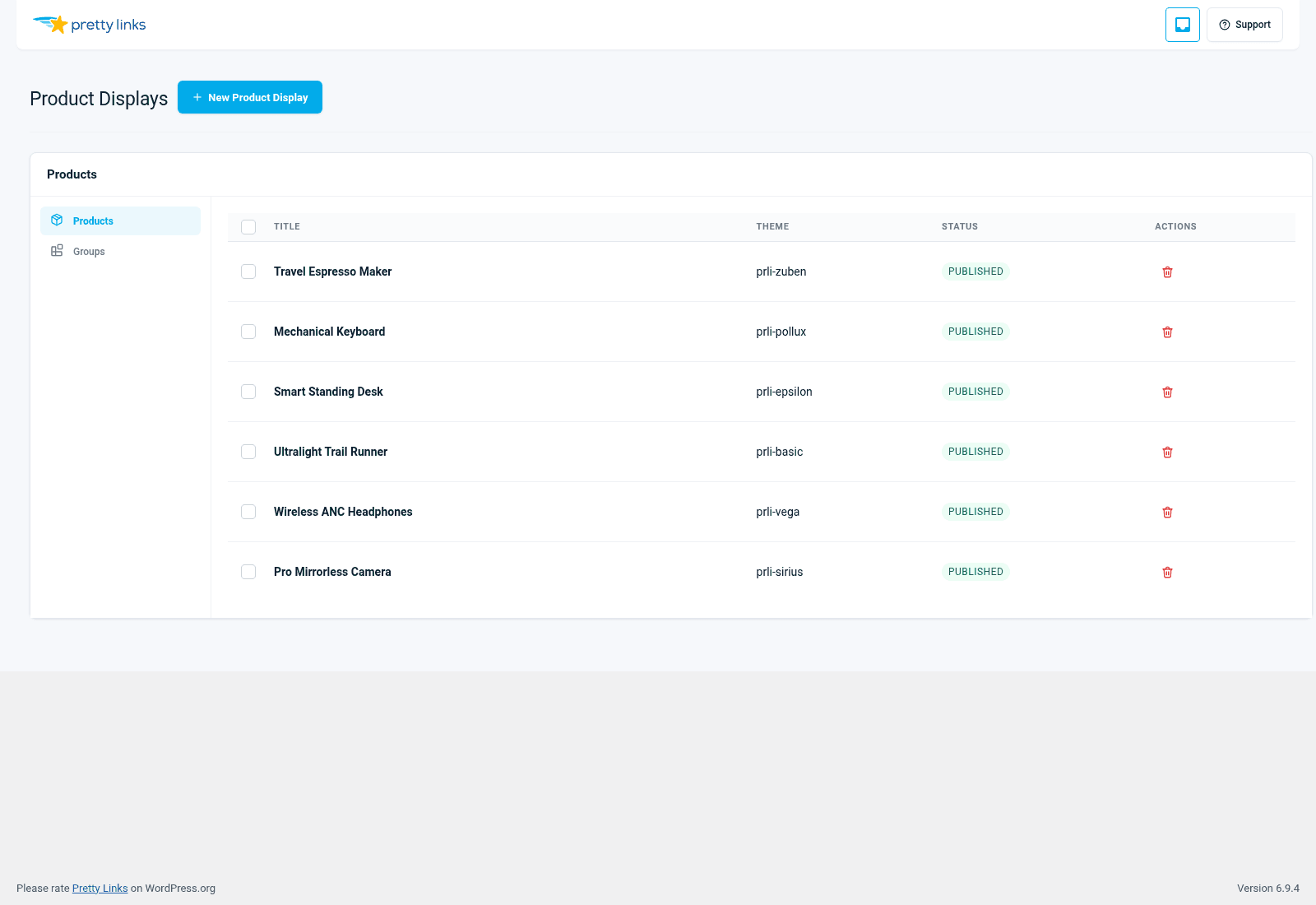
El formulario del producto
Todos los productos tienen los mismos campos. A continuación te explicamos para qué sirve cada uno.
Imagen
La imagen que destaca en la ficha. Este es el factor más importante a la hora de que los visitantes se fijen en el producto, así que haz que valga la pena.
- Cuadrado o 4:3 las imágenes funcionan mejor en todos los temas;
- Al menos 600 píxeles de ancho para que se vea nítida en las pantallas Retina;
- Fondos transparentes (PNG) para los productos en las páginas de detalles; fotos de estilo de vida funcionan mejor para los resúmenes de afiliados.
Si un fabricante o un programa de afiliados proporciona fotografías de los productos, esa suele ser la fuente más práctica.
Título
El nombre del producto. Que sea breve: la mayoría de los diseños de tarjetas recortan los títulos largos. “Aeropress Original” es mejor que “Cafetera Aeropress Original (último modelo de 2026 con filtros)”.”
Descripción
Una presentación de una o dos frases. Aquí es donde les cuentas a los visitantes por qué Deberían prestarle atención. Intenta que no superen las 25 palabras. Las descripciones largas hacen que la llamada a la acción quede fuera de la vista inicial y reducen el número de clics.
Precio
El precio que se muestra en la ficha. Se trata de un campo de texto, por lo que puedes escribir lo que mejor te convenga: “$49”, “Desde $19 al mes”, “Prueba gratuita” o “Ponte en contacto para solicitar un presupuesto”. Si un producto no tiene precio (o no debe mostrarlo), deja el campo en blanco y la mayoría de los temas ocultarán esa línea.
Ten en cuenta que Pretty Links no sincroniza el precio con ninguna fuente: si Amazon modifica la ficha del producto, tendrás que actualizar el valor aquí. Se trata de una ventaja: mostrar un precio estable y seleccionado te evita caer en la trampa de los precios de afiliados desactualizados que incumplen las condiciones del programa.
Llamada a la acción principal
El botón principal de la tarjeta. Hay dos opciones a las que enlaza:
- Un enlace bonito — Recomendado. Elige uno de tus «Pretty Links» existentes. Se registra cada clic y puedes cambiar el destino más adelante editando el «Pretty Link» sin tener que modificar el producto;
- Una URL alternativa — Una URL sencilla, que se utiliza si aún no has creado un «Pretty Link» para este producto.
El texto del botón se puede personalizar: “Comprar ahora”, “Consultar precio”, “Más información”, “Empezar la prueba”… lo que mejor se adapte.
Llamada a la acción secundaria
Segundo botón opcional. Útil para:
- “Comprar en Amazon” + “Leer la reseña completa”;
- “Empezar la prueba gratuita” + “Ver precios”;
- “Comprar el libro” + “Escuchar un fragmento”.
Si no necesitas un segundo botón, déjalo en blanco y la mayoría de los temas lo ocultarán.
Declaración de afiliación
Un pequeño botón que muestra un texto explicativo debajo de la ficha; suele ser algo así como “Recibo una comisión por las compras realizadas a través de este enlace, sin ningún coste adicional para ti”.”
En el caso de las recopilaciones de productos de afiliados, la normativa de la FTC de EE. UU. y la mayoría de las condiciones de los programas de afiliados exigen que se indique esta información. Actívala para los productos de afiliados. Para tus propios productos, no es necesario.
Tema
Cada producto puede utilizar el tema del grupo (el predeterminado) o sustituirlo por su propio tema. La mayoría de las veces lo dejarás heredar el del grupo, ya que la coherencia resulta más agradable a la vista que la variedad. Pero si tienes un artículo premium en un grupo de productos básicos, asignarle un tema más elaborado puede llamar la atención.
Véase Temas para las seis opciones.
Ahorro y reutilización
Una vez guardado, un producto se puede añadir a varios grupos. Si creas “Aeropress Original” una vez y luego creas tres selecciones diferentes en las que encaja, las tres selecciones se actualizarán automáticamente cuando modifiques el producto.
Esta es la razón principal por la que conviene gestionar los productos como entidades independientes, en lugar de limitarnos a integrarlos directamente en un único grupo: se escriben una vez, se reutilizan en cualquier lugar y se actualizan una sola vez.
Consejos para crear tarjetas que generen ventas
- Empieza con la imagen más impactante. Una foto borrosa del producto es peor que no tener ninguna. Si no puedes conseguir buenas fotografías, las fotos de estilo de vida suelen ser mejores que nada;
- Adapta la descripción al público. “Molino de 16 000 rpm con 40 ajustes” es lo que lee un aficionado al café; “molienda uniforme en 30 segundos” es lo que lee un principiante. Averigua quién está leyendo;
- Probar las etiquetas de las llamadas a la acción. “Comprar ahora” funciona para algunos públicos; “Ver precio” resulta menos agresivo y suele generar más conversiones en las publicaciones de resumen. Prueba ambas opciones;
- No falsifiques el precio. Los programas de afiliados lo prohíben, y los visitantes que llegan a una página “$200” tras haber visto «$129» en tu sitio web abandonan la página rápidamente.