
Disponible en el plan «Super Affiliate».
A grupo es una colección de productos que quieres mostrar juntos; por ejemplo, “Los mejores molinillos de café de 2026” o “Mis herramientas de productividad”. Un mismo grupo se puede insertar en cualquier parte de tu sitio web como un único bloque o código corto, por lo que no tienes que añadir cada producto por separado.
Esta guía forma parte de la Pretty Links Expositores de productos, el punto de acceso al complemento «Product Displays».
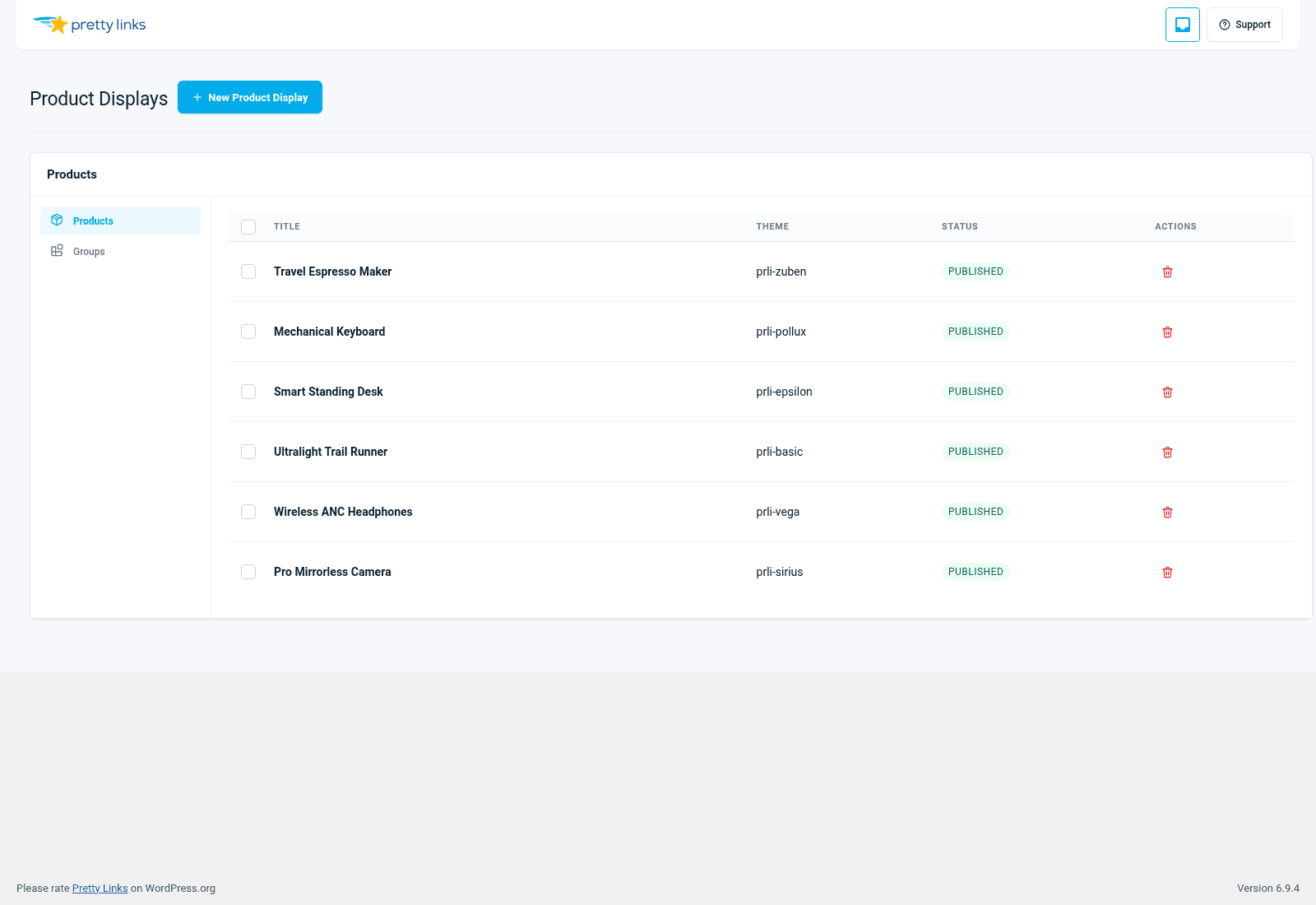
Paso 1: Abrir «Grupos»
En la barra lateral de administración de WordPress, ve a Panel de control > Pretty Links > Visualizaciones de productos > Grupos.
Verás una lista de todos los grupos que ya hayas creado. Para crear uno nuevo, haz clic en Nuevo Grupo.
Paso 2: Asignar un nombre al grupo
Ponle al grupo un nombre claro y descriptivo. Este nombre sirve principalmente como referencia para ti: cuando insertes el grupo en una entrada mediante un bloque o un código corto, lo encontrarás por este nombre.
Buenos nombres:
- “Las mejores máquinas de café espresso (actualización de 2026)”;
- “Mi configuración de YouTube”;
- “Kit de herramientas para afiliados”.
Nombres menos útiles:
- “Grupo 1”;
- “Cosas”.
Paso 3: Elige un diseño
Hay dos diseños disponibles:
- Rejilla — Los productos se muestran en una cuadrícula de varias columnas, como en un catálogo de productos. Es la mejor opción para productos visuales (artículos de deporte, libros, software con logotipos) y para grupos de tres o más artículos;
- Lista — Los productos se muestran en una única columna vertical, y cada artículo ocupa todo el ancho del contenido. Es la mejor opción para descripciones más largas, resúmenes comparativos o grupos de entre 1 y 3 artículos.
Puedes cambiar el diseño más adelante, así que no te preocupes demasiado. Si no estás seguro, empieza con «Grid».
Paso 4: Elige un tema
Elige uno de los seis temas (Basic, Sirius, Pollux, Vega, Epsilon, Zuben). El tema determina el estilo visual: bordes, sombras, formas de los botones y tipografía. Consulta Temas para ver una comparación lado a lado.
Puedes utilizar diferentes temas en los distintos grupos. Una comparación de “lujo” puede utilizar un tema más elaborado; una página de “herramientas” puede utilizar el tema «Básico» para conseguir un aspecto limpio y técnico.
Paso 5: Añadir productos al grupo
Una vez guardados los datos básicos del grupo, puedes empezar a añadir productos. Hay dos formas de hacerlo:
Añade nuevos productos desde el editor de grupos. Haga clic en Añadir producto para abrir el formulario del producto directamente desde ahí. Rellénalo, guárdalo y el nuevo producto se añadirá automáticamente al grupo.
Añade los productos que ya hayas creado. Si has desarrollado productos con Panel de control > Pretty Links > Presentaciones de productos > Productos, puedes seleccionarlos de una lista y añadirlos a este grupo sin tener que volver a introducir nada.
Los productos pueden pertenecer a más de un grupo. Un “mejor molinillo de café” puede aparecer tanto en “Los mejores molinillos por menos de $200” como en “Elementos esenciales para preparar café”; solo tienes que introducir el producto una vez.
Paso 6: Realizar el pedido de los productos
Arrastra y suelta los productos dentro del grupo para reordenarlos. El orden que aparece en el editor es el que ven los visitantes en la página; por lo tanto, coloca el artículo más destacado en primer lugar si quieres optimizar el número de clics, o ordénalos por precio o categoría si lo que buscas es claridad.
Paso 7: Guardar
Haga clic en Guardar. Tu grupo ya está listo para insertarlo en cualquier entrada, página, página de biografía o barra lateral.
Editar más tarde
Para cambiar de grupo, vuelve a Panel de control > Pretty Links > Visualizaciones de productos > Grupos y haz clic en el nombre del grupo. Los cambios que realices —añadir un producto, modificar el diseño, cambiar el tema— se aplicarán automáticamente a todas las entradas que muestren este grupo. No es necesario que actualices cada entrada por separado.
Esta es una de las principales razones para utilizar los grupos: convierte “actualizar tres entradas del blog cada vez que cambie un precio” en “actualizar un producto, y listo”.”
Inserción de grupos
Véase Inserción de pantallas para saber cómo insertar un grupo en una entrada, una página, un generador de páginas o una página de biografía.