
Verfügbar im „Super Affiliate“-Tarif.
A Gruppe ist eine Sammlung von Produkten, die Sie gemeinsam präsentieren möchten – zum Beispiel “Die besten Kaffeemühlen 2026” oder “Meine Produktivitäts-Tools”. Eine einzelne Gruppe kann an beliebiger Stelle auf Ihrer Website als Block oder Shortcode eingefügt werden, sodass Sie nicht jedes Produkt einzeln hinzufügen müssen.
Dieser Leitfaden ist Teil der Pretty Links Produktanzeigen, der Einstiegspunkt für das Add-on „Product Displays“.
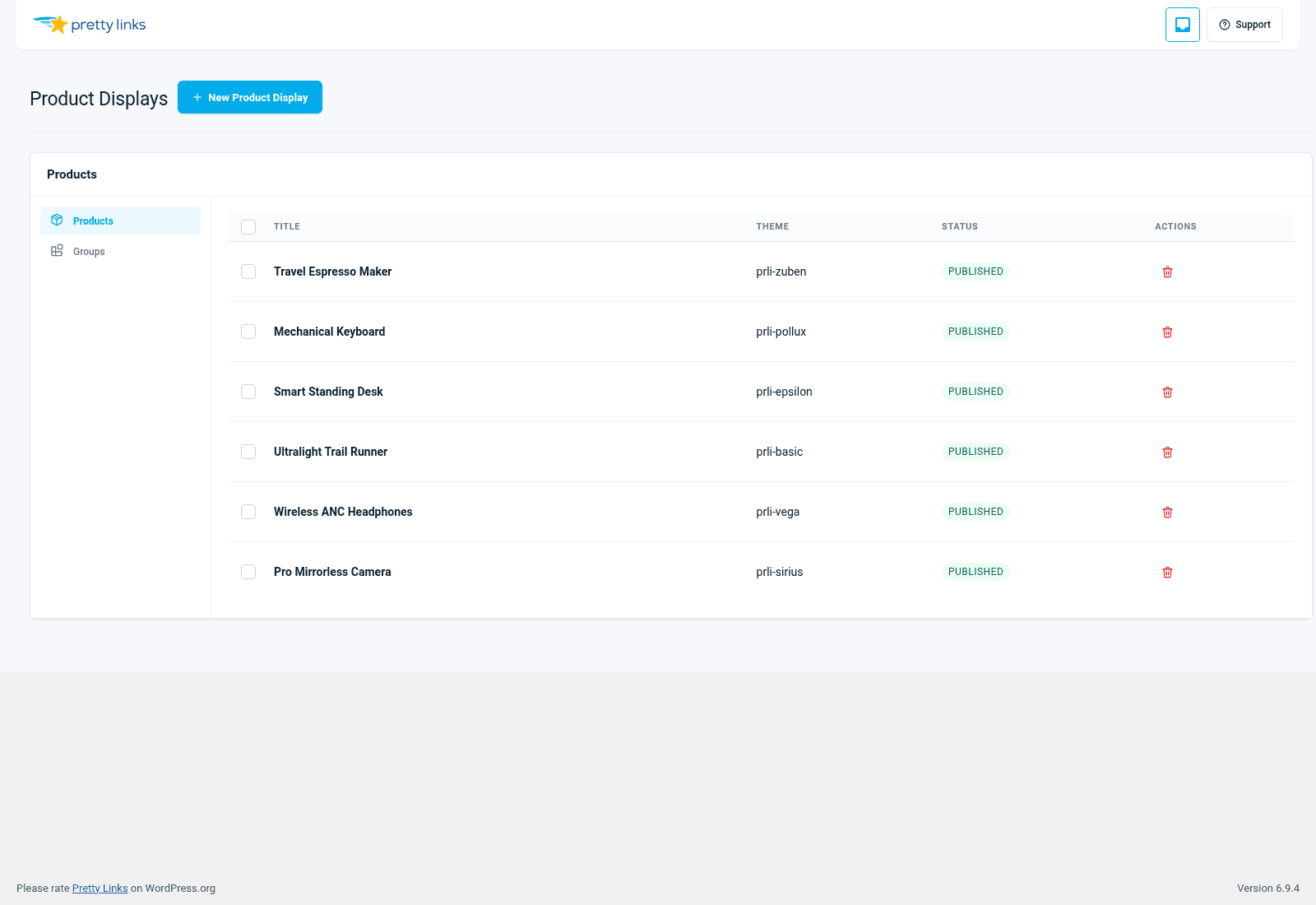
Schritt 1: Gruppen öffnen
Gehen Sie in der WordPress-Admin-Seitenleiste zu Dashboard > Pretty Links > Produktanzeigen > Gruppen.
Es wird eine Liste aller Gruppen angezeigt, die Sie bereits erstellt haben. Um eine neue Gruppe zu erstellen, klicken Sie auf Neue Gruppe.
Schritt 2: Benennen Sie die Gruppe
Geben Sie der Gruppe einen eindeutigen, aussagekräftigen Namen. Dieser Name dient in erster Linie Ihrer eigenen Orientierung – wenn Sie die Gruppe über einen Block oder einen Shortcode in einen Beitrag einfügen, finden Sie sie anhand dieses Namens.
Gute Namen:
- “Die besten Espressomaschinen (Aktualisierung 2026)”;
- “Mein YouTube-Setup”;
- “Affiliate-Toolkit”.
Weniger aussagekräftige Namen:
- “Gruppe 1”;
- “Kram”.
Schritt 3: Wählen Sie ein Layout aus
Es stehen zwei Layouts zur Auswahl:
- Raster — Die Produkte werden in einem mehrspaltigen Raster angezeigt, ähnlich wie in einem Produktkatalog. Am besten geeignet für visuell ansprechende Produkte (Ausrüstung, Bücher, Software mit Logos) und für Gruppen von drei oder mehr Artikeln;
- Liste — Die Produkte werden in einer einzigen vertikalen Spalte angezeigt, wobei jeder Artikel die gesamte Breite des Inhalts einnimmt. Am besten geeignet für längere Beschreibungen, Vergleichsübersichten oder Gruppen von 1–3 Artikeln.
Du kannst das Layout später noch ändern, also mach dir keine Gedanken. Wenn du dir unsicher bist, fang einfach mit „Grid“ an.
Schritt 4: Wähle ein Thema aus
Wählen Sie eines der sechs Designs aus (Basic, Sirius, Pollux, Vega, Epsilon, Zuben). Das Design bestimmt den visuellen Stil – Rahmen, Schatten, Schaltflächenformen, Typografie. Siehe Themen für einen direkten Vergleich.
Sie können in verschiedenen Gruppen unterschiedliche Designs verwenden. Für einen “Luxus”-Vergleich eignet sich ein aufwendigeres Design; auf einer “Tools”-Seite kann das Design „Basic“ verwendet werden, um einen klaren, technischen Eindruck zu vermitteln.
Schritt 5: Produkte zur Gruppe hinzufügen
Sobald die Grundeinstellungen der Gruppe gespeichert sind, können Sie damit beginnen, Produkte hinzuzufügen. Dazu gibt es zwei Möglichkeiten:
Fügen Sie neue Produkte im Gruppeneditor hinzu. Klicken Sie auf Produkt hinzufügen um das Produktformular direkt dort zu öffnen. Füllen Sie es aus, speichern Sie es, und das neue Produkt wird automatisch zur Gruppe hinzugefügt.
Fügen Sie bereits erstellte Produkte hinzu. Wenn Sie Produkte unter Dashboard > Pretty Links > Produktanzeigen > Produkte, können Sie diese aus einer Liste auswählen und dieser Gruppe hinzufügen, ohne etwas erneut eingeben zu müssen.
Produkte können zu mehr als einer Gruppe gehören. Eine “beste Kaffeemühle” kann sowohl in der Gruppe “Beste Mühlen unter $200” als auch in der Gruppe “Grundausstattung für die Kaffeezubereitung” erscheinen – Sie müssen das Produkt nur einmal eingeben.
Schritt 6: Bestellen Sie die Produkte
Ziehen Sie die Produkte per Drag & Drop innerhalb der Gruppe, um sie neu anzuordnen. Die Reihenfolge im Editor entspricht der Reihenfolge, in der die Besucher die Produkte auf der Seite sehen – platzieren Sie also das attraktivste Produkt an erster Stelle, wenn Sie die Klickrate optimieren möchten, oder sortieren Sie nach Preis/Kategorie, wenn Sie Wert auf Übersichtlichkeit legen.
Schritt 7: Speichern
Klicken Sie auf Speichern Sie. Ihre Gruppe kann nun in jeden Beitrag, jede Seite, jede Biografie-Seite oder jede Seitenleiste eingefügt werden.
Später bearbeiten
Um eine Gruppe zu ändern, kehren Sie zurück zu Dashboard > Pretty Links > Produktanzeigen > Gruppen und klicken Sie auf den Namen der Gruppe. Die von Ihnen vorgenommenen Änderungen – Hinzufügen eines Produkts, Ändern des Layouts, Wechseln des Designs – werden automatisch auf alle Beiträge übertragen, in denen diese Gruppe angezeigt wird. Sie müssen nicht jeden Beitrag einzeln aktualisieren.
Das ist einer der wichtigsten Gründe für die Verwendung von Gruppen: So wird aus “Drei Blogbeiträge aktualisieren, sobald sich ein Preis ändert” ein “Ein Produkt aktualisieren – fertig”.”
Gruppen einfügen
Siehe Anzeigen einfügen wie man eine Gruppe in einen Beitrag, eine Seite, den Page Builder oder eine Biografie-Seite einfügt.