
Les jolis liens bookmarklet Il s'agit d'un petit bouton de navigateur que vous pouvez installer dans votre barre de favoris. Cliquez dessus depuis n'importe quelle page web et il crée instantanément un lien esthétique renvoyant vers cette page — sans que vous ayez à quitter la page ni à ouvrir l'interface d'administration de WordPress.
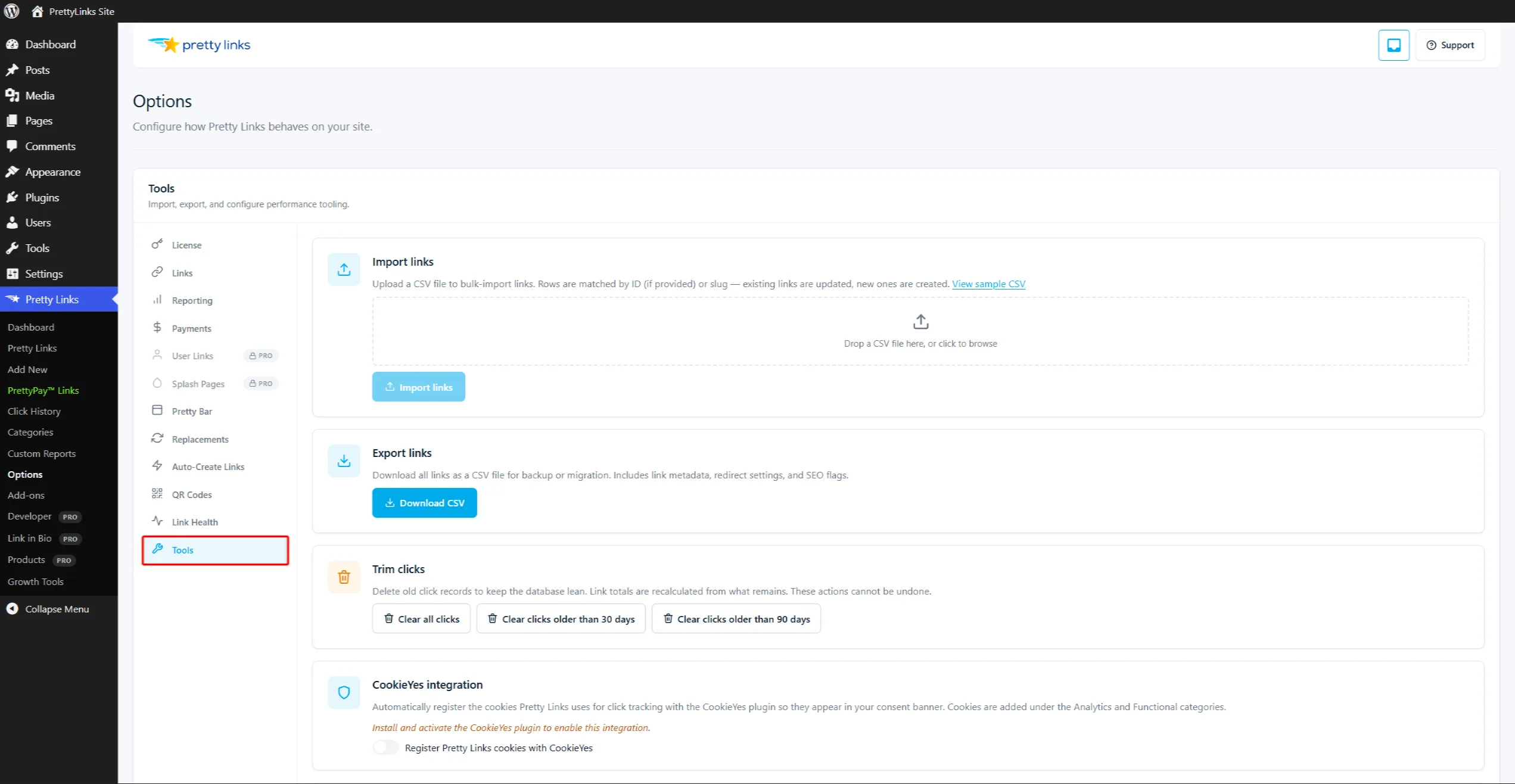
Fonctionnalité du bookmarklet
Lorsque vous cliquez sur le bookmarklet, par exemple sur un article que vous souhaitez partager :
- Elle récupère l'URL de la page actuelle.
- Une petite fenêtre contextuelle s'ouvre alors, qui vous redirige vers votre site WordPress.
- Cela crée un nouveau lien « pretty link » pointant vers cette URL, en utilisant vos paramètres par défaut.
- Il vous affiche l'URL simplifiée obtenue, prête à être copiée et partagée.
C'est un moyen rapide de transformer n'importe quelle URL du Web en une URL courte personnalisée et traçable.
Installation du bookmarklet
Aller à Tableau de bord > Pretty Links > Options > Outils dans votre interface d'administration WordPress et recherchez le Bookmarklet carte.
Vous verrez un bouton portant une mention du genre Ajoutez un lien sympa !. Pour l'installer :
- Assurez-vous que la barre de favoris de votre navigateur est bien visible. (Dans Chrome : Ctrl+Maj+B / Cmd+Maj+B. Les autres navigateurs proposent des raccourcis similaires.)
- Faites glisser le bouton du bookmarklet sur votre barre de favoris.
- C'est fait. Le bookmarklet se trouve désormais dans vos favoris.
C'est tout : pas de programme d'installation, pas d'extension, pas d'autorisations à accorder.
Utilisation du bookmarklet
Accédez à n'importe quelle page du Web. Cliquez sur le bookmarklet dans votre barre de favoris.
Une petite fenêtre contextuelle s'affiche (il s'agit en fait d'une fenêtre qui se connecte à votre site WordPress). Elle affiche :
- L'URL enregistrée (celle que vous étiez en train de consulter).
- Un titre (extrait automatiquement de la page).
- Champs facultatifs que vous pouvez modifier avant d'enregistrer : slug, catégorie, type de redirection.
- Un bouton permettant de créer le lien.
Cliquez sur le bouton. Le lien « pretty » est créé et la fenêtre contextuelle vous affiche l'URL « pretty ». Copiez-la et utilisez-la où vous le souhaitez.
Catégories prédéfinies
Vous pouvez configurer le bookmarklet pour qu'il attribue à l'avance un ou plusieurs catégories à chaque lien qu’il crée. Cela s’avère utile si vous utilisez principalement le bookmarklet pour un seul type de lien — par exemple, “ Bookmarklet ” ou “ Articles sélectionnés ” —, car cela vous permettra de retrouver ultérieurement tous les liens créés par le bookmarklet.
La pré-affectation est définie sur la fiche du bookmarklet à l'adresse Tableau de bord > Pretty Links > Options > Outils. Sélectionnez les catégories dans la liste déroulante avant de faire glisser le bookmarklet vers votre barre de favoris.
Les identifiants de catégorie sont intégrés à l'URL du bookmarklet au moment du glisser-déposer. Si vous modifiez ultérieurement les catégories sélectionnées, vous devrez faire glisser à nouveau le bouton pour mettre à jour votre copie enregistrée — le signet qui se trouve actuellement dans votre barre de signets contient toujours les anciennes catégories.
Fonctionnement de l'authentification
Comme le bookmarklet s'exécute à partir d'une page Web que vous consultez (et non depuis l'interface d'administration de WordPress), il doit s'authentifier auprès de votre site. Pretty Links procède ainsi à l'aide d'un jeton: une chaîne aléatoire de 40 caractères intégrée à l'URL du bookmarklet lors de son installation.
Lorsque vous cliquez sur le bookmarklet, celui-ci envoie le jeton avec la requête. Votre site WordPress vérifie trois éléments avant de créer le lien : que le jeton corresponde, que vous ayez une session WordPress active dans ce navigateur et que votre compte utilisateur dispose des droits nécessaires pour gérer Pretty Links.
Cela signifie :
- Vous devez rester connecté à WordPress dans le même navigateur — le jeton seul ne suffit pas ; le bookmarklet ne crée un lien que s'il y a une session valide.
- Le jeton est sur l'ensemble du site, et non par utilisateur. Il est partagé entre tous les administrateurs qui installent le bookmarklet à partir de ce site WordPress.
- En cas de fuite du jeton, sa régénération l'invalide tous copie enregistrée du bookmarklet sur tous les navigateurs et pour tous les membres de l'équipe. Chacun doit alors le réinstaller.
Régénération du jeton
Pour désactiver un bookmarklet existant — par exemple, lorsqu'un collègue quitte l'équipe ou si vous l'avez installé sur un ordinateur partagé :
- Aller à Tableau de bord > Pretty Links > Options > Outils et trouver le Bookmarklet carte.
- Cliquez sur Réinitialiser le jeton.
- Réinstallez le bookmarklet en faisant glisser le nouveau bouton vers votre barre de favoris (pour remplacer l'ancien).
Après la mise à jour, l'ancien bookmarklet cesse de fonctionner partout où il avait été installé. Tous les collaborateurs qui avaient installé l'ancienne version devront la réinstaller depuis la page « Outils ».
Ce qu'il faut savoir
- Un jeton valable pour l'ensemble du site — Le jeton du bookmarklet est commun à tous les administrateurs de ce site WordPress. Les liens sont attribués à l'utilisateur WordPress connecté au moment de l'exécution du bookmarklet (car une session connectée est requise) ;
- Pages HTTPS uniquement — Certains sites HTTPS bloquent les bookmarklets qui tentent de communiquer avec d'autres sites. Si le bookmarklet ne fonctionne pas sur une page en particulier, c'est pour cette raison ; copiez l'URL manuellement et utilisez l'interface utilisateur habituelle de Pretty Links ;
- Ne fonctionne pas en mode incognito — La plupart des navigateurs ne transfèrent pas, par défaut, votre barre de favoris (ni ses bookmarklets) en mode de navigation privée ;
- Mobile — La plupart des navigateurs mobiles ne disposent pas d'une barre de favoris au sens strict du terme. Le « bookmarklet » est avant tout un outil destiné aux ordinateurs de bureau.
Cas d'utilisation
- Sélection d'articles — Créez une sélection de liens soigneusement choisis à partager avec votre public ;
- Prospection d'affiliés — Lorsque vous trouvez une page qui mérite d'être mise en avant, créez immédiatement le lien « pretty link » traçable ;
- Recherche — Lorsque vous recherchez un projet, enregistrez les pages sous forme de liens esthétiques afin de disposer d'un historique clair (avec suivi des clics si vous les partagez par la suite) ;
- Partage rapide — Quand quelqu'un vous envoie une URL longue, collez-la dans votre navigateur, cliquez sur le bookmarklet, puis répondez en envoyant la version raccourcie.
Conseils
- Définir une catégorie par défaut claire pour que les liens créés par les bookmarklets ne se perdent pas dans votre liste principale ;
- Générer à nouveau le jeton lorsque vous changez d'appareil, ou une fois par an par mesure d'hygiène ;
- Choisissez un nom de catégorie facile à retenir comme un “ bookmarklet ” — facile à repérer et à supprimer plus tard si nécessaire.