
Contenu
Vous pouvez transformer n'importe quel lien d'affiliation en un code QR scannable et personnalisé directement depuis PrettyLinks, et l'opération ne prend que quelques minutes.
Commencez par ajouter votre URL d'affiliation à PrettyLinks. Ce service transforme cette longue URL en un lien plus court et personnalisé, appelé joli lien. À partir de là, vous pouvez ouvrir l'onglet « Code QR », personnaliser le design, le tester et le télécharger.
Étape 1 : Ajoutez votre lien d'affiliation à PrettyLinks
Si vous avez déjà un générateur de codes QR en tête, vous vous attendez sans doute à coller votre URL d'affiliation dans un boîte et obtenir un code en retour, puisque c'est ainsi que fonctionnent la plupart des générateurs autonomes.
PrettyLinks effectue d'abord une étape supplémentaire. Il génère le code QR à partir de votre lien personnalisé plutôt que directement à partir de l'URL d'affiliation d'origine ; vous devez donc créer ce lien avant de pouvoir commencer à travailler sur le code.
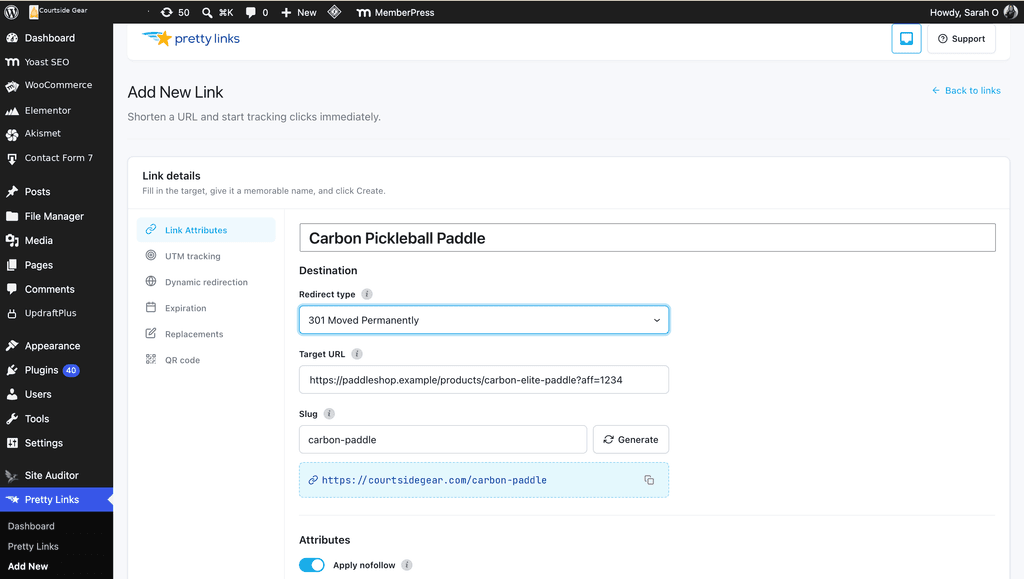
Accédez à PrettyLinks et ajoutez un nouveau lien. Dans ce guide, nous utilisons un produit appelé Raquette de pickleball en carbone.
Donnez au lien un nom que vous pourrez reconnaître plus tard, collez l'URL d'affiliation vers laquelle vous souhaitez rediriger les visiteurs, puis configurez les paramètres restants : le slug, le type de redirection, le suivi et la catégorie, si vous en utilisez une pour organiser vos liens.
Ce sont les mêmes paramètres que ceux que vous utiliseriez pour créer n'importe quel lien personnalisé ; il n'est donc pas nécessaire de s'y attarder davantage ici. Si c'est la première fois que vous en configurez un, consultez notre guide sur Raccourcir les liens avec PrettyLinks explique étape par étape l'ensemble du processus.
Le « slug » est l’élément auquel il vaut la peine d’accorder un peu plus d’attention. C’est la partie qui apparaît après votre nom de domaine dans le lien optimisé final ; il est donc préférable de choisir un nom bien pensé, comme /pagaie-en-carbone est plus épuré qu'une chaîne générée automatiquement.
Un lien plus court permet également d'obtenir un code QR d'aspect plus simple, qui peut être plus facile à scanner.
Une fois que vous l'avez enregistré, la raquette de pickleball Carbon vient s'ajouter au reste de votre collection PrettyLinks. Vous disposez désormais d'un lien vraiment sympa à partir duquel générer le code QR.
Étape 2 : Accédez à l'onglet « Code QR »
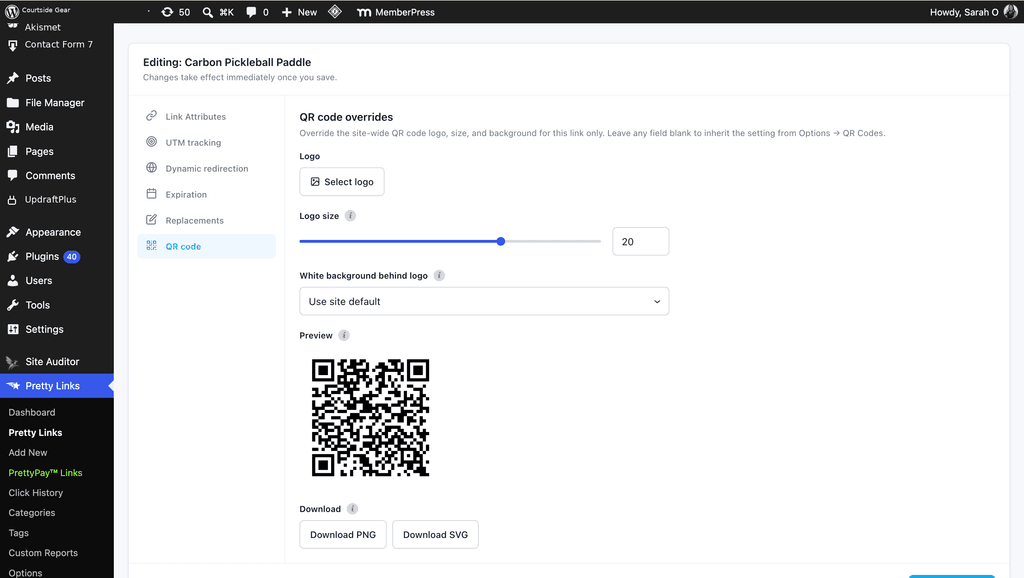
Maintenant que la raquette de pickleball en carbone est enregistrée dans votre collection, rouvrez-la et passez à l'onglet « Code QR » sur l'écran de modification du lien. Le code correspondant à ce lien s'y trouve déjà, généré et prêt à être personnalisé.
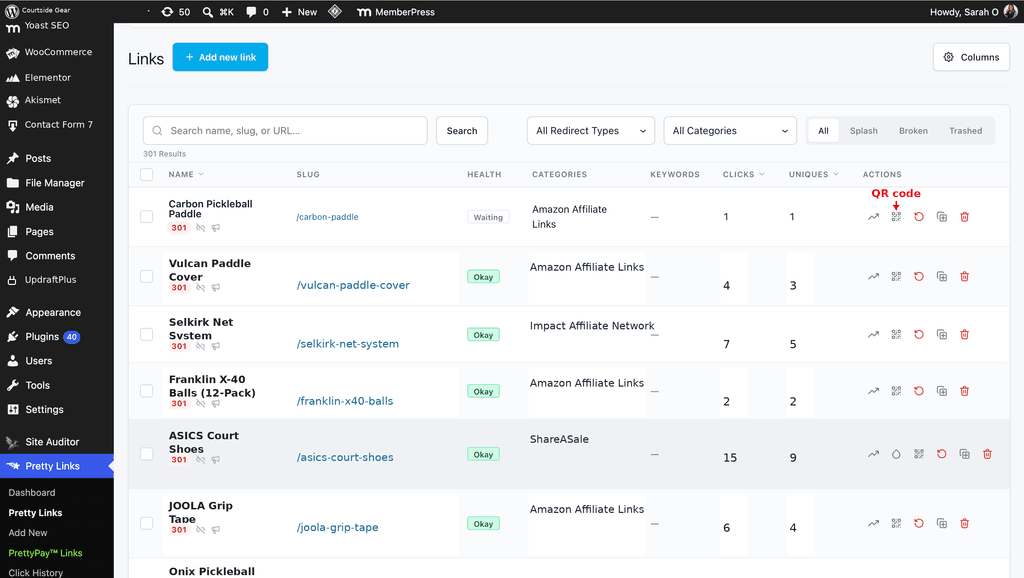
Vous pouvez également y accéder directement depuis la liste PrettyLinks en utilisant l'action « Code QR » située à côté du lien, sans avoir à ouvrir au préalable l'éditeur complet.
Et voilà. À partir de là, vous pouvez commencer à personnaliser l'apparence du code.
Étape 3 : Personnaliser le code QR
Une fois le code généré, il reste trois choix rapides à faire avant qu'il ne soit prêt à l'emploi : le logo, la taille et l'arrière-plan.
Téléchargez votre logo
Commencez par le logo. Cliquez sur « Sélectionner un logo » dans le panneau « Code QR », puis choisissez une image comme vous le feriez pour en importer une dans WordPress.
La technologie PrettyLinks centre automatiquement l'image et utilise un niveau élevé de correction d'erreurs, ce qui permet au code QR de rester lisible même lorsqu'un logo est placé au centre.
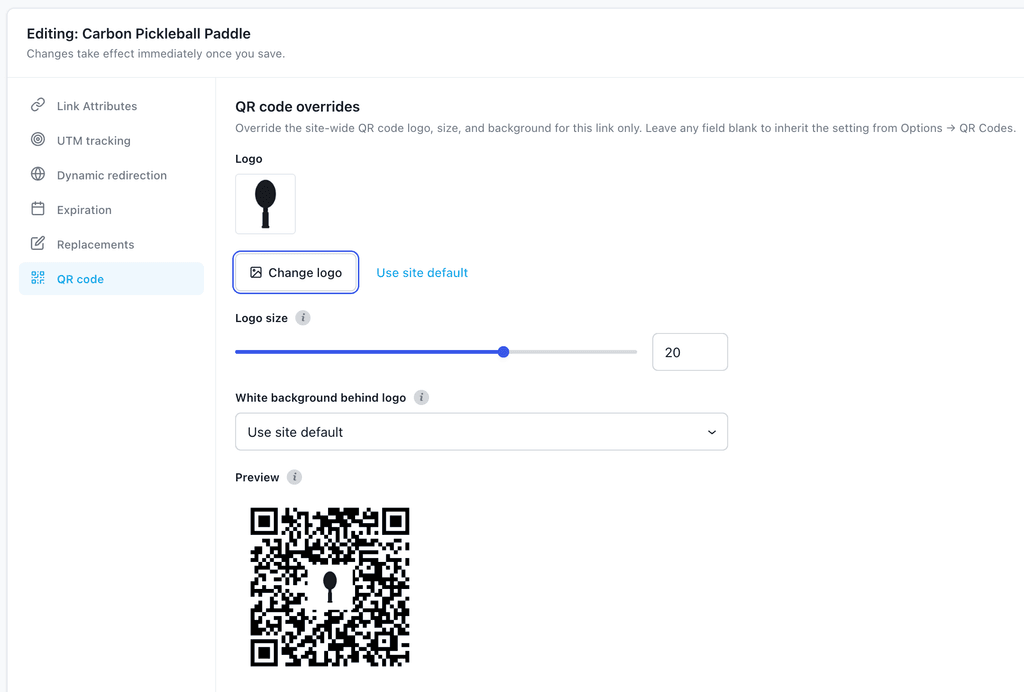
Ce que vous y placez compte davantage que la manière dont vous le téléchargez. Une illustration simple et très contrastée donne généralement de meilleurs résultats à cette taille qu’une photo de produit détaillée, car les détails fins se perdent dès que l’image est réduite à la taille d’un logo dans un code QR.
Pour un produit tel qu’une raquette de pickleball en carbone, cela laisse quelques options intéressantes : le logo de votre boutique, afin que le code soit immédiatement identifiable comme étant le vôtre ; une version graphique simplifiée de la raquette elle-même plutôt qu'une photo complète de celle-ci ; ou, si vous préférez ne pas vous limiter à l'image d'un produit spécifique, une petite icône qui indique simplement la catégorie, comme la silhouette d'une raquette.
Régler la taille du logo
Une fois votre logo en place, il vous faut ensuite déterminer la place qu’il occupera dans le code. Un curseur vous permet de régler sa taille, et l’aperçu en temps réel s’actualise au fur et à mesure que vous le déplacez. Vous pouvez ainsi voir immédiatement le résultat, sans avoir à télécharger une version puis à revenir en arrière pour l’ajuster.
PrettyLinks affiche le logo à 20%, ce qui est un bon point de départ. Déplacez le curseur vers le haut si vous souhaitez que le logo ressorte davantage, ou vers le bas s'il commence à occuper trop d'espace dans le code.
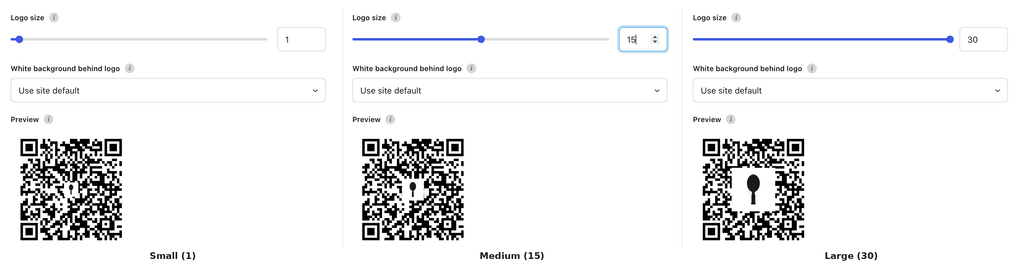
En règle générale, les recommandations en matière de conception des codes QR préconisent de ne pas dépasser environ 30% afin que le logo n'interfère pas avec la lecture du code.
Définir l'arrière-plan
Par défaut, PrettyLinks ajoute un fond blanc derrière votre code QR. Vous pouvez conserver ce fond ou le désactiver pour obtenir un fond transparent, afin que le code apparaisse directement sur l'élément sur lequel vous le placez.
Le meilleur choix dépend de l'endroit où vous comptez utiliser le code QR. Le fond blanc offre une base homogène au code ; c'est donc généralement le choix le plus sûr lorsque le design environnant est chargé ou sombre, comme sur un prospectus imprimé, une diapositive ou une banderole placée au bord du terrain lors d'un tournoi.
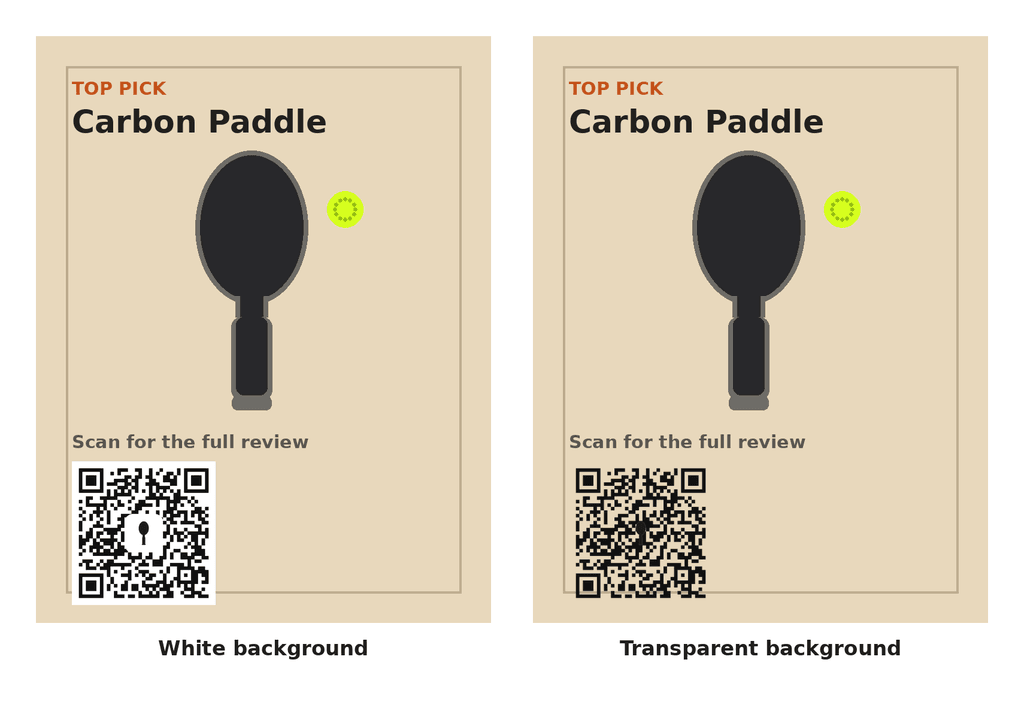
La fonction « Transparent » supprime ce fond blanc, ce qui permet au code QR de s'intégrer plus naturellement à une photo, à une vignette vidéo ou à tout autre arrière-plan graphique, au lieu d'apparaître comme un carré blanc distinct. Veillez simplement à ce que le code reste bien visible par rapport à ce qui se trouve derrière.
Étape 4 : Enregistrer et partager
Avant de terminer, jetez un dernier coup d’œil à l’aperçu en direct dans son ensemble, et pas seulement à chaque paramètre pris séparément. Par exemple, un logo qui semblait net auparavant peut devenir plus difficile à distinguer sur un fond transparent. Si quelque chose ne vous semble pas tout à fait au point, modifiez-le maintenant avant d’enregistrer.
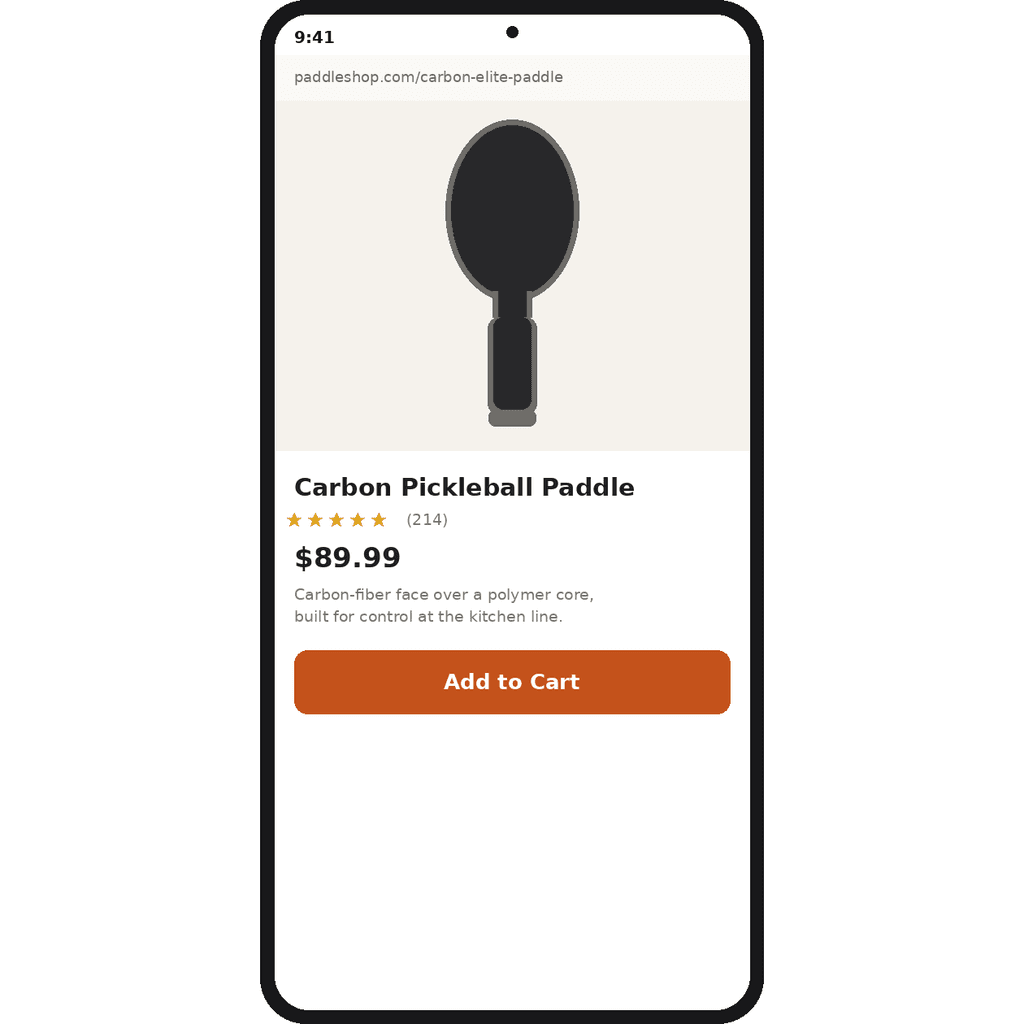
Ensuite, testez-le vous-même. Sortez votre téléphone directement depuis votre bureau et scannez le code qui s'affiche à l'écran. Vous verrez alors la page s'ouvrir sur votre mobile exactement comme le verrait une personne qui suivrait votre recommandation concernant une raquette.
Lorsque vous êtes prêt à télécharger, deux formats s'offrent à vous. PNG Cela fonctionne pour tout ce qui s'affiche à l'écran, y compris les publications sur les réseaux sociaux, les vignettes et les e-mails. SVG C'est la solution idéale lorsque vous avez besoin que le code conserve sa netteté à de grandes tailles, que ce soit pour l'impression, la signalétique ou tout autre projet de conception graphique.
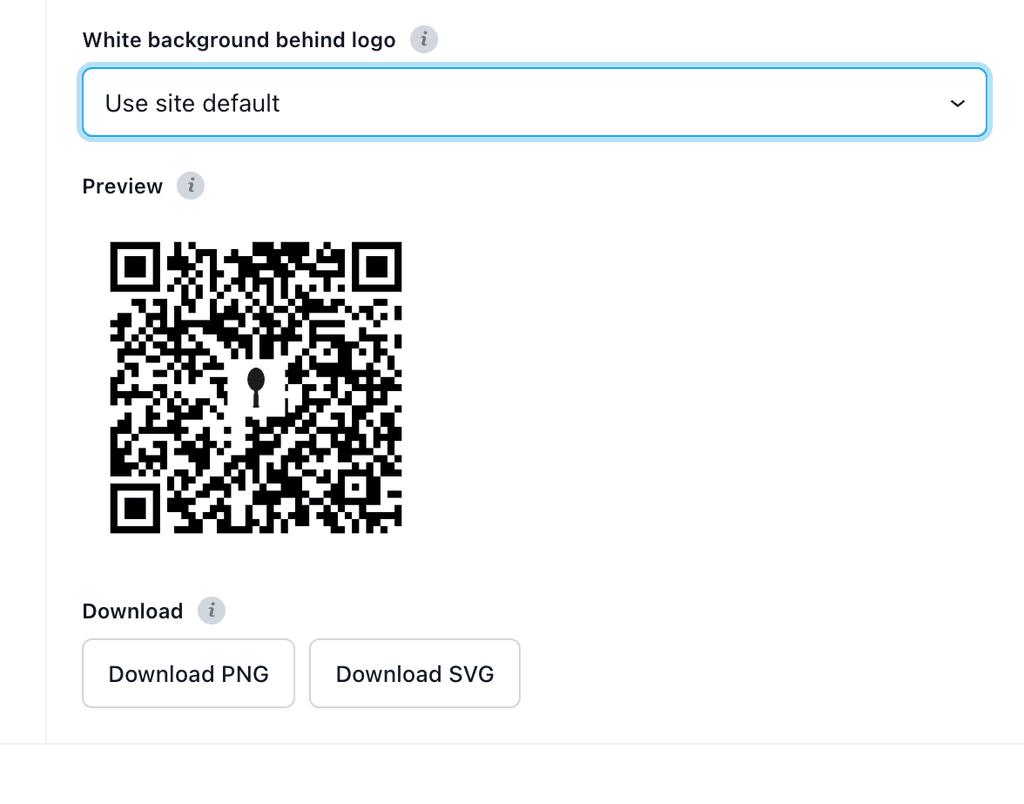
Il y a toutefois un bémol : le format SVG est exclusivement vectoriel ; par conséquent, si vous avez ajouté un logo à l'étape 3, celui-ci ne sera pas inclus. Vous voulez le logo ? Téléchargez-le au format PNG.
À quoi ressemble la lecture d'un code QR dans vos données de clics ?
En réalité, votre code QR n'est rien d'autre qu'un lien personnalisé sous une autre forme. Chaque fois qu'un utilisateur le scanne, cette action est enregistrée exactement comme un clic sur n'importe quel autre lien personnalisé, et redirige vers la même Tableau de bord PrettyLinks en plus de tout ce que vous suivez déjà. Pas besoin de consulter un tableau de bord QR distinct.
Cela signifie que le scan de test que vous avez effectué à l'étape 4 devrait déjà figurer dans vos données de clics. Cliquez sur « Pretty Links » dans la barre latérale de WordPress ; cela vous mènera directement au tableau de bord, et « Carbon Pickleball Paddle » devrait déjà apparaître dans la section « Liens récents ».
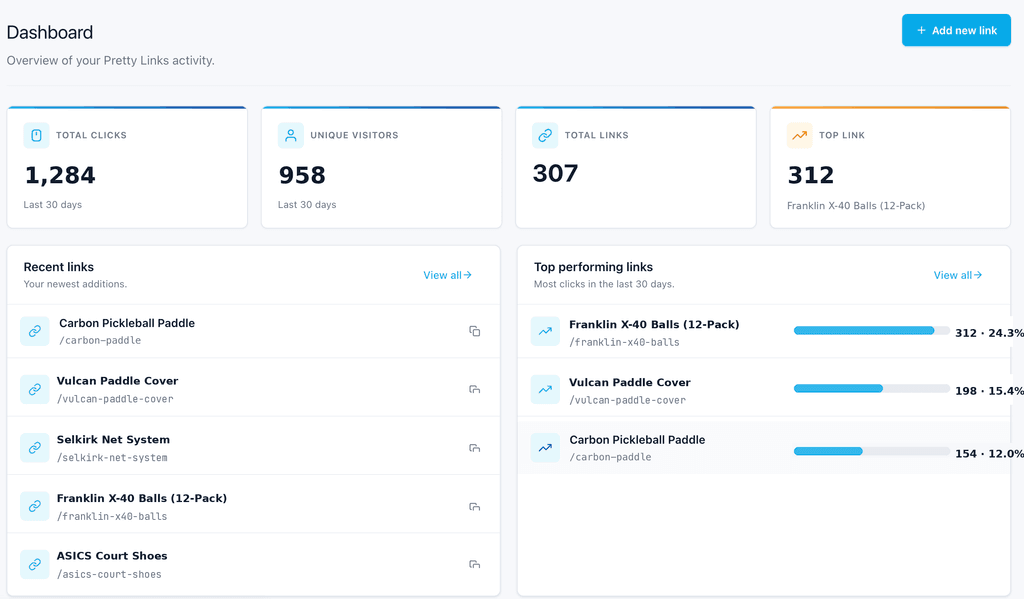
Si vous souhaitez que les scans de QR codes soient suivis séparément des clics classiques, créez une deuxième version du même lien, réservée au QR code. Dupliquez le lien d'origine, conservez la même URL de destination et modifiez uniquement le slug pour qu'il devienne quelque chose comme /pagaie-en-carbone-qr.
Ces deux liens redirigent toujours les visiteurs vers la même page produit, mais PrettyLinks les considère comme deux liens distincts dans vos rapports. Ainsi, les clics sur /pagaie-en-carbone conservez le lien d'origine, tandis que les scans du code QR effectués à l'aide de /pagaie-en-carbone-qr sont enregistrées séparément.
Conclusion
Et voilà ! Il suffit d'entrer un long lien d'affiliation. Vous obtenez en retour un lien plus épuré et plus esthétique, ainsi qu'un code QR prêt à être partagé, tous deux bien plus faciles à promouvoir que l'URL brute de départ.
Par ailleurs, votre lien vers la page « Paddle » n’est pas le seul élément sur lequel vous pouvez insérer un code. Vous pouvez en placer un sur votre page d’accueil pour renforcer la notoriété de votre marque, sur une page présentant une sélection de produits spécifiques ou une page de ressources si vous souhaitez associer le code à un sujet plus précis, ou encore sur un formulaire d’inscription si votre objectif est de développer votre liste de contacts plutôt que de générer des ventes.
Je n'ai pas encore essayé Codes QR PrettyLinks Vous l'avez déjà essayé ? C'est le moyen le plus rapide de découvrir toutes les fonctionnalités de cette option. Pour plus de détails sur la configuration, les formats et les cas d'utilisation, consultez le Documentation sur les codes QR ça couvre tout.




Laisser un commentaire