
Contenido
Puedes convertir cualquier enlace de afiliado en un código QR escaneable y con tu marca directamente desde PrettyLinks, y todo el proceso solo te llevará unos minutos.
En primer lugar, añade tu URL de afiliado a PrettyLinks. Esta herramienta convierte esa URL larga en un enlace más corto y personalizado, denominado bonito enlace. Desde allí, puedes abrir la pestaña «Código QR», personalizar el diseño, probarlo y descargarlo.
Paso 1: Añade tu enlace de afiliado a PrettyLinks
Si ya tienes en mente un generador de códigos QR, probablemente esperes pegar tu URL de afiliado en un caja y obtendrás un código, ya que así es como funcionan la mayoría de los generadores independientes.
PrettyLinks da primero un paso más. Crea el código QR a partir de tu enlace personalizado, en lugar de hacerlo directamente a partir de la URL de afiliado original, por lo que tienes que crear ese enlace antes de que puedas empezar a trabajar en el código.
Ve a PrettyLinks y añade un nuevo enlace. Para este tutorial, vamos a utilizar un producto llamado Raqueta de pickleball de carbono.
Asigna al enlace un nombre que puedas reconocer más adelante, pega la URL de afiliado a la que quieres que lleguen los usuarios y, a continuación, configura el resto de opciones: el slug, el tipo de redireccionamiento, el seguimiento y la categoría, si utilizas alguna para organizar tus enlaces.
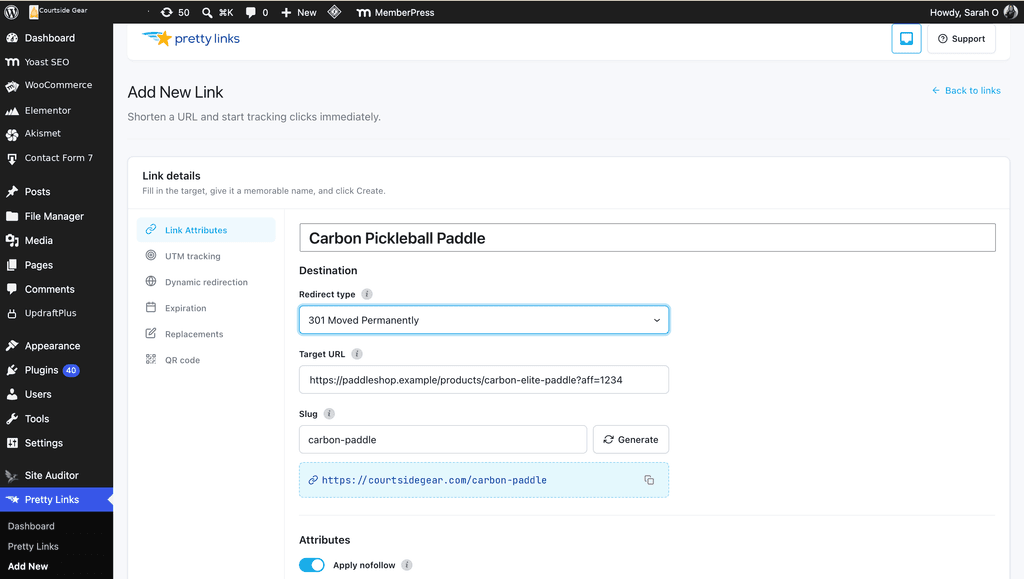
Estos son los mismos ajustes que utilizarías al crear cualquier enlace personalizado, así que no hace falta profundizar demasiado en ellos aquí. Si es la primera vez que configuras uno, nuestra guía sobre Acortar enlaces con PrettyLinks explica paso a paso todo el proceso.
El «slug» es el único elemento al que merece la pena prestar un poco más de atención. Es la parte que aparece después de tu dominio en el enlace optimizado final, así que es mejor elegir algo bien pensado, como /pala de carbono es más claro que una cadena generada automáticamente.
Un enlace más corto también genera un código QR de aspecto más sencillo, que puede resultar más fácil de escanear.
Una vez que lo guardes, la raqueta de pickleball Carbon se unirá al resto de tu colección PrettyLinks. Ahora ya hay un enlace realmente bonito a partir del cual generar el código QR.
Paso 2: Ve a la pestaña «Código QR»
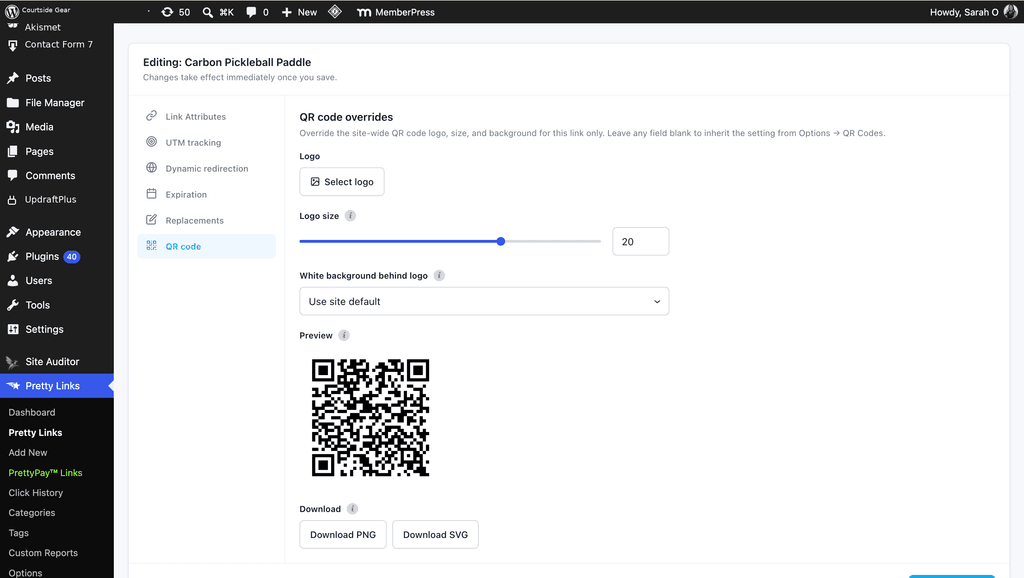
Ahora que ya has guardado «Raqueta de pickleball de carbono» en tu colección, vuelve a abrirla y ve a la pestaña «Código QR» en la pantalla de edición del enlace. El código de ese enlace ya aparece ahí, generado y listo para personalizarlo.
También puedes acceder a él directamente desde la lista PrettyLinks utilizando la acción «Código QR» que aparece junto al enlace, sin necesidad de abrir primero el editor completo.
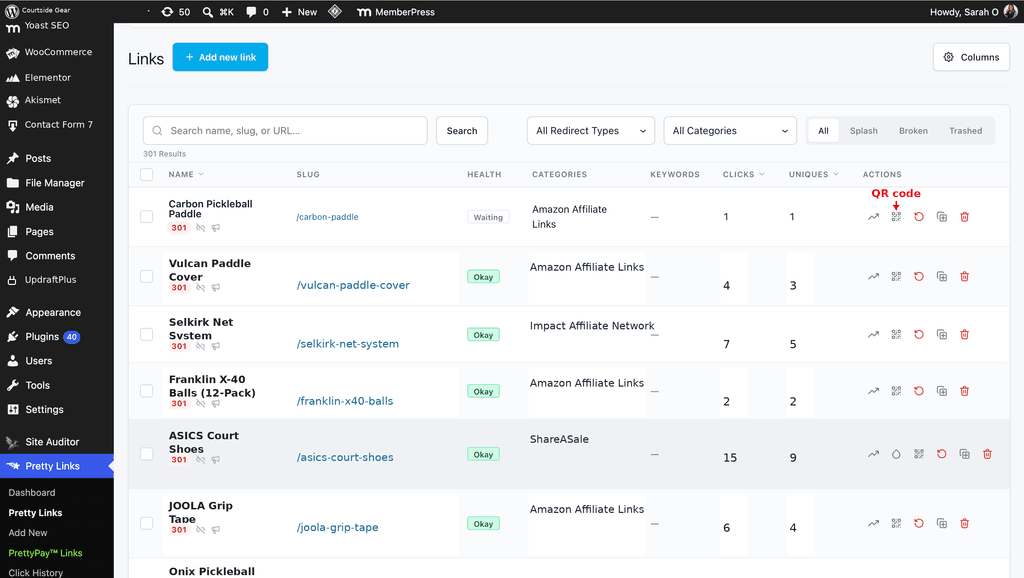
Y ya está. A partir de aquí, ya puedes empezar a personalizar el aspecto del código.
Paso 3: Personalizar el código QR
Una vez generado el código, quedan tres opciones rápidas por elegir antes de que esté listo para su uso: el logotipo, el tamaño y el fondo.
Sube tu logotipo
Empieza por el logotipo. Haz clic en «Seleccionar logotipo» dentro del panel del código QR y elige una imagen del mismo modo que subirías cualquier imagen en WordPress.
PrettyLinks centra la imagen automáticamente y utiliza un alto nivel de corrección de errores, lo que ayuda a que el código QR siga siendo escaneable incluso con un logotipo en el centro.
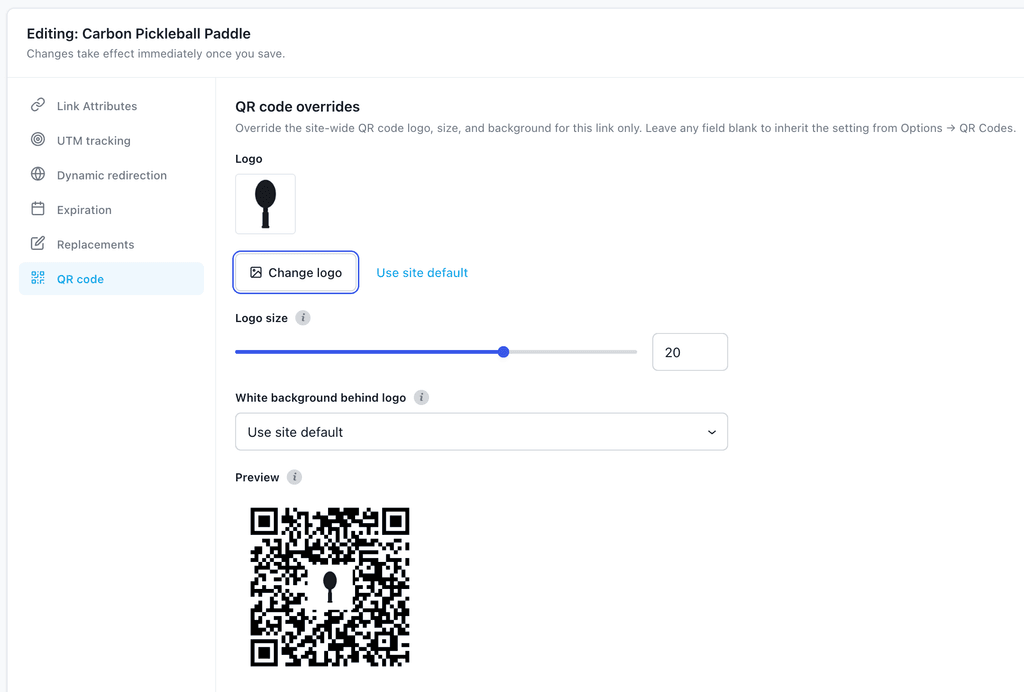
Lo que realmente pongas ahí es más importante que cómo lo subas. Las ilustraciones sencillas y con mucho contraste suelen funcionar mejor a ese tamaño que una foto detallada del producto, ya que los detalles más sutiles se pierden cuando la imagen se reduce a la escala de un logotipo en un código QR.
En el caso de algo como la raqueta de pickleball de carbono, eso deja unas cuantas opciones válidas: el propio logotipo de tu tienda, para que el código sea reconocible al instante como tuyo; una versión gráfica simplificada de la propia pala, en lugar de una foto completa de la misma; o, si prefieres no comprometerte con la imagen de un producto concreto, un pequeño icono que simplemente indique la categoría, como la silueta de una pala.
Ajustar el tamaño del logotipo
Una vez colocado tu logotipo, la siguiente decisión es cuánto espacio del código va a ocupar. Hay un control deslizante que permite ajustar el tamaño, y la vista previa en tiempo real se actualiza a medida que lo mueves, por lo que puedes ver el efecto al instante, en lugar de tener que descargar una versión y volver para ajustarla.
PrettyLinks muestra el logotipo en 20%, un buen punto de partida. Mueve el control deslizante hacia arriba si quieres que el logotipo destaque más, o hacia abajo si empieza a ocupar demasiado espacio en el código.
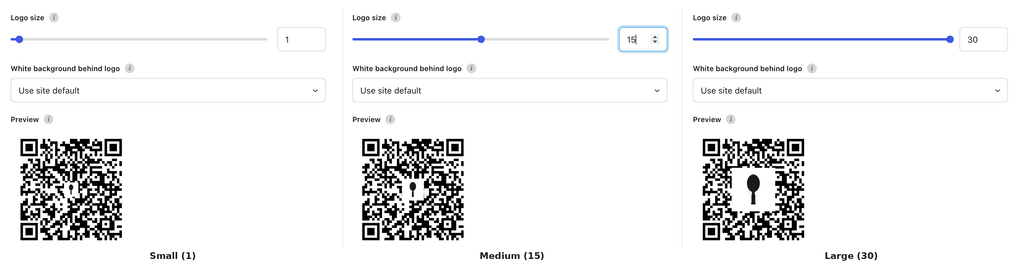
Como norma general, las directrices de diseño de códigos QR recomiendan no superar los 30% aproximadamente, para que el logotipo no interfiera en el escaneo.
Configurar el fondo
Por defecto, PrettyLinks aplica un fondo blanco detrás de tu código QR. Puedes dejarlo así o desactivarlo para obtener un fondo transparente, de modo que el código quede directamente sobre lo que sea que lo coloques.
La mejor opción depende del lugar donde tengas pensado utilizar el código QR. El color blanco proporciona al código un fondo uniforme, por lo que suele ser la opción más segura cuando el diseño que lo rodea es recargado u oscuro, como en un folleto impreso, una diapositiva o una pancarta junto a la pista en un torneo.
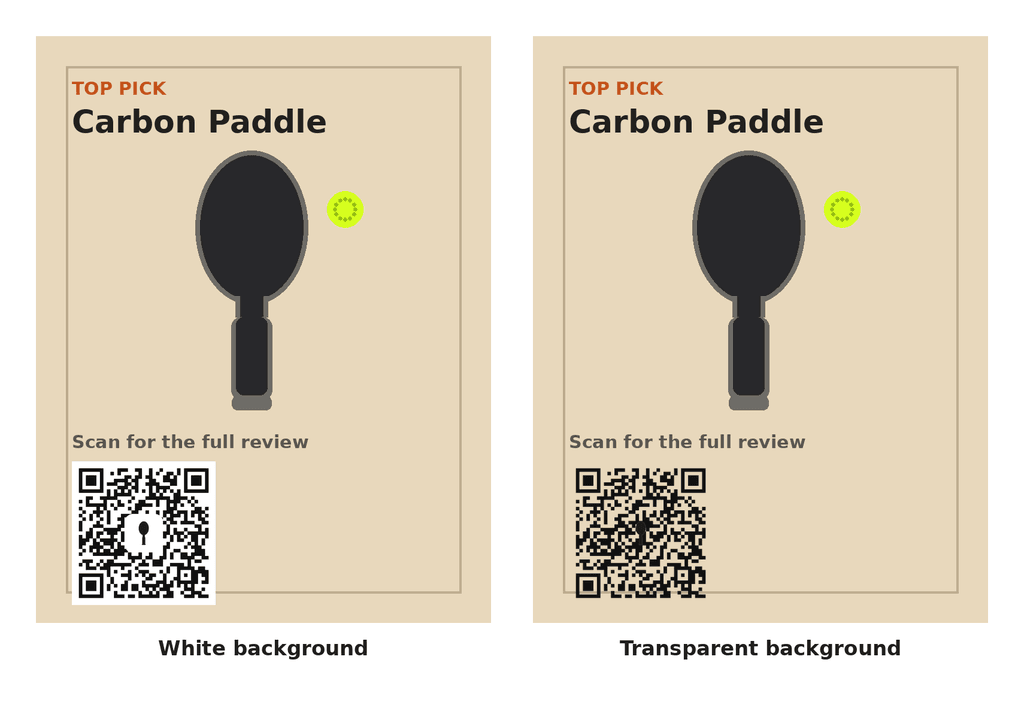
La opción «Transparente» elimina ese fondo blanco, de modo que el código QR se integra de forma más natural sobre una foto, una miniatura de vídeo u otro fondo diseñado, en lugar de aparecer como un cuadrado blanco independiente. Solo tienes que asegurarte de que el código siga destacándose claramente sobre lo que haya detrás.
Paso 4: Guardar y compartir
Antes de terminar, echa un vistazo una vez más a la vista previa en directo en su conjunto, no solo a cada ajuste por separado. Por ejemplo, un logotipo que antes se veía nítido puede resultar más difícil de distinguir sobre un fondo transparente. Si algo no te convence, ajústalo ahora antes de guardar.
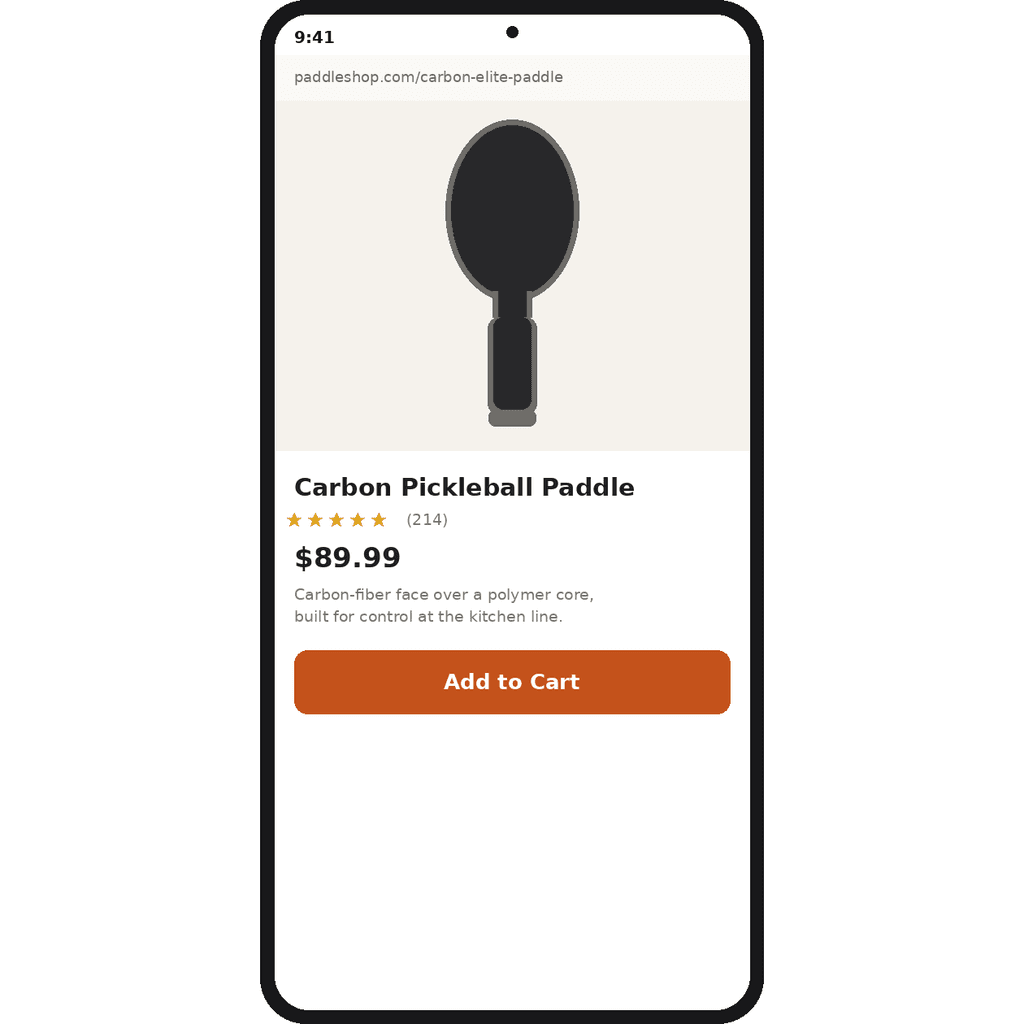
A continuación, pruébalo tú mismo. Saca tu móvil ahora mismo de tu escritorio y escanea el código directamente desde la pantalla. Observa cómo se abre en el móvil exactamente igual que lo vería alguien que siguiera tu recomendación sobre palas.
Cuando estés listo para descargar, tienes dos formatos a elegir. Papúa Nueva Guinea funciona para cualquier contenido que aparezca en pantalla, incluidas las publicaciones en redes sociales, las miniaturas y los correos electrónicos. SVG Es la opción ideal cuando necesitas que el código se vea nítido en tamaños más grandes para impresión, señalización u otros trabajos de diseño.
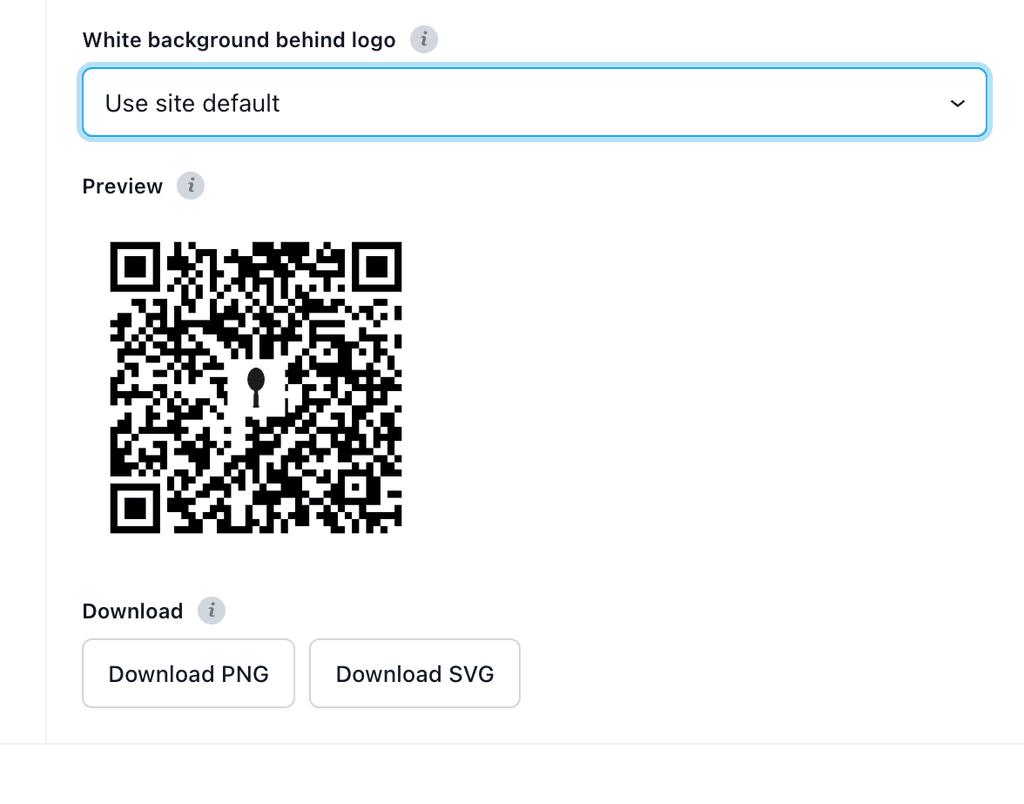
Hay un inconveniente: el formato SVG es exclusivamente vectorial, por lo que, si has añadido un logotipo en el paso 3, este no se incluirá. ¿Quieres el logotipo? Descarga el archivo PNG.
Cómo se ve el escaneo de un código QR en tus datos de clics
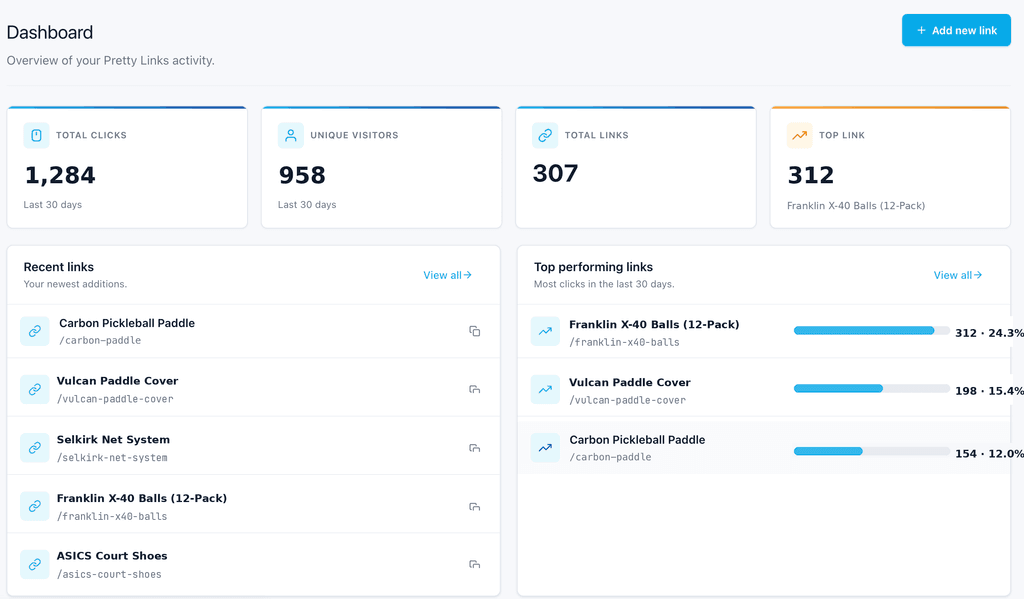
Tu código QR no es más que un enlace decorativo con un aspecto diferente. Cada vez que alguien lo escanea, ese escaneo se registra exactamente igual que un clic en cualquier otro enlace decorativo, y lleva a la misma Panel de control de PrettyLinks junto con todo lo demás que estás supervisando. No hay que consultar ningún panel de control de códigos QR aparte.
Eso significa que el escaneo de prueba que realizaste en el paso 4 ya debería aparecer en tus datos de clics. Haz clic en «Pretty Links» en la barra lateral de WordPress; se abrirá directamente el panel de control, y «Carbon Pickleball Paddle» ya debería aparecer en «Enlaces recientes».
Si quieres que los escaneos de códigos QR se registren por separado de los clics normales, crea una segunda versión del mismo enlace solo para el código QR. Duplica el enlace original, mantén la misma URL de destino y cambia únicamente el slug por algo como /pala-de-carbono-qr.
Ambos enlaces siguen redirigiendo a los usuarios a la misma página de producto, pero PrettyLinks los trata como dos enlaces distintos en tus informes. De este modo, los clics en /pala de carbono mantén el enlace original, mientras que los escaneos del código QR mediante /pala-de-carbono-qr se registran por separado.
Conclusión
¡Y ya está! Solo tienes que introducir un enlace de afiliado largo. El resultado es un enlace más limpio y atractivo, además de un código QR listo para compartir; ambos son mucho más fáciles de promocionar que la URL original con la que empezaste.
Además, el enlace de tu página de inicio no tiene por qué ser el único que incluya un código. Dirige uno a tu página de inicio para dar a conocer la marca en general; a un resumen de productos específicos o a una página de recursos si quieres que el código se relacione con algo más concreto; o a un formulario de suscripción si tu objetivo es crear una lista de contactos en lugar de impulsar una venta.
No lo he probado Códigos QR PrettyLinks ¿Ya lo has probado? Es la forma más rápida de descubrir todo lo que ofrece esta función. Para conocer los detalles más específicos sobre la configuración, los formatos y los casos de uso, consulta la Documentación sobre códigos QR eso lo cubre.



Deja una respuesta