
Conteúdo
Você pode transformar qualquer link de afiliado em um código QR com a marca da sua empresa, pronto para ser escaneado, diretamente no PrettyLinks, e todo o processo leva apenas alguns minutos.
Primeiro, adicione sua URL de afiliado ao PrettyLinks. Ele transforma essa URL longa em um link mais curto e personalizado, chamado de link bonito. A partir daí, você pode abrir a aba “Código QR”, personalizar o design, testá-lo e baixá-lo.
Passo 1: Adicione seu link de afiliado ao PrettyLinks
Se você já tem um gerador de código QR em mente, provavelmente espera colar sua URL de afiliado em um caixa e receber um código de volta, já que é assim que a maioria dos geradores independentes funciona.
O PrettyLinks dá primeiro um passo a mais. Ele cria o código QR a partir do seu link personalizado, em vez de diretamente a partir da URL de afiliado original; portanto, você precisa criar esse link antes de começar a trabalhar no código.
Acesse o PrettyLinks e adicione um novo link. Para este passo a passo, estamos usando um produto chamado Raquete de pickleball de carbono.
Dê ao link um nome que você consiga reconhecer mais tarde, cole a URL de afiliado para a qual deseja que as pessoas sejam direcionadas e, em seguida, preencha as configurações restantes: o slug, o tipo de redirecionamento, o rastreamento e a categoria, caso você use uma para organizar seus links.
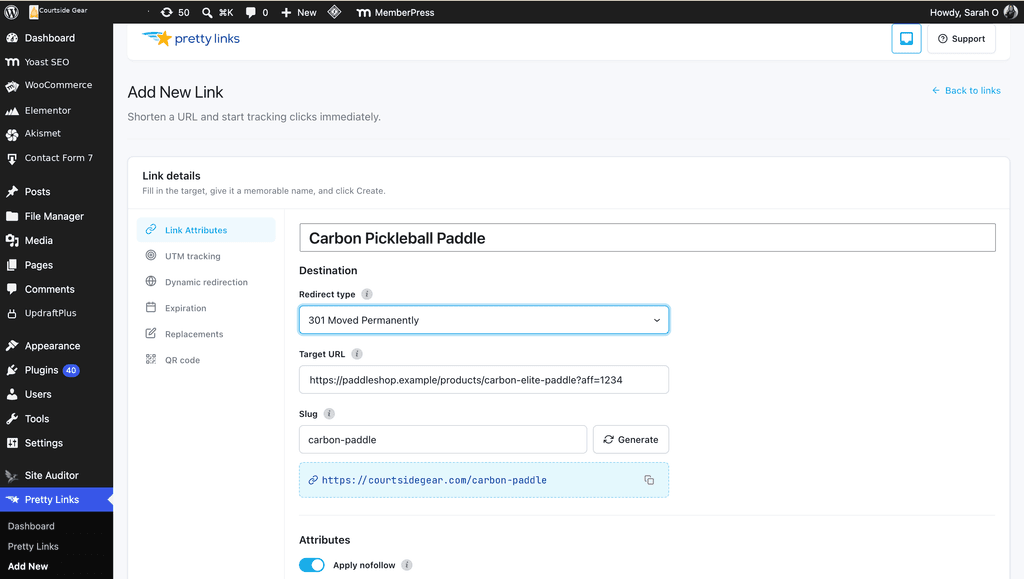
Essas são as mesmas configurações que você usaria ao criar qualquer link personalizado, então não há necessidade de nos aprofundarmos muito nelas aqui. Se esta for a primeira vez que você está configurando um, consulte nosso guia sobre encurtando links com o PrettyLinks explica passo a passo todo o processo.
O slug é o único elemento ao qual vale a pena dedicar um pouco mais de atenção. É a parte que aparece depois do seu domínio no link otimizado final, portanto, algo bem pensado, como /raquete de carbono é mais elegante do que uma sequência gerada automaticamente.
Um link mais curto também gera um código QR com aparência mais simples, o que pode facilitar a leitura.
Depois de salvar, a raquete de pickleball Carbon passa a fazer parte do resto da sua coleção PrettyLinks. Agora já existe um link bem bonito a partir do qual o código QR pode ser gerado.
Passo 2: Acesse a aba “Código QR”
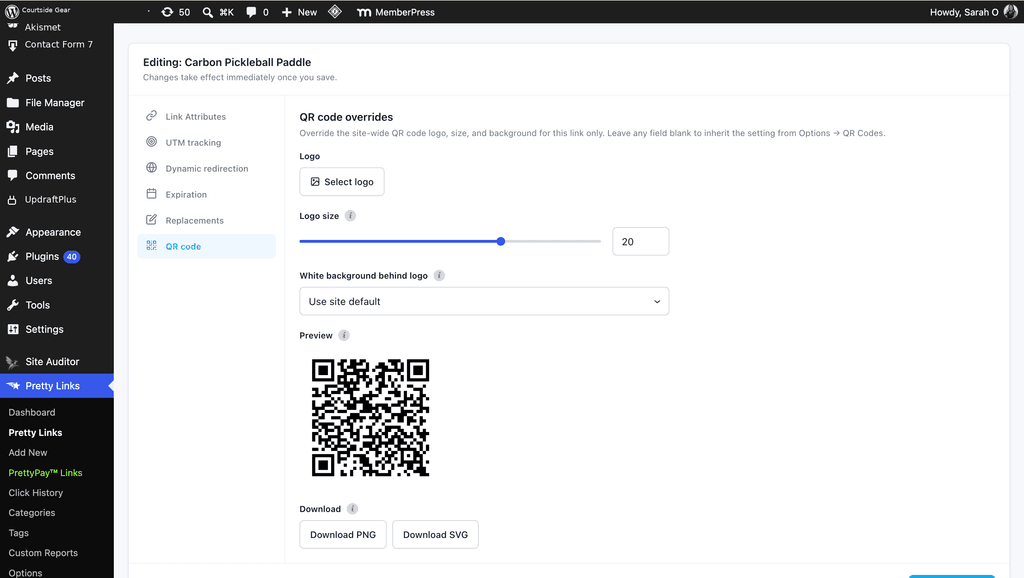
Agora que a raquete de pickleball Carbon já está salva na sua coleção, abra-a novamente e vá para a aba “Código QR” na tela de edição do link. O código desse link já está lá, gerado e pronto para ser personalizado.
Você também pode acessá-lo diretamente da lista do PrettyLinks usando a ação “Código QR” ao lado do link, sem precisar abrir o editor completo primeiro.
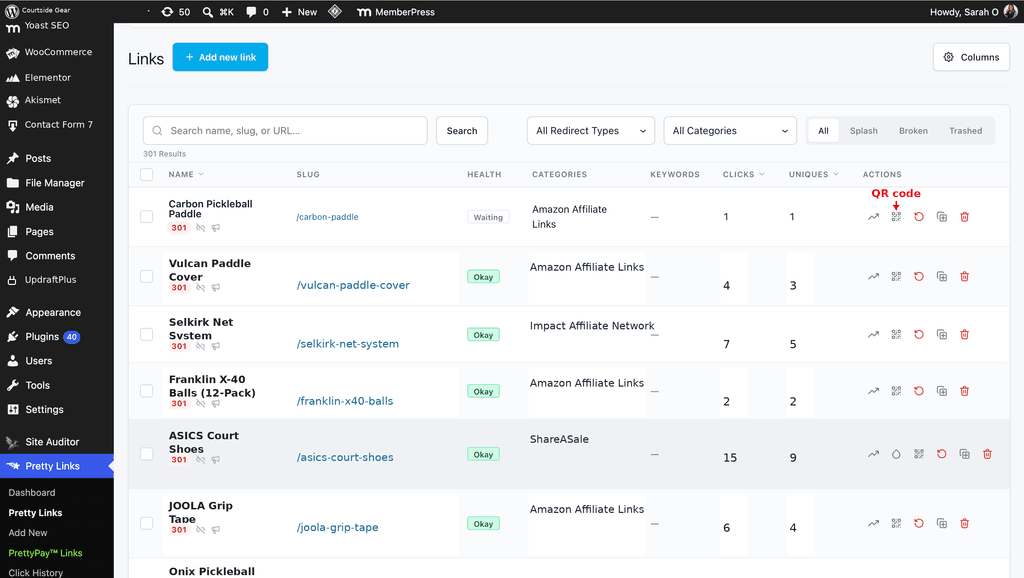
É isso aí. A partir daqui, você pode começar a personalizar a aparência do código.
Etapa 3: Personalizar o código QR
Com o código gerado, restam três opções rápidas a serem definidas antes que ele esteja pronto para uso: o logotipo, o tamanho e o plano de fundo.
Envie seu logotipo
Comece pelo logotipo. Clique em “Selecionar logotipo” no painel do código QR e escolha uma imagem da mesma forma que você faria para enviar qualquer imagem no WordPress.
O PrettyLinks centraliza a imagem automaticamente e utiliza um alto nível de correção de erros, o que ajuda a garantir que o código QR continue legível mesmo com um logotipo no meio.
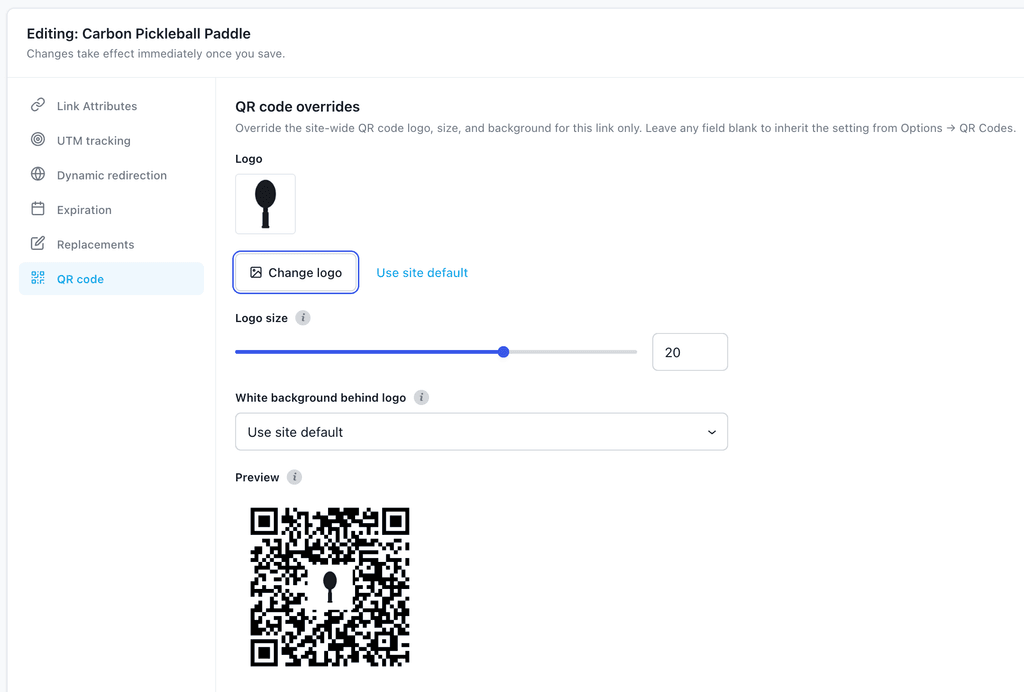
O que você realmente coloca ali é mais importante do que a forma como faz o upload. Ilustrações simples e de alto contraste costumam funcionar melhor nesse tamanho do que uma foto detalhada do produto, já que os detalhes finos se perdem quando a imagem é reduzida à escala de um logotipo em um código QR.
No caso de algo como a raquete de pickleball Carbon, isso deixa algumas opções válidas: o próprio logotipo da sua loja, para que o código seja imediatamente reconhecido como sendo seu; uma versão gráfica simplificada da própria raquete, em vez de uma foto completa dela; ou, se você preferir não se comprometer com a imagem de um produto específico, um pequeno ícone que apenas indique a categoria, como a silhueta de uma raquete.
Ajustar o tamanho do logotipo
Com o seu logotipo já inserido, a próxima decisão é quanto espaço ele ocupa no código. Um controle deslizante permite ajustar o tamanho, e a visualização em tempo real é atualizada à medida que você o move, para que você possa ver o efeito imediatamente, em vez de baixar uma versão e voltar para ajustá-la.
PrettyLinks inicia o logotipo em 20%, um bom ponto de partida. Mova o controle deslizante para cima se quiser que o logotipo se destaque mais, ou para baixo se ele começar a ocupar espaço demais no código.
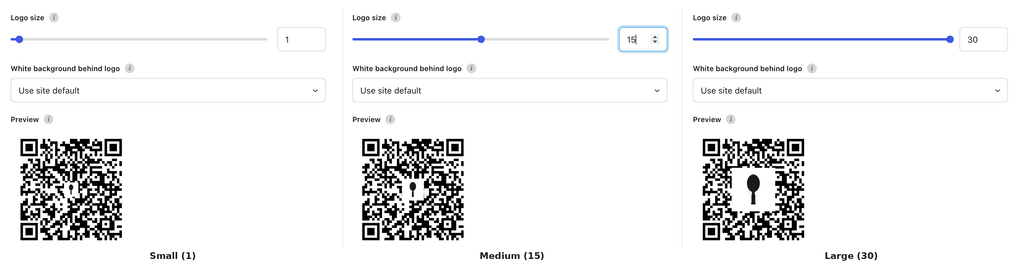
Como regra geral, as orientações de design de QR recomendam manter o valor abaixo de aproximadamente 30%, para que o logotipo não comece a interferir na leitura.
Definir o plano de fundo
Por padrão, o PrettyLinks aplica um fundo branco ao seu código QR. Você pode deixar assim ou desativar essa opção para obter um fundo transparente, de modo que o código fique diretamente sobre o que quer que seja em que você o coloque.
A melhor opção depende de onde você pretende usar o código QR. A cor branca proporciona um fundo uniforme ao código, por isso costuma ser a escolha mais segura quando o design ao redor é cheio de detalhes ou escuro, como em um folheto impresso, um slide ou um banner à beira da quadra em um torneio.
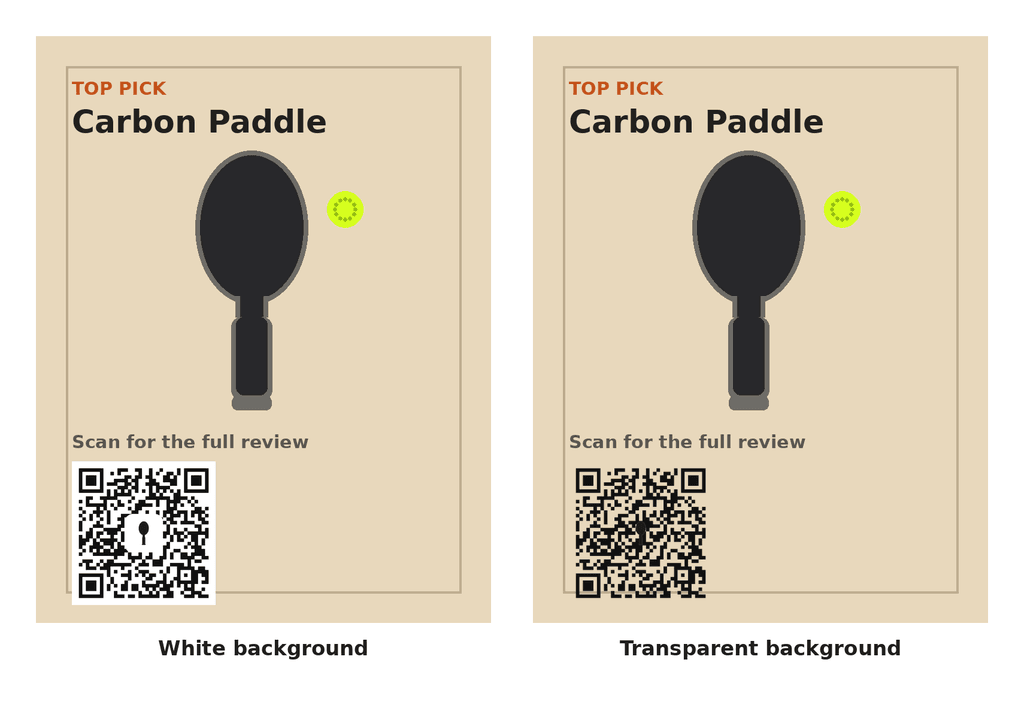
A opção “Transparente” remove esse fundo branco, de modo que o código QR possa se encaixar de forma mais natural sobre uma foto, uma miniatura de vídeo ou outro fundo de design, em vez de aparecer como um quadrado branco separado. Basta garantir que o código ainda se destaque claramente em relação ao que estiver por trás dele.
Etapa 4: Salvar e compartilhar
Antes de finalizar, dê uma olhada na visualização ao vivo mais uma vez como um todo, e não apenas em cada configuração separadamente. Por exemplo, um logotipo que parecia nítido antes pode ficar mais difícil de enxergar contra um fundo transparente. Se algo parecer errado, ajuste agora, antes de salvar.
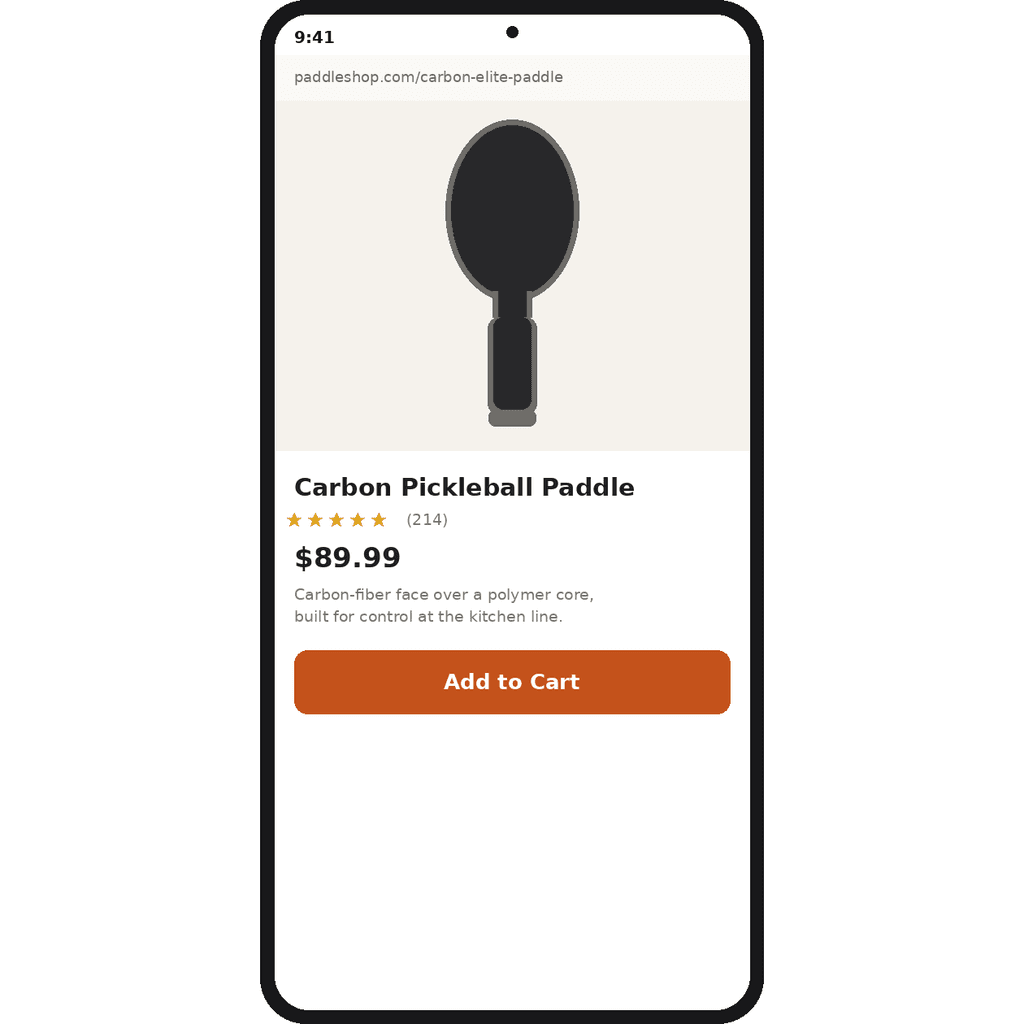
Em seguida, teste você mesmo. Pegue seu celular ali mesmo na sua mesa e escaneie o código diretamente da tela. Veja como ele abre no celular exatamente da mesma forma que alguém que seguir sua recomendação de raquete iria vivenciar.
Quando estiver pronto para fazer o download, você terá duas opções de formato. PNG funciona para qualquer conteúdo exibido na tela, incluindo publicações nas redes sociais, miniaturas e e-mails. SVG é a opção ideal quando você precisa que o código mantenha a nitidez em tamanhos maiores para impressão, sinalização ou outros trabalhos de design.
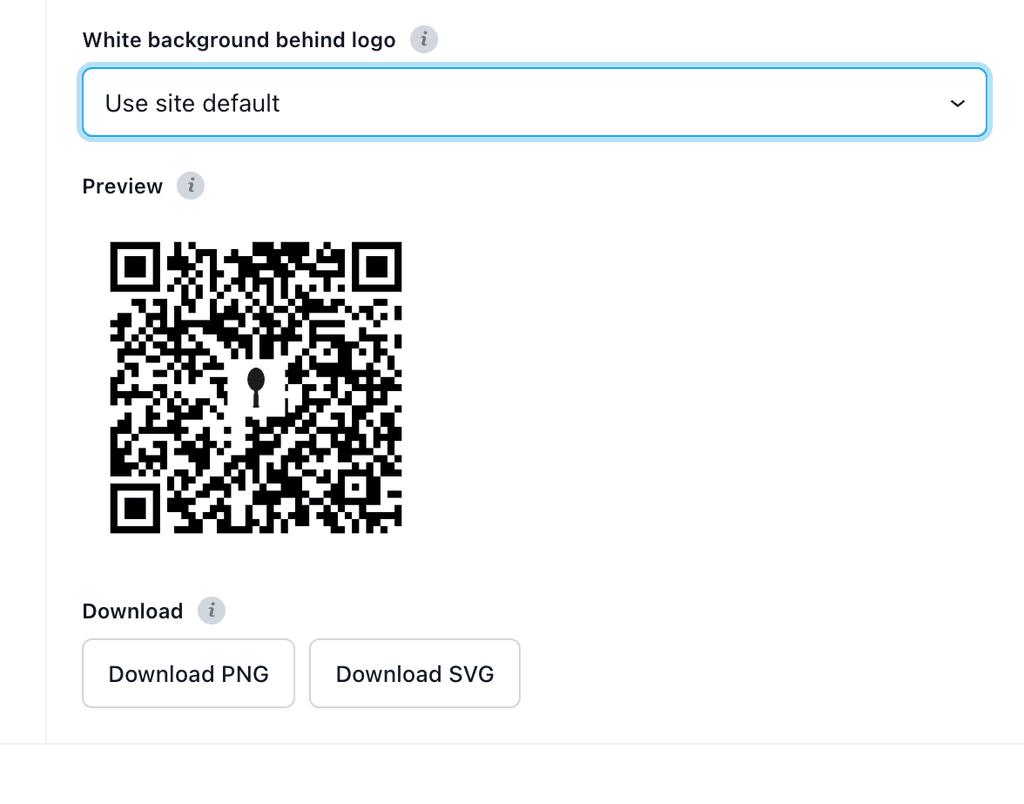
Há um porém: o SVG é exclusivamente vetorial; portanto, se você adicionou um logotipo na Etapa 3, ele não virá junto. Quer o logotipo? Baixe o PNG.
Como fica a leitura de um código QR nos seus dados de cliques
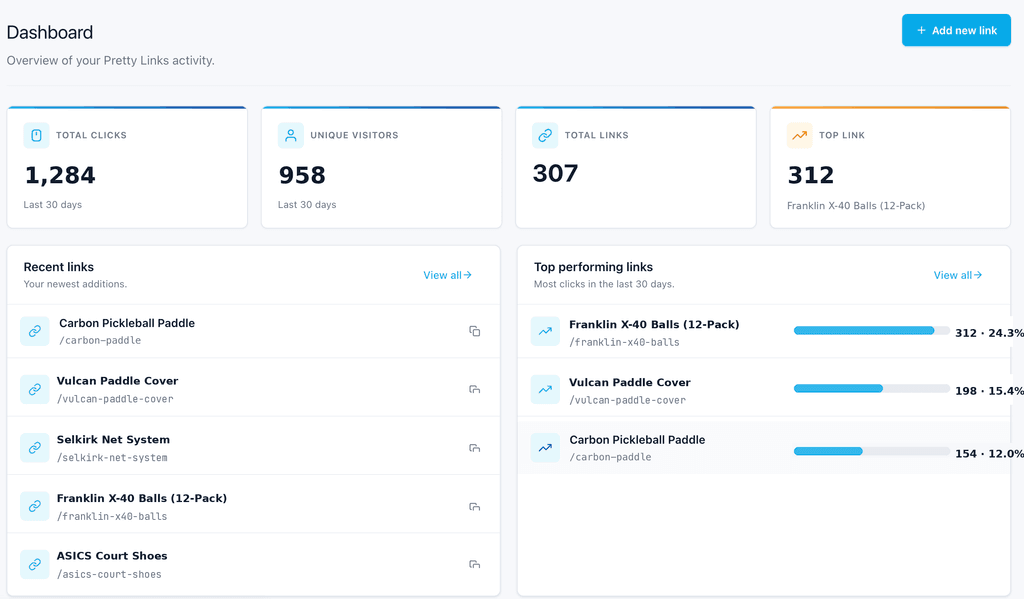
Seu código QR é, na verdade, apenas um link personalizado com uma aparência diferente. Sempre que alguém o escaneia, esse escaneamento é registrado exatamente como um clique em qualquer outro link personalizado, levando à mesma Painel do PrettyLinks junto com tudo o mais que você está acompanhando. Não é preciso acessar um painel de QR separado para verificar.
Isso significa que a varredura de teste que você executou na Etapa 4 já deve estar nos seus dados de cliques. Clique em “Pretty Links” na barra lateral do WordPress; isso abre diretamente o Painel, e “Carbon Pickleball Paddle” já deve estar na seção “Links recentes”.
Se você quiser que as leituras de QR sejam rastreadas separadamente dos cliques normais, crie uma segunda versão do mesmo link apenas para o código QR. Duplique o link original, mantenha a mesma URL de destino e altere apenas o slug para algo como /pá-de-carbono-qr.
Ambos os links ainda direcionam os usuários para a mesma página de produto, mas o PrettyLinks os trata como dois links distintos em seus relatórios. Dessa forma, os cliques em /raquete de carbono mantenha o link original, enquanto as digitalizações do código QR usando /pá-de-carbono-qr são registrados separadamente.
Conclusão
É isso aí! Basta inserir um link de afiliado longo. O resultado é um link mais simples e bonito e um código QR pronto para compartilhar, ambos muito mais fáceis de divulgar do que a URL original com a qual você começou.
Além disso, o link do seu banner não precisa ser o único elemento a conter um código. Direcione-o para a sua página inicial, a fim de promover o reconhecimento geral da marca; para uma seleção específica de produtos ou uma página de recursos, quando quiser que o código esteja vinculado a algo mais específico; ou para um formulário de inscrição, caso esteja construindo sua lista de contatos em vez de promover uma venda.
Ainda não experimentei Códigos QR PrettyLinks Já experimentou? Essa é a maneira mais rápida de conhecer tudo o que o recurso tem a oferecer. Para saber mais detalhes sobre configuração, formatos e casos de uso, o Documentação sobre códigos QR isso já está incluído.



Deixe um comentário